
「うちの子」が再現できる。|今日から遊べるKusArt
今回は私が使っている「KusArt」の機能から、Anima LoRAを実践してみました。 Anima(アニマ)……アニメ・イラスト表現に特化した画像生成AIモデル LoRA……一部のパラメータだけを効率よく追加学習・微調整する技術(Low-Rank Adaptation) なお、スマホ版からでも作成は可能です。 [](…
 あいぼりー
あいぼりー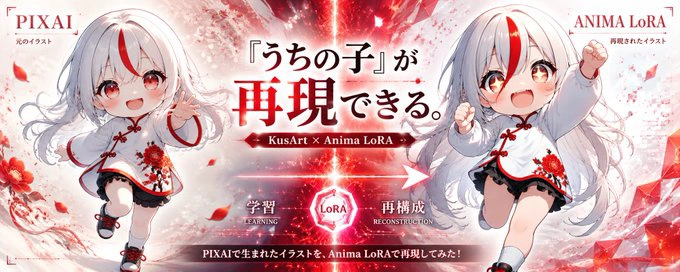
今回は私が使っている「KusArt」の機能から、Anima LoRAを実践してみました。
Anima(アニマ)……アニメ・イラスト表現に特化した画像生成AIモデル
LoRA……一部のパラメータだけを効率よく追加学習・微調整する技術(Low-Rank Adaptation)
なお、スマホ版からでも作成は可能です。
PC版だとこちらです。
まずは設定フェーズ。
ここでは基本となる[LoRAカテゴリ]を選択します。
今回は[ちびキャラ]でチャレンジしてみました。
次は、「画像タグ付け / クロップ」
ここでは元となる画像をアップロードします。PC版ならフォルダ指定も可。
ちびキャラだと30-60枚が推奨です。最大枚数は80枚。数が少ない場合は、同じ画像をコピーして枚数を補うこともできます。
次にクロップについて。
クロップには3種類あります。
「クロップ方式」……LoRA学習に使う画像のどの部分を残すかを決める設定です。よく分からない場合は、まずデフォルト設定のままで問題ありません。
クロップなし:元の画像をなるべくそのまま使って学習する方式です。ただし、画像ごとに縦横比や構図が大きく違う場合は、学習結果が少し安定しにくくなることがあります。
中央クロップ:画像の中央部分を基準にして切り抜く方式です。キャラクターがいつも画面の中央にいる場合は、シンプルで使いやすい設定です。一方で、キャラクターが端に寄っている画像や全身画像では、頭、足、髪、尻尾などの一部が切れてしまう場合があります。
焦点クロップ:画像の中にいる人物や顔など、重要な部分を自動で見つけ、その部分を中心に切り抜く方式です。顔や髪型、瞳など、キャラクターの特徴をしっかり学習させたい場合に向いています。ただし、顔を中心にした画像が多くなると、全身や服装の学習が弱くなることがあります。
今回はうちのちびのアイデンティティーである赤一本線の髪の毛、ここをキープしたいので[焦点クロップ]を選択。
続いてトリガーワード。
「トリガーワード」……LoRAに覚えさせた特定の人物や画風、アイテムなどの特徴を呼び出すための「合言葉」
例えばAivory_Chibiとか、Aivory_MINAMOとか自分がわかりやすいのがいいですね。
次は「LoRA名」。
これもわかりやすい名前にしておきましょう。私はトリガーワードと同じにしました。
なお、トレーニングステップや保存回数などありますが、これは標準設定で十分です。
最後に[確認]フェーズ
PC版もスマホ版も、ピンクのボタンが有効になれば作成開始となります。
所要時間は20分ほど。通常、他のサービスでは1時間ほどかかることもあるようですが、それと比べるとかなり早いですね。
作成過程は見ることができます。今回は4ステップですが、徐々に近づいていることがわかりますね。一番楽しい工程です。
Anima LoRAをもとにつくったイラストがこちら。左がPixAI、右が今回つくったイラスト。
特徴である赤一本線を無事引き継いで作成することができました。
まとめ
今回は、KusArtを使ってAnima LoRAを実際に作ってみました。
設定項目はいくつかありますが、基本的には、
- ① LoRAカテゴリを選ぶ
- ② 画像をアップロードする
- ③ クロップ方式を設定する
- ④ トリガーワードとLoRA名を決める
- ⑤ 内容を確認して作成する
という流れで、意外と簡単に作ることができます。
今回の「うちのちび」では、アイデンティティーである赤一本線の髪の毛をしっかり残したかったので、焦点クロップを選択。
実際に完成したAnima LoRAからイラストを生成してみると、無事にその特徴を引き継ぐことができました。
「うちの子を別の作品でも再現してみたい」
「自分だけのキャラクターLoRAを作ってみたい」
そんな方は、まず一度試してみてはいかがでしょうか。
自分のキャラクターがLoRAに学習され、少しずつ“うちの子”に近づいていく過程は、なかなか楽しいですよ。