
Volver a tutoriales
Tutorial de Anima
「指の破綻」は改善できる。|今日から遊べるKusArt
今回は私が使っている「KusArt」の機能から、AIイラストレーターなら誰でも悩んだことのある指の破綻の問題を解消する内容をご紹介します。 モデルはアイドル風のうちの子「ミラ・ネオン」ちゃん。かっこよく決まったポーズなんですが、よーく見ると右手の指が6本になって破綻しちゃってます。 キャプションを入力(オプション) #…
 あいぼりー
あいぼりー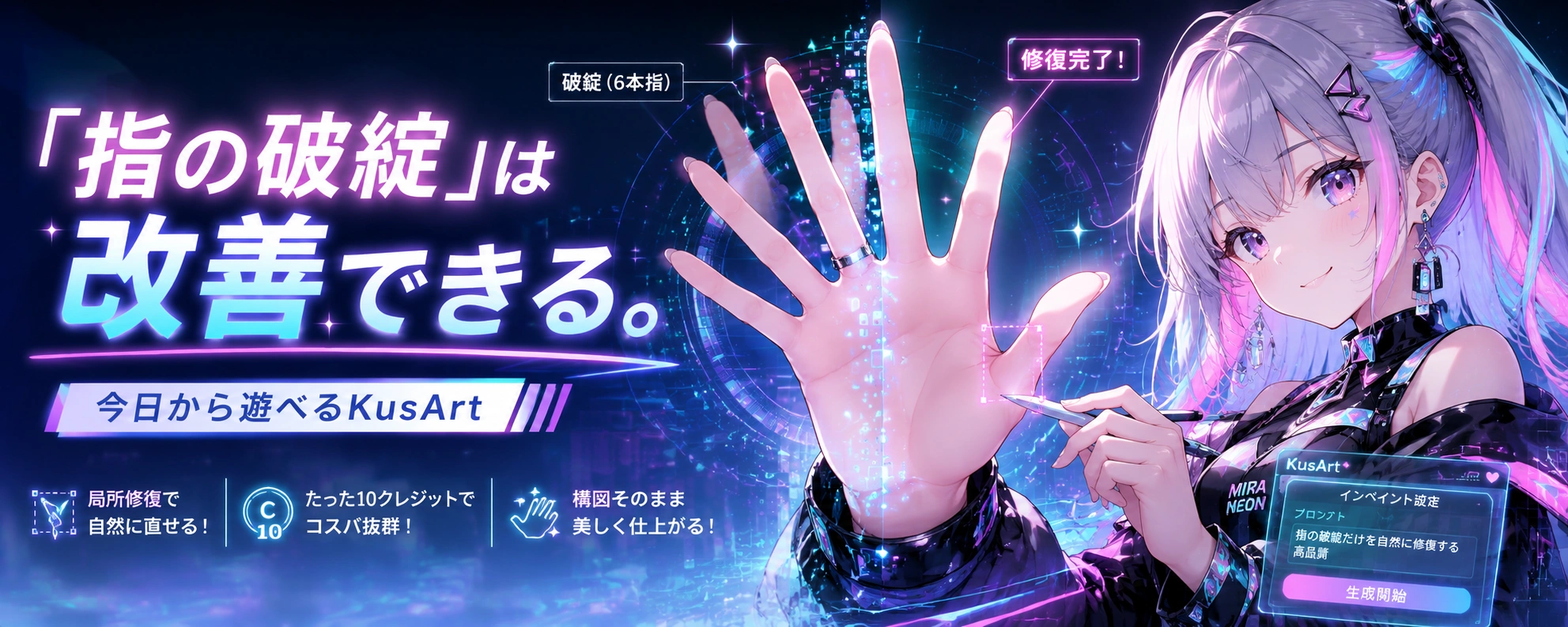
今回は私が使っている「KusArt」の機能から、AIイラストレーターなら誰でも悩んだことのある指の破綻の問題を解消する内容をご紹介します。
モデルはアイドル風のうちの子「ミラ・ネオン」ちゃん。かっこよく決まったポーズなんですが、よーく見ると右手の指が6本になって破綻しちゃってます。
キャプションを入力(オプション)
これを直すには、だいたいはイラスト再生成を行うと思うんですが、せっかくばっちり決まってるポーズがちょっと変わってしまったり、ヘタすればイラストの劣化も招いてしまいますます残念な結果になってしまう場合もあります。
そこで今回お勧めするのは「修復」という機能。ほんのちょっとだけ手なおすのにすごく便利な機能です。
使い方。まず履歴から。
スマホ版だとこちらから入れます。
キャプションを入力(オプション)
その後、修復対象のイラストをタップして選択。
キャプションを入力(オプション)
イラストを選んだら、下の方にスクロールして[修復]を選びます。
キャプションを入力(オプション)
PC版だと右下の方にありますね。
キャプションを入力(オプション)
次に修復を施す箇所を指定します。
ここはよくあるペイントソフト類と同じなので指やマウスでなぞりましょう。
で、ここがポイントなんですが、手のひら全体を対象とするのではなく、ごく限られたところを指定すること。
キャプションを入力(オプション)
手のひら全体を対象にすると、手のひらがなくなっちゃって別ポーズになってしまうことがあります。今回は構図を維持したい。
キャプションを入力(オプション)
修復範囲を狭くすることで、元のポーズや周辺の描写をできるだけ維持しやすくなります。
次はインペイント設定。
どこをどう直したいかを指示します。今回は指の破綻だけ直すよう指示。今回は効果のほどは検証していませんが、「高品質」もおまじない程度に添えておきます。
キャプションを入力(オプション)
書き終わったらピンクのボタンで生成開始。
キャプションを入力(オプション)
イラストは1分くらい待てば出来上がりますので、ホームに戻って待っておきましょう。
今回の出来上がりはこちら。
キャプションを入力(オプション)
ビフォーアフターを並べてみます。違和感ないくらいに仕上がりました。これがわずか10クレジットで済むのだからかなりのコスパですよね。
キャプションを入力(オプション)
まとめ
AIイラストでは、どうしても避けにくい「指の破綻」。
もちろん再生成で直す方法もありますが、せっかく気に入った構図やポーズまで変わってしまうことがあります。
そんなときに便利なのが、KusArtの「修復」機能です。
今回のように、直したい部分がごく一部なら、修復範囲をできるだけ絞って局所的に直すのがポイント。
「イラスト全体を作り直すほどではないけど、ここだけちょっと気になる」という場面で、かなり頼りになる機能だと思います。
指の破綻に限らず、細かな部分の修正にも使えるので、AIイラスト制作で「あと少しだけ直したい」というときは、ぜひ試してみてください。
今回の修復にかかったのは、わずか10クレジット。 こうした細かな手直しを気軽にできるのも嬉しいところですね。
#KusArteach #KusArt
Comentarios
Los comentarios aún no están disponibles