
 这么近,那么美~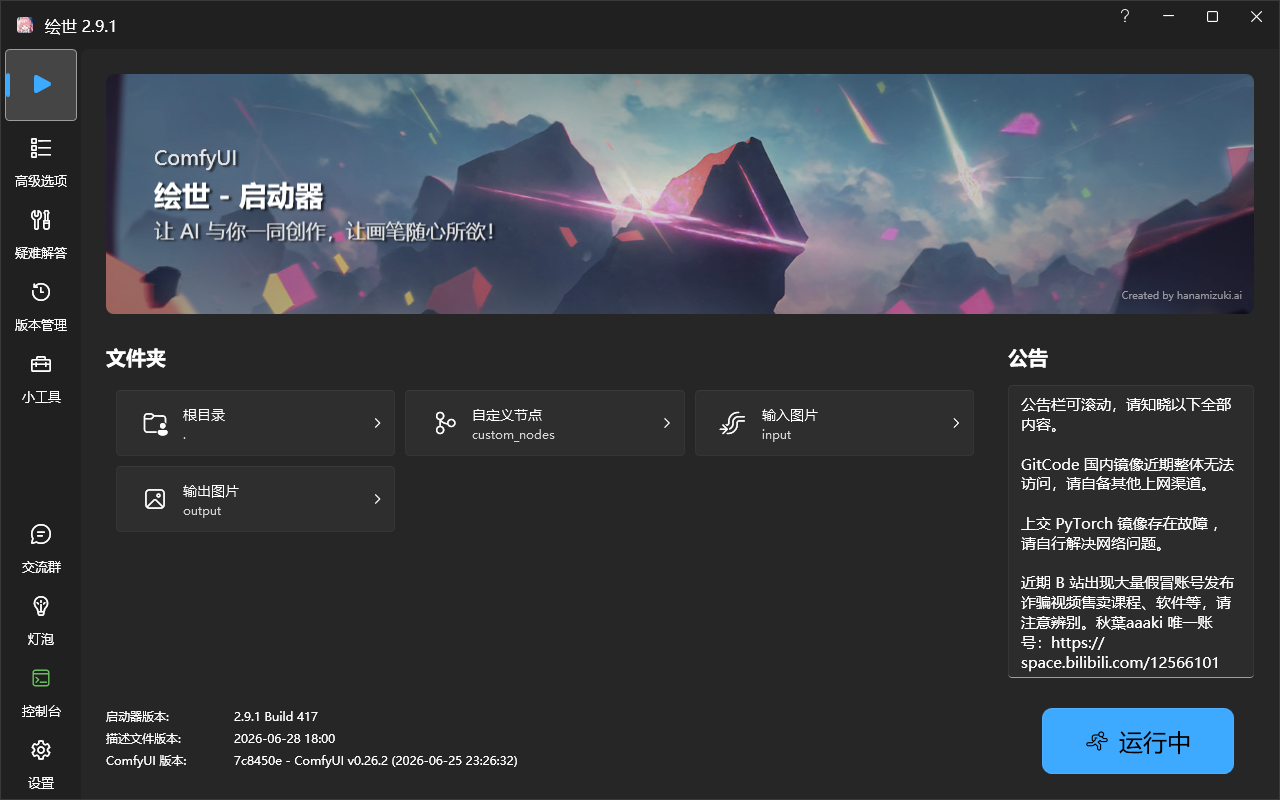
—— 零基础快速上手,从环境部署到节点与实操 ——
第一部分:前言 —— AI 画图和 ComfyUI 的基本信息
1. AI 画图的现状 目前 AI 画图有两个主流的方向:
- 在线付费使用:以 NAI(NovelAI)系列为代表。
- 本地部署生图:通过本地部署的各种开源生图模型。
这两者都可以通过文字直接生成图片(即文生图),且效果良好,并支持生成成人内容(NSFW)。两者的区别在于:NAI 只能生成二次元图片,而本地部署模型还可以生成真人图片。
平时常聊的 Banana2(闭源)、Klein 等工具主要用于图片编辑,需要有原始图片作为参考,直接出图效果较差。而 GPT(闭源)文生图效果虽然好,但不支持生成成人内容。
2. ComfyUI 是什么
“ComfyUI 是一个基于节点连接的 Stable Diffusion 图形化界面,而非 WebUI 那样的集成式面板”。
简单来说,它只是一个提供操作的平台,类似于写代码用的 VS Code,或者做菜用的案板。最终出图的效果与质量,取决于在这个平台之上搭建的工作流与模型。
3. 核心优势与要求
- 核心优势
- 灵活性:可自由组合不同的模型、LoRA、ControlNet。
- 显存效率:架构对低配显卡更友好,不容易爆显存。
- 工作流可复用:可以保存为 JSON 文件,方便分享与完全复现。
- 配置要求
- 显卡显存建议 >= 6GB。
第二部分:环境部署与安装 1. 软件安装 本教程推荐使用秋葉aaaki发布的整合包进行安装:
- 下载链接:https://pan.quark.cn/s/64b808baa960
- 解压密码:bilibili-秋葉aaaki
- 安装步骤:选择里面的 ComfyUI-aki-v最新.7z 下载。如果链接失效,可前去其 B站 主页或 ComfyUI 相关视频评论区获取最新整合包。
2. 下载大模型 本次教程以 Anima-base-v1.0 为例,这是目前主流的二次元模型。请前往 Hugging Face 或 modelscope(https://modelscope.cn/models/cir ... /master/split_files)下载相关文件,按照以下路径放:
| 下载文件名称 | 存放目标文件夹路径 |
|---|---|
| anima-base-v1.0.safetensors | ComfyUI/models/diffusion_models |
| qwen_3_06b_base.safetensors | ComfyUI/models/text_encoders |
| qwen_image_vae.safetensors | ComfyUI/models/vae |
3. 首次启动与配置
- 解压后打开启动器(界面如图一所示)。
- 点击左侧下方的【设置】,将页面第一行的配置模式改为 “专家”(如图二所示)。
- 点击左侧的【版本管理】,切换到较新的稳定版内核(版本过低会出现各种报错,如图三所示)。
- 回到首页点击【一键启动】,等待几秒后浏览器会自动弹出图四的界面,说明 ComfyUI 安装成功,可以开始出图了。(如果xFormers安装有问题可在高级选项-Cross-Attention优化方案中选择其他方案)
图一
图二
图三
图四
第三部分:出第一张图 —— “Hello Anima”
1. 导入工作流
下载图五,直接将这张图片拖入 ComfyUI 界面中,工作流就会自动载入 。
ComfyUI 的特征是:各个功能版块被称为“节点”,节点之间通过线互相连接。
图五
2. 解决红框报错
如果导入后发现有红边框的节点,说明该节点报错。此处通常是 unet加载器 没找到对应名称的模型。
- 解决方法:点击红框节点的第一行下拉菜单,切换成刚刚下载的 anima-base-v1.0.safetensor 模型即可(如图六所示)。
图六
3. 运行生成
点击右侧面板的【运行】(Queue Prompt)。不到一分钟,一张和预览图一模一样的图片就会在预览图像节点中出现。恭喜你已经成功生成了第一张 AI 图。啪啪啪👏
第四部分:核心节点与操作说明
这就是最基础的文生图工作流,以下是对各个核心节点的简要说明和实用技巧:
核心操作提示
- 工作流导入:当你把别人的 AI 生成图拖入 ComfyUI 时,其实就是导入了这张图所包含的工作流。
- 缺失节点补全:如果导入工作流后提示缺少节点,点击右上方的 Manager -> Install Missing Custom Nodes,系统会列出缺失节点所属的扩展,点击 Install 安装并重启即可(慢的或者加载不出来的开了加速器再试)(图七、图八)。
- 若安装失败,点击 Title 列弹出扩展的 GitHub 地址,在程序界面选择【版本管理】->【安装新扩展】,粘贴地址链接进行安装(图九、图十)。
- 若依然失败,直接去 GitHub 下载项目压缩包,解压后将文件夹移动至 ComfyUI\\custom_nodes 中。
- 新建节点:在画布空白处左键双击,即可搜索并加载你需要的节点。所有节点都可以任意拖动。
图七 图八 图九 图十
核心节点
1. 模型加载类(最左边三个)
- 【UNET、VAE、CLIP 加载器】:UNET 用于加载生图大模型。有些大模型会自带 CLIP 和 VAE,如果 unet加载器 找不到模型,可以用 Checkpoint加载器 试试。
2. 提示词类(中间部分)
-
【CLIP Text Encode】:这是发挥空间最大的地方。
-
正向提示词(上面的那个):填写图片中希望出现的内容。
-
负向提示词(下面的那个):填写不希望出现的内容,通常比较固定。
-
Anima 提示词技巧:1. 尽量用自然语言描述画面,词越多越好;2. 画师名字前面加上 @。例如将提示词(由ai在线反推得到)换成这段内容,你会得到一张某个画师的画风的图。(masterpiece, best quality, highres, absurdres),score_7,@你自己喜欢的画师的名字, A solitary young girl with long, flowing grey hair stands amidst a warm array of glowing paper lanterns that hang from wooden beams overhead. Her expression is one of mild confusion or contemplation as she frowns slightly while looking directly at the viewer; her red eyes are wide and expressive against her pale skin. She wears a delicate sundress in soft lavender tones, featuring thin straps and ruffled detailing along the bodice where a small red ribbon sits prominently near the bust line. The dress leaves her shoulders bare, exposing smooth collarbones that catch the ambient light filtering through the lanterns above. Her hair is adorned with matching red ribbons tied into bows at either side of her head, cascading down to frame her face and rest gently against her chest. A speech bubble floats beside her right shoulder containing Japanese characters reading "Airena...?" which suggests she may be reacting to someone or something just out of view. The scene is set under a night sky where the soft glow from numerous round lanterns creates an intimate atmosphere around her figure, highlighting every curve and detail with gentle illumination while maintaining focus entirely on this single subject in all her quiet grace.
-
如何写提示词:https://danbooru.donmai.us/,这个网站收录的图片是自带提示词的,大家可以看看原始图片都含有哪些。其次,可以利用wd14反推插件,看看一张图模型会分解成什么提示词https://huggingface.co/spaces/SmilingWolf/wd-tagger,这是在线使用地址。最后,这是一个写提示词的思路,人物 → 外貌 → 服饰 → 动作 → 场景 → 光影 → 画质。人物:年龄感、性别、发型、眼睛、表情、身材、服装细节;动作:身体姿态、手部动作、视角、动态关系、环境:地点、时间、天气、背景元素;视觉:光照、镜头语言、景深、构图、色彩。anima的因为支持自然语言,可以把动作和服饰这两个比较复杂部分扔给ai,让它写。多写写多炼炼就好了。
3. 画布尺寸类
- 【空 Latent 图像】(位于 K 采样器下方):规定画布的大小。
- 分辨率一般建议为 64 的倍数。常见尺寸有 1216*832、1024*1024;Anima 模型常见尺寸为 1024*1536 或 1216*1216。
- 批量大小(Batch size):代表同一个提示词依次出几张图。平时说的“抽卡”通常就是指调大这个或者“运行”旁边的那个数字,从多张图里挑一张好看的。
4. 核心渲染类
- 【K 采样器】:出图的关键节点。
- 种子(Seed)与出图后控制:控制随机性。如果将 randomize(随机)改为 fixed(固定),就能锁定画布的初始状态。在提示词不变的情况下,每次生成的图片会完全一致。
- 步数(Steps):图像生成的步数。Anima 模型建议设为 30–50。如果开了加速lora改成12。
- CFG:遵从提示词的程度(创意性)。过高会导致画面质量恶化。Anima 模型建议设为 4–5。如果开了加速lora改成1。
- 采样器名称 / 调度器:不同的渲染出图方式,有的画质柔和,有的锐利。官方通常有推荐,euler_a + simple 是通解。
- 降噪(Denoise):代表画布的重绘幅度。1 代表完全从模糊的噪点开始重新画(文生图)。而在图生图或高清重绘中,我们不用【空 latent】,而是把原图作为 latent 输入,并将降噪设在 0.01-0.99 之间。
什么是“节点”?
画布上每个可移动的板子就叫节点。每个节点左右两侧都有连接点,代表该节点的“输入”与“输出”:
- 无输入有输出:如模型加载节点,是流程的开始。
- 有输入无输出:如预览图片节点,是流程的结束。
- 既有输入又有输出:如采样器节点,是流程的中间处理环节。
ComfyUI 用相同的颜色标出了可以相互连接的同类型端口(如图十一)。例如,提示词节点写完后输出的 CONDITIONING(条件),就可以直接连线拉到采样器的 conditioning 输入端。
图十一***第五部分:LoRA 的使用
想要实现出图加速、提升画质、固定特定角色、画风或动作,基本离不开 LoRA。> 实用资源:后文提到的 civitai.red 是目前最大的 LoRA 分享网站。基本lora就从这找就可以。
1. 准备工作
下载图十二以读取演示工作流。LoRA 实际上是一个微调特化模型,作用在大模型与采样器之间。这里推荐使用 rgthree 的多 LoRA 加载器,管理起来非常方便。请将以下 LoRA 文件下载并放置在 ComfyUI\\models\\loras 文件夹中:
为防止侵权此处加速、人物、画风、动作、重绘、深度lora请自行在https://civitai.red网站获取感兴趣的并在授权范围内规范使用。
- 出图加速 LoRA:anima的turbo模型
- 人物 LoRA:https://civitai.red/models
- 画风 LoRA:https://civitai.red/models
- 动作 LoRA:https://civitai.red/models
- 图生图重绘 LoRA:anima的inpainting模型
图十二
2. 各类 LoRA 应用实例
- 出图加速 LoRA:打开 加速Lora。此时将采样器的 CFG 设为 1,步数设在 12 左右。你会发现画质有点下降,但出图速度比未加载时快了非常多。
- 人物 LoRA:打开 人物Lora。在提示词中加入触发词 (是否要加提示词可以在模型下载处看有没有标注tigger word,有就是那个)。多次出图后,人物的面容和服饰会立刻固定下来,说明模型已经记住了这个角色。
- 画风 LoRA:打开画风Lora。出图后,画面会固定呈现出画师的独特画风,多个画风Lora加载会混合画风。
- 动作 LoRA:单人动作由于支持自然语言描述,多抽几次卡就能出来。多人动作出图较难,添加触发词,生成出的图片动作和视角就会被固定。
更多细节调整,可以参考其他关于 LoRA 教学的专项帖子。***第六部分:图生图 —— 局部修复与高清化
1. 局部修复(换装/修手/修坏地方)
导入图十三的工作流,如有缺失节点请先补齐,并下载上文提到的图生图重绘 LoRA。
- 载入一张想要修改的图片。
- 在图片上方点击右键,打开遮罩编辑器(Mask Editor)。
- 涂抹圈定包含修改区域问题的区域以及更大范围的一个区域(如图十四)。
- 设定简单的想要修改的提示词(例如white shirt )。
- 运行工作流,即可得到修复后的完美手部(如图十五)。
- (注:局部修复还有传统的 Adetailer 插件方案,在此不赘述,有兴趣可自行了解。)
图十四 https://suifenglvniao.eu.org/2026/08/b078b72a35cc72c0a9f5845f2d744cd6.png
图十五
2. 图像高清化(放大)
导入图十六的工作流,如有缺失节点请先补齐。
- 前往 https://github.com/xinntao/Real-ESRGAN/releases#release-v0.1.0 下载放大模型 RealESRGAN_x4plus。别的放大模型也可以。
- 将下载的模型文件放置在 ComfyUI\\models\\upscale_models 文件夹下。
- 在工作流中加载需要放大的图片并运行。
- 注意:此时采样器的降噪幅度(Denoise)需要调得非常低,以确保放大后的图片与原图保持高度一致。
图十六
3.ControlNet应用
ControlNet是一种在生图过程中使用参考图,从而做到与参考图结构相似的工具。ControlNet对参考图进行预处理的方法很多:软边缘、硬边缘、姿势(openpose)、深度(depth)等。常用的为提到的这四种。通过Condition管道将结果传入采样器。
目前Anima的ControlNet模型较少,已有适配深度(depth)图的模型在网络上传播,由于涉及侵权所以不在此演示,读者可私下收到许可后自行使用,使用起来如图十七所示。注意可能需要使用特定版本的comfyui_controlnet_aux节点。
以上就是 ComfyUI 从零开始的实用操作技巧,基本涵盖了所有的基础核心内容。 希望看到这里的你有所收获,快动手试着生成属于你的第一张 AI 图片吧!
コメント
コメントはまだ利用できません