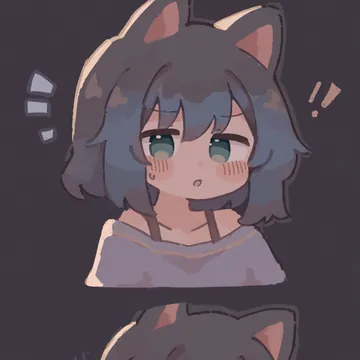
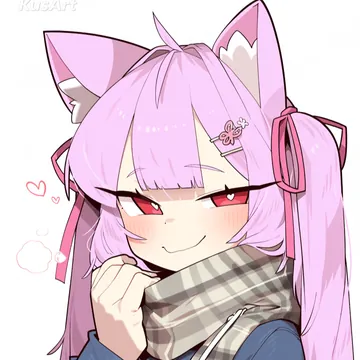
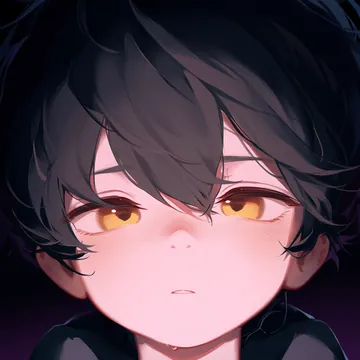
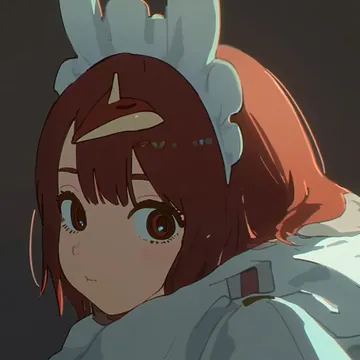
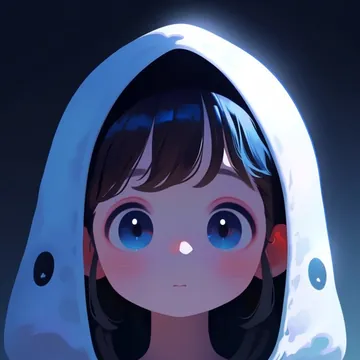
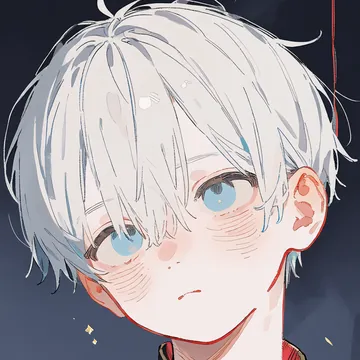
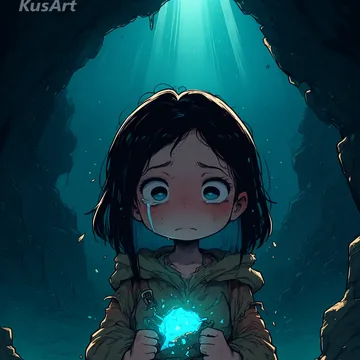
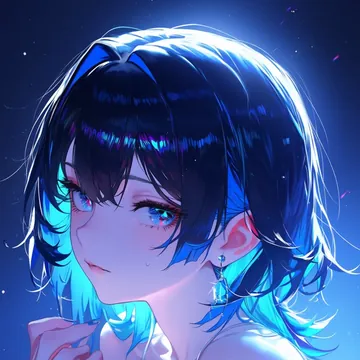
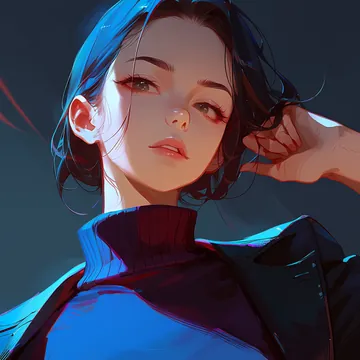
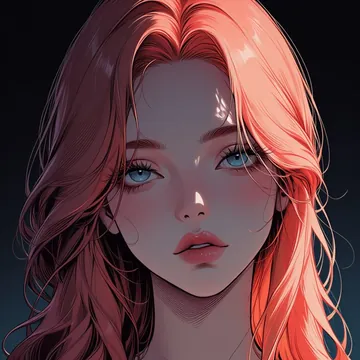
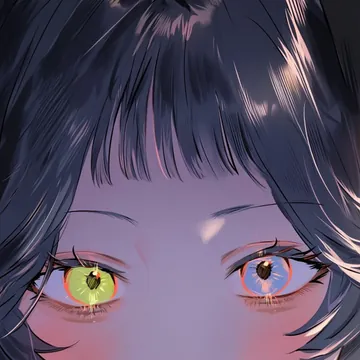
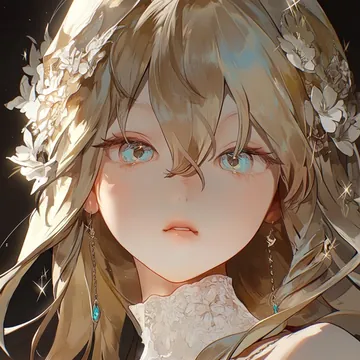
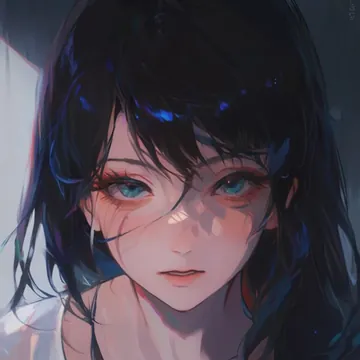
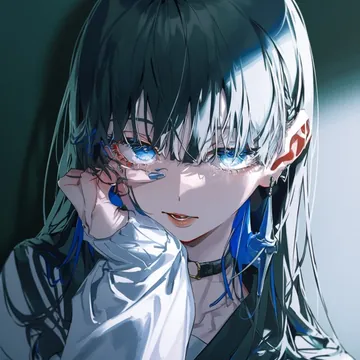
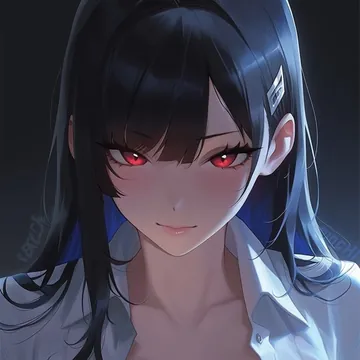
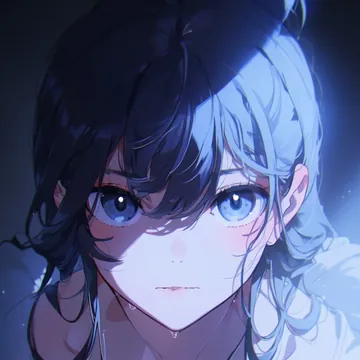
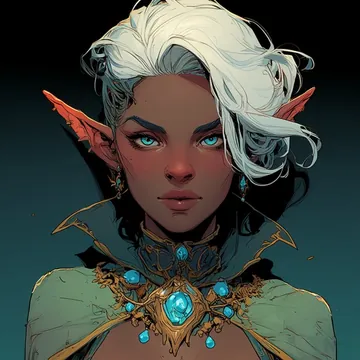
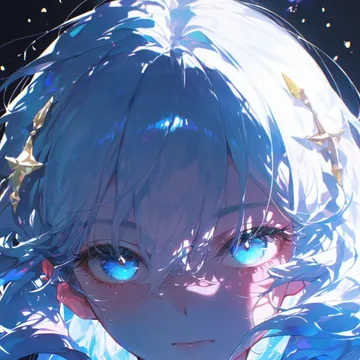
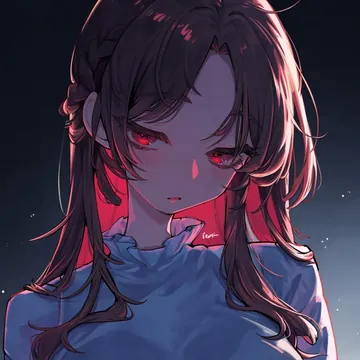
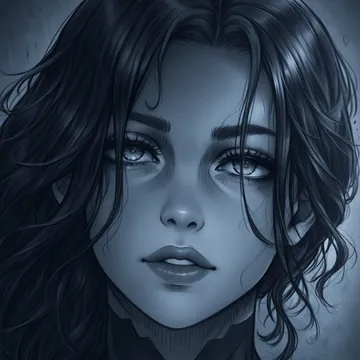
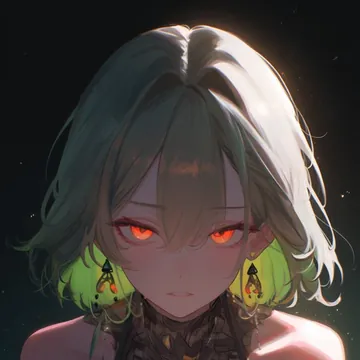
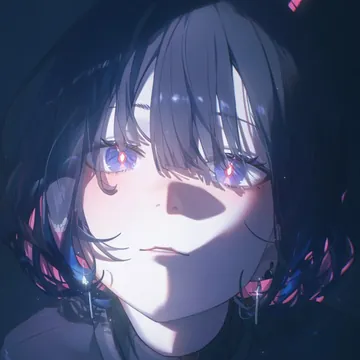
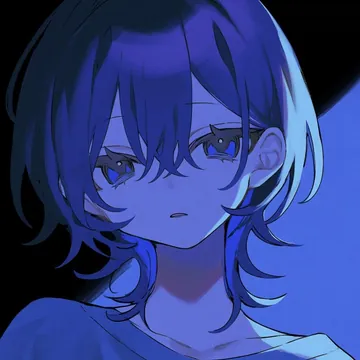
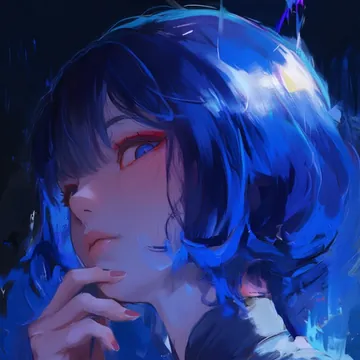
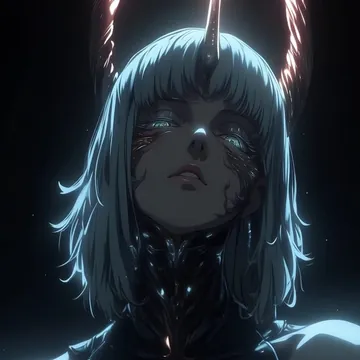
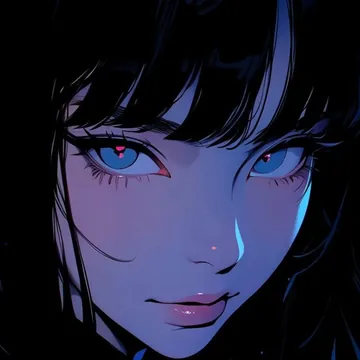
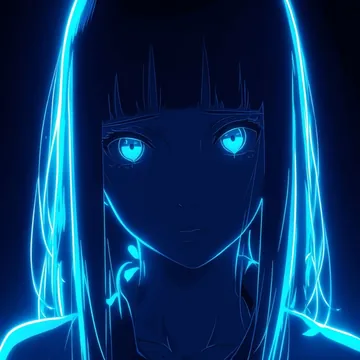
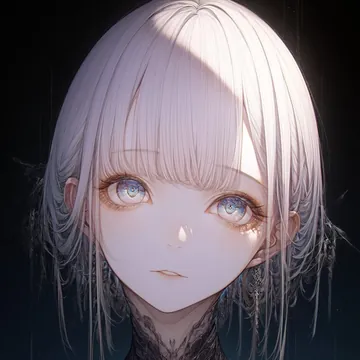
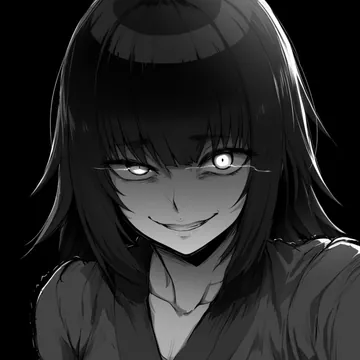
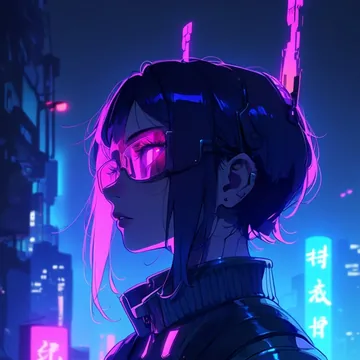
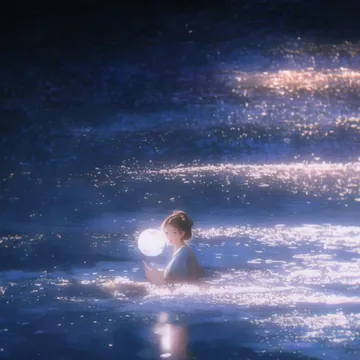
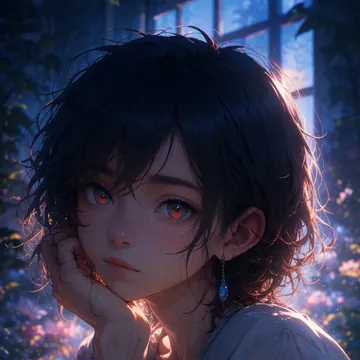
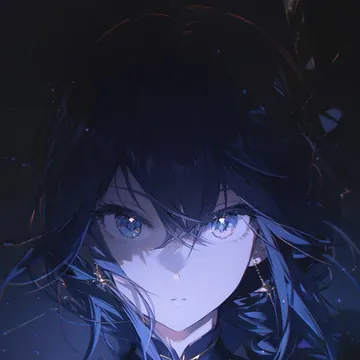
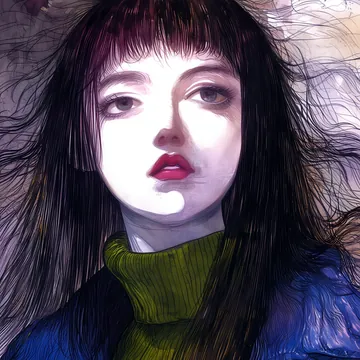
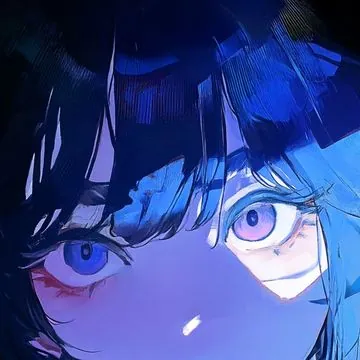
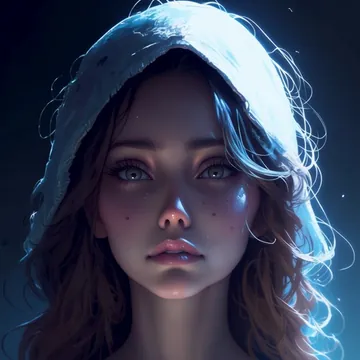
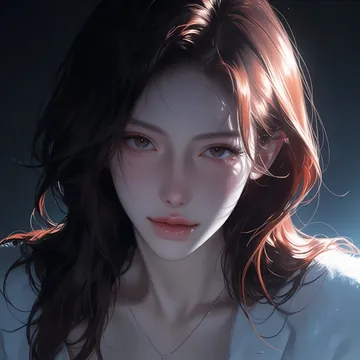
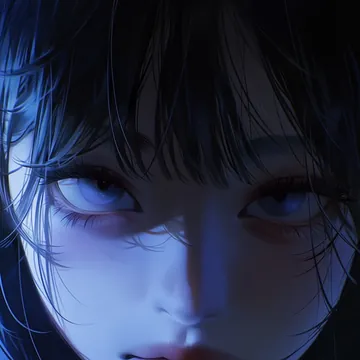
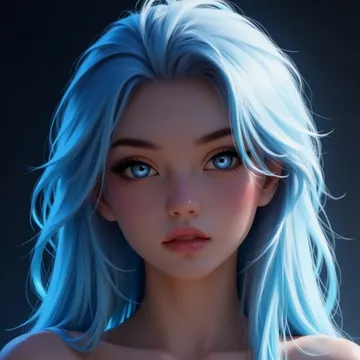
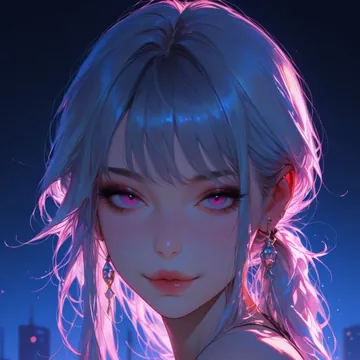
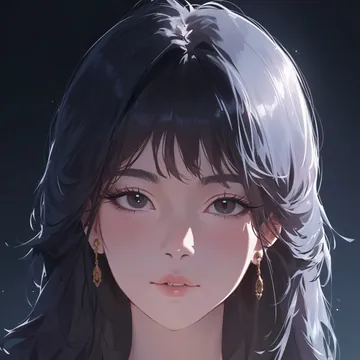
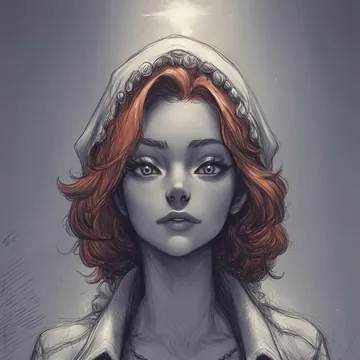
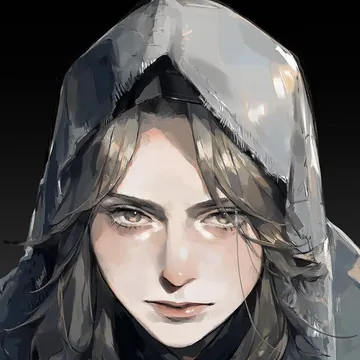
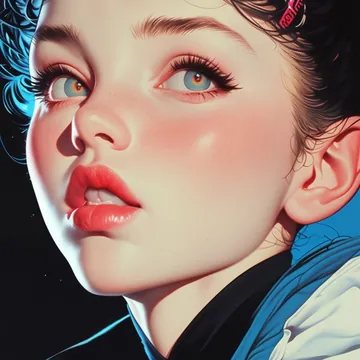
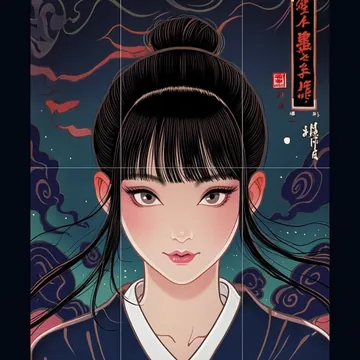
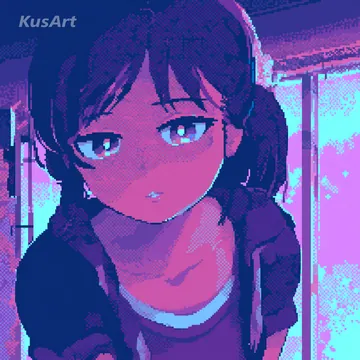
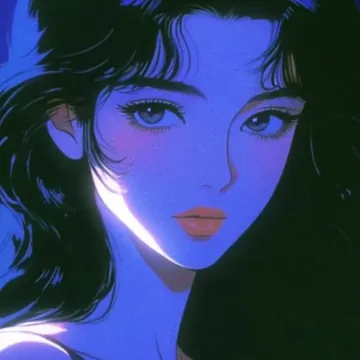
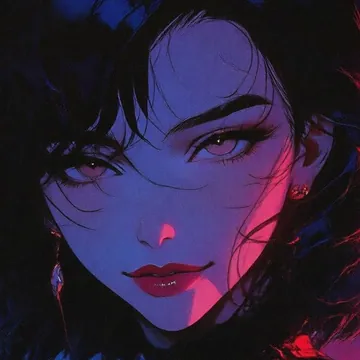
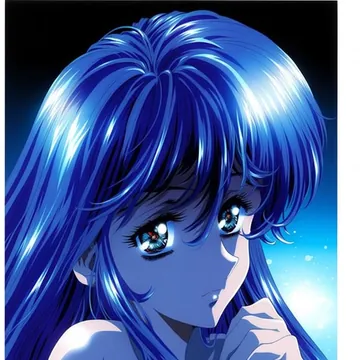
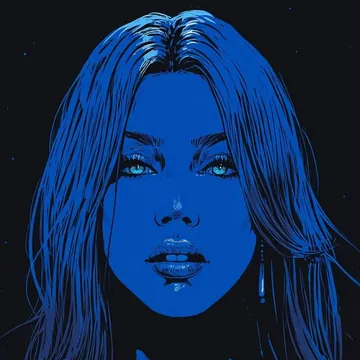
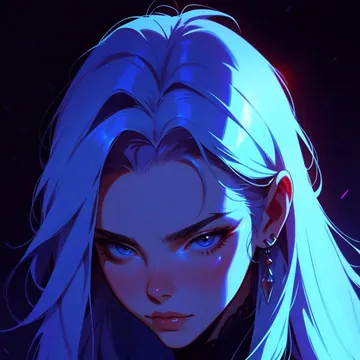
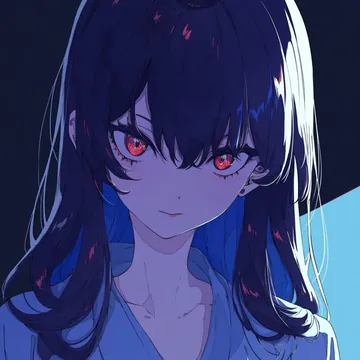
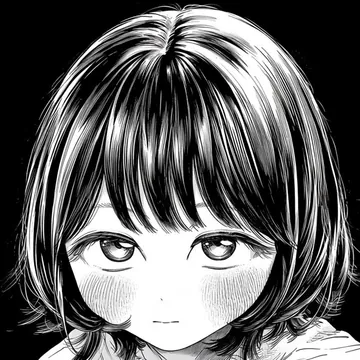
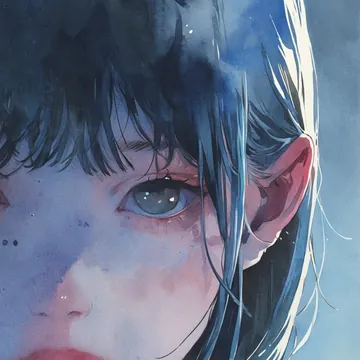
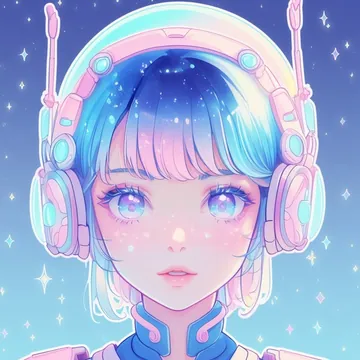
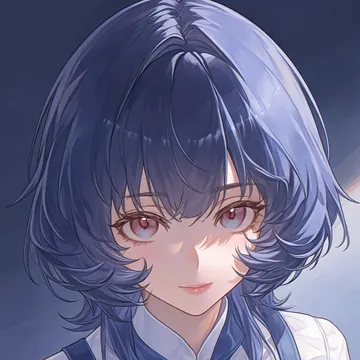
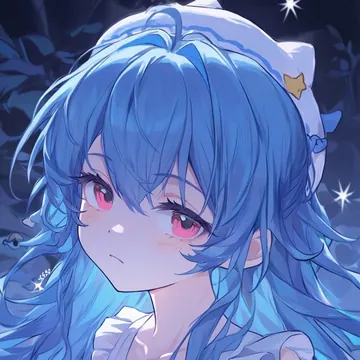
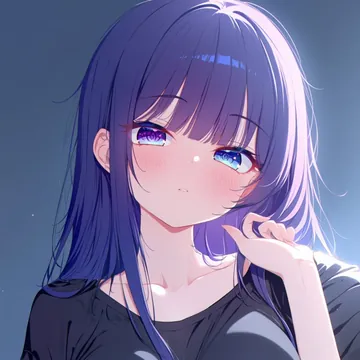
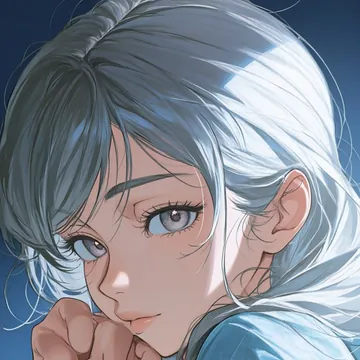
KusArt の Anima スタイルギャラリーです。Anima モデル用の公式スタイル(画風)97 種を、サンプル画像付きで掲載しています。公式スタイルとは、あらかじめ用意された見た目のことです。生成ツールで選んでおけば、プロンプトには描きたい内容だけを書けば済みます。使うには、下の一覧から探し、Anima 生成ツールを開いて「スタイル」をクリックし、同じ名前を選びます。
2026年9月15日 から 2026年11月16日 の間に、KusArt で使った人が最も多かった Anima 公式スタイル上位 15 種のうちの 6 種です。使った人が多い順に並べています。この期間に、Anima ユーザーのおよそ3人に1人が公式スタイルを選びました(2,391 人中 785 人)。
このページにある Anima の画風 97 種すべてを、生成ツールのスタイル選択と同じカテゴリで並べています。このギャラリーに載せているのは、サンプル画像が幅広い方に向く公式スタイルです。生成ツールのスタイル選択には、ほかにもあります。
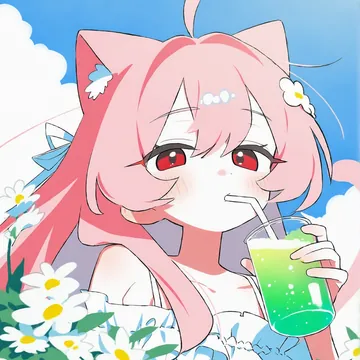
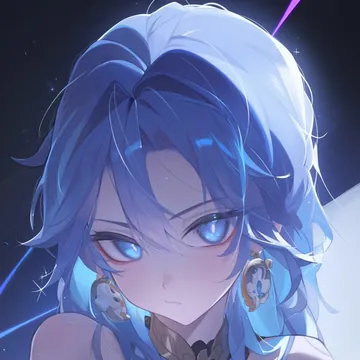
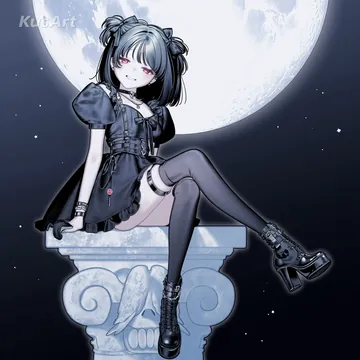
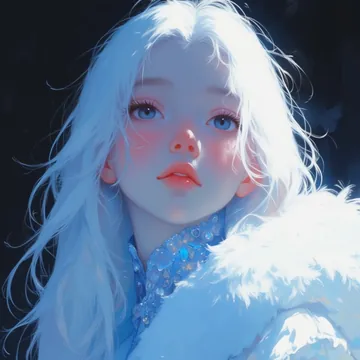
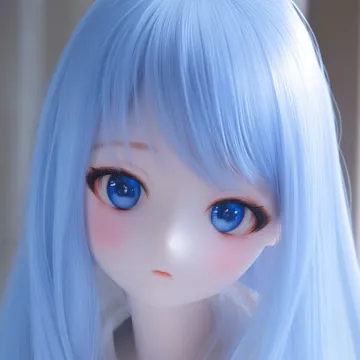
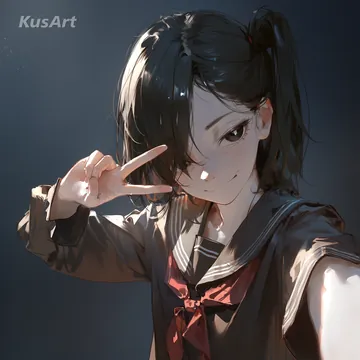
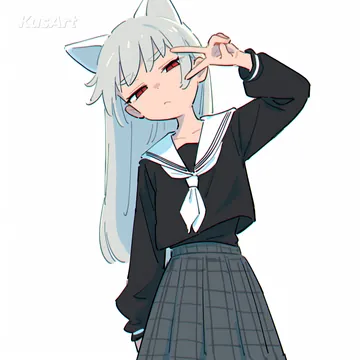
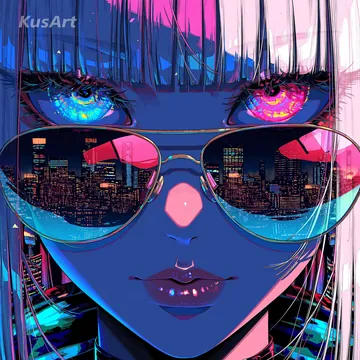
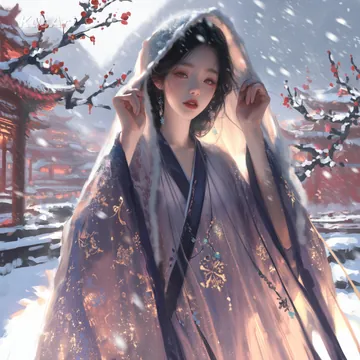
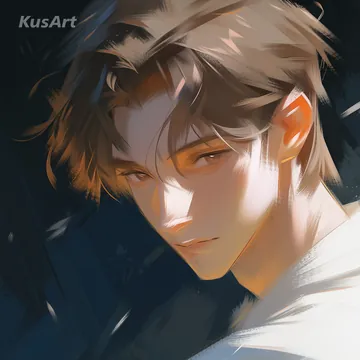
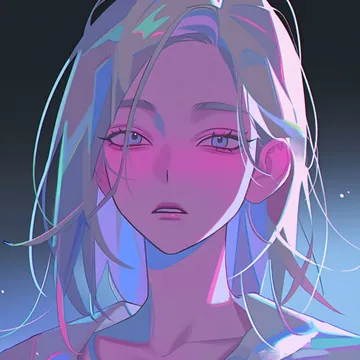
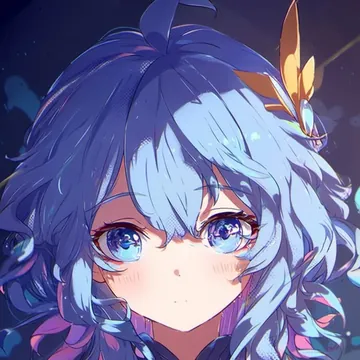
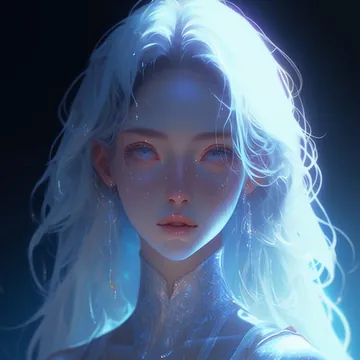
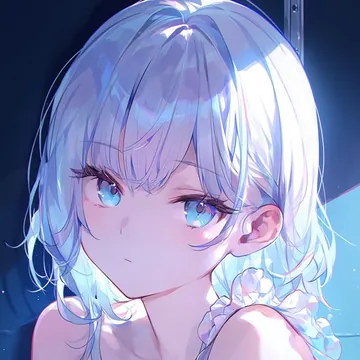
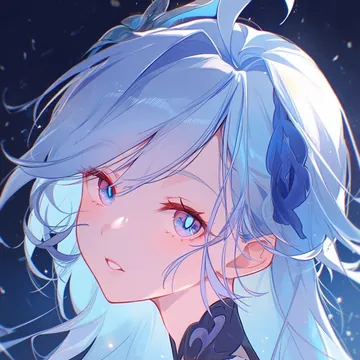
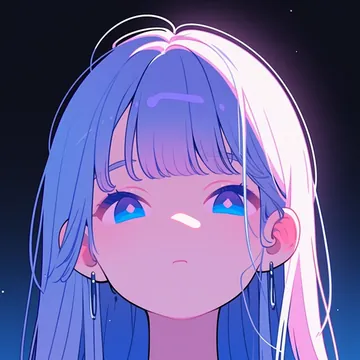
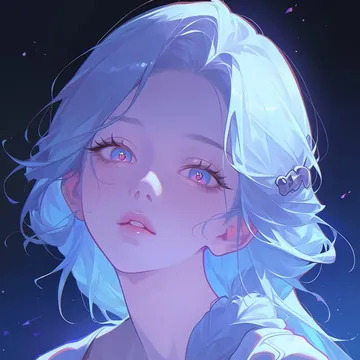
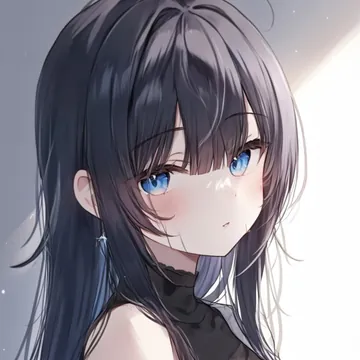
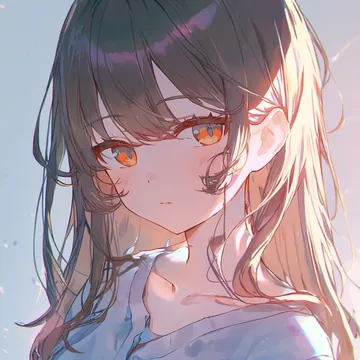
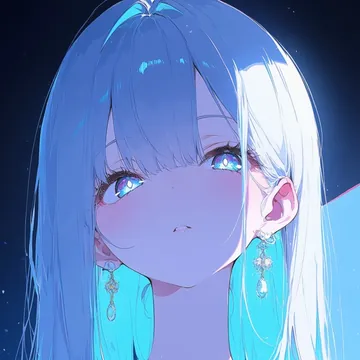
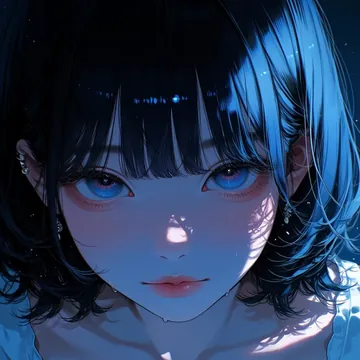
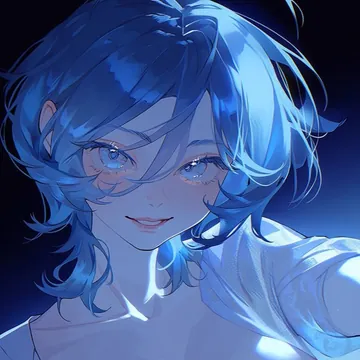
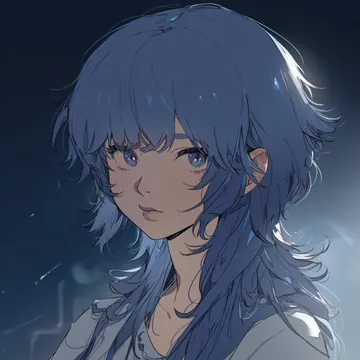
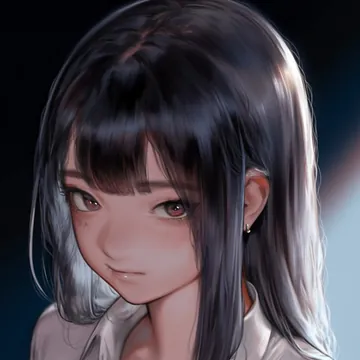
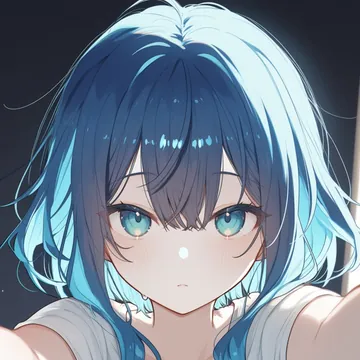
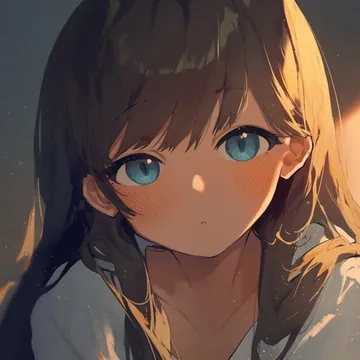
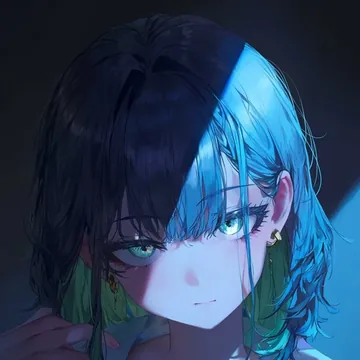
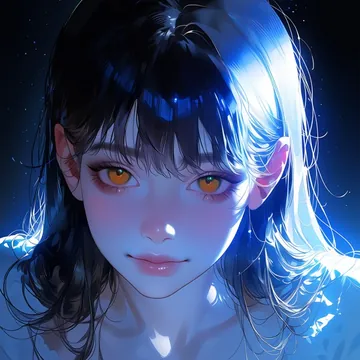
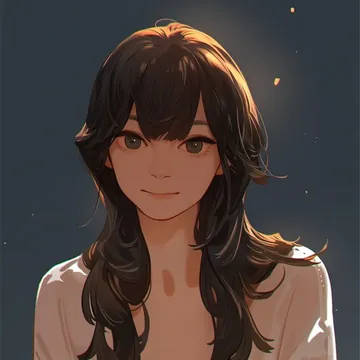
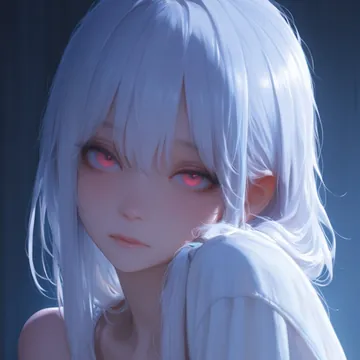
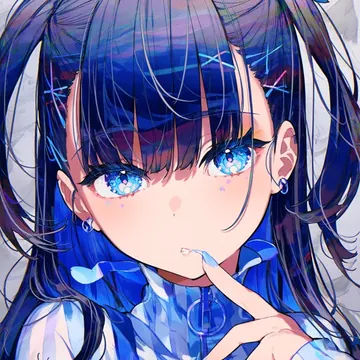
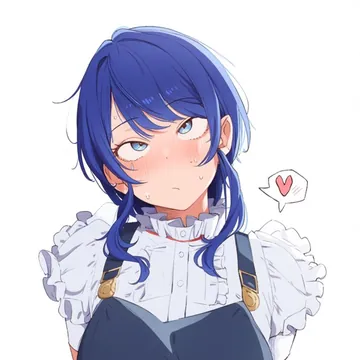
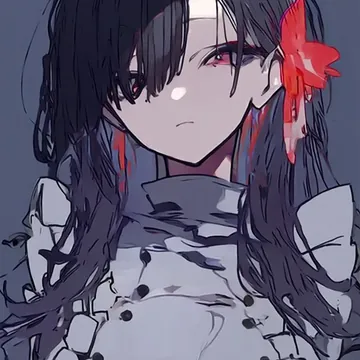
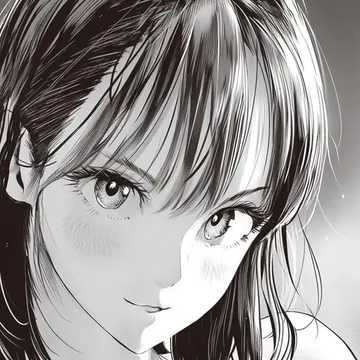
Anima は、知っているアーティストの画風をなぞることもできます。アーティストは @ で始まるタグとして、@artist name のように、ほかのタグと並べて書きます。
アーティストは1人がいちばんうまくいき、多くても2人までです。これは私たちが検証しました。@ がない場合、アーティストの画風が出たのは 4 枚中 0 枚でした。1人なら、画風ははっきり出ました。5人並べると誰の画風でもなくなり、指定した緑の髪はオリーブ色になりました。
公式スタイルは、その近道です。このページのスタイルはどれも、調整済みの見た目を1つの名前で保存したものです。アーティスト名を覚えたり、どの組み合わせが合うかを試したりする必要はありません。
タグの順番、品質タグ、そのほかの検証済みの例は、Anima プロンプトガイドをご覧ください。
Anima スタイルは、KusArt の Anima モデル用にあらかじめ用意された見た目です。公式スタイルにはそれぞれ、Violet Soft Anime や Bright Toon Anime のような名前とサンプル画像があります。1つ選ぶと、生成ツールがその見た目をあなたのプロンプトに適用します。このページには、そのうち 97 種を掲載しています。
Anima 生成ツールを開き、「スタイル」をクリックします。スタイルを名前で検索するか、カテゴリから探して選びます。あとはプロンプトを書いて生成するだけです。見た目はスタイルが受け持つので、プロンプトは被写体、ポーズ、シーンに集中できます。
はい。Kusa-Anima では、1枚の画像につき、スタイルと LoRA を合わせて最大 5 個まで選べ、それぞれに強度スライダーがあります。まずは1つのスタイルから始め、2つの見た目を混ぜたいときだけ2つ目を足してください。
アーティスト名の前に @ を付け(例:@artist name)、ほかのタグと一緒に書きます。アーティストは1人、多くても2人までにします。私たちの検証では、@ がない場合にアーティストの画風が出たのは 4 枚中 0 枚でした。
はい。自分でトレーニングした LoRA やアップロードした LoRA は、同じスタイル選択画面の「My」タブに表示されます。公式スタイルと自分の LoRA は、同じ上限 5 個に数えられます。LoRA は LoRA トレーニングのページで作れます。
スタイルの使用は通常の Anima 生成の一部で、生成にはクレジットを使います。生成ツールには、生成の前に必要なクレジット数が表示されるので、そこに出ている数字を基準にしてください。
Anima 生成ツールを開き、このギャラリーからスタイルを選んで、見たいものを書きましょう。
Anima 生成ツールを開く