
—— 零基礎快速上手,從環境部署到節點與實操 ——
第一部分:前言 —— AI 畫圖和 ComfyUI 的基本資訊
1. AI 畫圖的現狀 目前 AI 畫圖有兩個主流的方向:
這兩者都可以通過文字直接生成圖片(即文生圖),且效果良好,並支援生成成人內容(NSFW)。兩者的區別在於:NAI 只能生成二次元圖片,而本地部署模型還可以生成真人圖片。
平時常聊的 Banana2(閉源)、Klein 等工具主要用於圖片編輯,需要有原始圖片作為參考,直接出圖效果較差。而 GPT(閉源)文生圖效果雖然好,但不支援生成成人內容。
2. ComfyUI 是什麼
「ComfyUI 是一個基於節點連線的 Stable Diffusion 圖形化介面,而非 WebUI 那樣的整合式面板」。
簡單來說,它只是一個提供操作的平台,類似於寫程式碼用的 VS Code,或者做菜用的案板。最終出圖的效果與品質,取決於在這個平台之上搭建的工作流與模型。
3. 核心優勢與要求
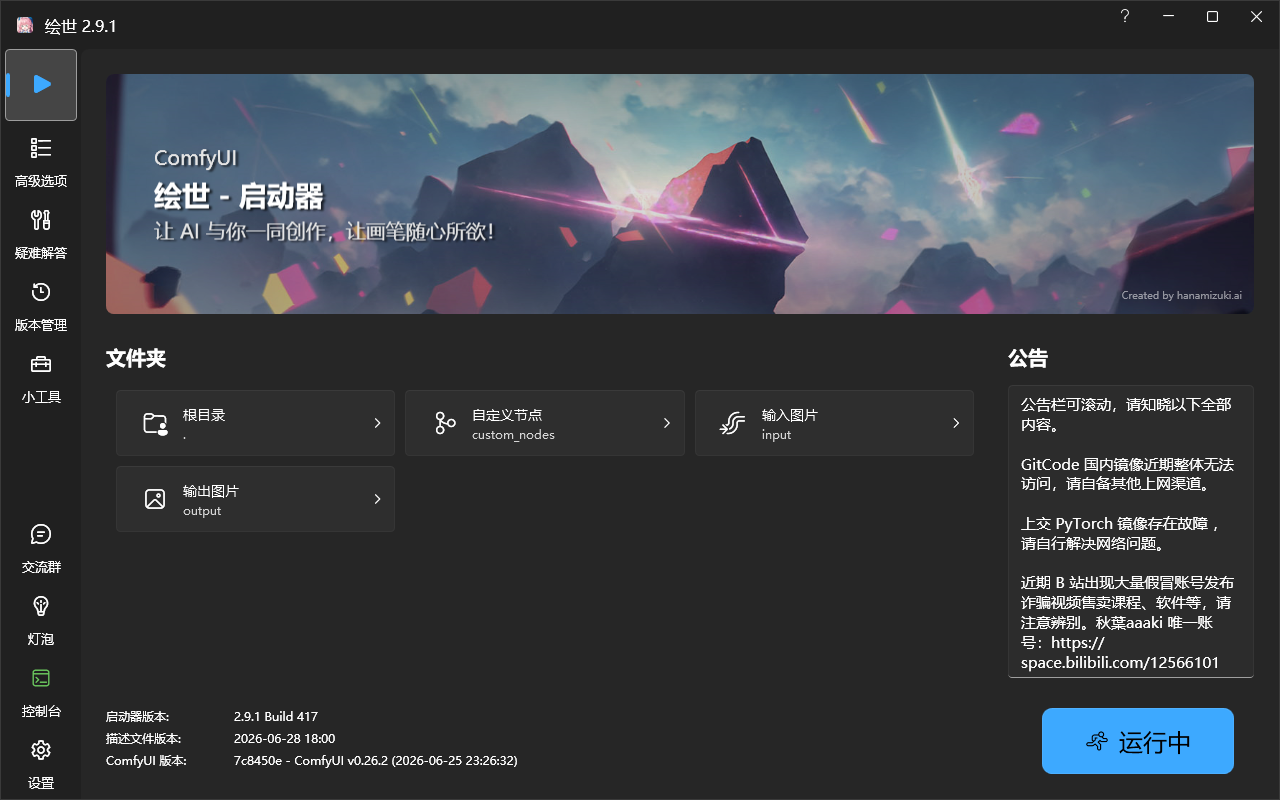
第二部分:環境部署與安裝 1. 軟體安裝 本教學推薦使用秋葉aaaki發布的整合包進行安裝:
2. 下載大模型 本次教學以 Anima-base-v1.0 為例,這是目前主流的二次元模型。請前往 Hugging Face 或 modelscope(https://modelscope.cn/models/cir ... /master/split_files)下載相關檔案,按照以下路徑放:
| 下載檔名稱 | 存放目標資料夾路徑 |
|---|---|
| anima-base-v1.0.safetensors | ComfyUI/models/diffusion_models |
| qwen_3_06b_base.safetensors | ComfyUI/models/text_encoders |
| qwen_image_vae.safetensors | ComfyUI/models/vae |
3. 首次啟動與配置
圖一
圖二
圖三
圖四
第三部分:出第一張圖 —— 「Hello Anima」
1. 匯入工作流
下載圖五,直接將這張圖片拖入 ComfyUI 介面中,工作流就會自動載入 。
ComfyUI 的特徵是:各個功能版塊被稱為「節點」,節點之間通過線互相連線。
圖五
2. 解決紅框報錯
如果匯入後發現有紅邊框的節點,說明該節點報錯。此處通常是 unet載入器 沒找到對應名稱的模型。
圖六
3. 執行生成
點選右側面板的【執行】(Queue Prompt)。不到一分鐘,一張和預覽圖一模一樣的圖片就會在預覽圖像節點中出現。恭喜你已經成功生成了第一張 AI 圖。啪啪啪👏
第四部分:核心節點與操作說明
這就是最基礎的文生圖工作流,以下是對各個核心節點的簡要說明和實用技巧:
核心操作提示
圖七 圖八 圖九 圖十
核心節點
1. 模型載入類(最左邊三個)
2. 提示詞類(中間部分)
【CLIP Text Encode】:這是發揮空間最大的地方。
正向提示詞(上面的那個):填寫圖片中希望出現的內容。
負向提示詞(下面的那個):填寫不希望出現的內容,通常比較固定。
Anima 提示詞技巧:1. 儘量用自然語言描述畫面,詞越多越好;2. 畫師名字前面加上 @。例如將提示詞(由ai線上反推得到)換成這段內容,你會得到一張某個畫師的畫風的圖。(masterpiece, best quality, highres, absurdres),score_7,@你自己喜歡的畫師的名字, A solitary young girl with long, flowing grey hair stands amidst a warm array of glowing paper lanterns that hang from wooden beams overhead. Her expression is one of mild confusion or contemplation as she frowns slightly while looking directly at the viewer; her red eyes are wide and expressive against her pale skin. She wears a delicate sundress in soft lavender tones, featuring thin straps and ruffled detailing along the bodice where a small red ribbon sits prominently near the bust line. The dress leaves her shoulders bare, exposing smooth collarbones that catch the ambient light filtering through the lanterns above. Her hair is adorned with matching red ribbons tied into bows at either side of her head, cascading down to frame her face and rest gently against her chest. A speech bubble floats beside her right shoulder containing Japanese characters reading "Airena...?" which suggests she may be reacting to someone or something just out of view. The scene is set under a night sky where the soft glow from numerous round lanterns creates an intimate atmosphere around her figure, highlighting every curve and detail with gentle illumination while maintaining focus entirely on this single subject in all her quiet grace.
如何寫提示詞:https://danbooru.donmai.us/,這個網站收錄的圖片是自帶提示詞的,大家可以看看原始圖片都含有哪些。其次,可以利用wd14反推外掛,看看一張圖模型會分解成什麼提示詞https://huggingface.co/spaces/SmilingWolf/wd-tagger,這是線上使用地址。最後,這是一個寫提示詞的思路,人物 → 外貌 → 服飾 → 動作 → 場景 → 光影 → 畫質。人物:年齡感、性別、髮型、眼睛、表情、身材、服裝細節;動作:身體姿態、手部動作、視角、動態關係、環境:地點、時間、天氣、背景元素;視覺:光照、鏡頭語言、景深、構圖、色彩。anima的因為支援自然語言,可以把動作和服飾這兩個比較複雜部分扔給ai,讓它寫。多寫寫多煉煉就好了。
3. 畫布尺寸類
4. 核心渲染類
什麼是「節點」?
畫布上每個可移動的板子就叫節點。每個節點左右兩側都有連線點,代表該節點的「輸入」與「輸出」:
ComfyUI 用相同的顏色標出了可以相互連線的同類型埠(如圖十一)。例如,提示詞節點寫完後輸出的 CONDITIONING(條件),就可以直接連線拉到取樣器的 conditioning 輸入端。
圖十一***第五部分:LoRA 的使用
想要實現出圖加速、提升畫質、固定特定角色、畫風或動作,基本離不開 LoRA。> 實用資源:後文提到的 civitai.red 是目前最大的 LoRA 分享網站。基本lora就從這找就可以。
1. 準備工作
下載圖十二以讀取演示工作流。LoRA 實際上是一個微調特化模型,作用在大模型與取樣器之間。這裡推薦使用 rgthree 的多 LoRA 載入器,管理起來非常方便。請將以下 LoRA 檔案下載並放置在 ComfyUI\\models\\loras 資料夾中:
為防止侵權此處加速、人物、畫風、動作、重繪、深度lora請自行在https://civitai.red網站獲取感興趣的並在授權範圍內規範使用。
圖十二
2. 各類 LoRA 應用例項
更多細節調整,可以參考其他關於 LoRA 教學的專項貼文。***第六部分:圖生圖 —— 局部修復與高畫質化
1. 局部修復(換裝/修手/修壞地方)
匯入圖十三的工作流,如有缺失節點請先補齊,並下載上文提到的圖生圖重繪 LoRA。
圖十四 https://suifenglvniao.eu.org/2026/08/b078b72a35cc72c0a9f5845f2d744cd6.png
圖十五
2. 圖像高畫質化(放大)
匯入圖十六的工作流,如有缺失節點請先補齊。
圖十六
3.ControlNet應用
ControlNet是一種在生圖過程中使用參考圖,從而做到與參考圖結構相似的工具。ControlNet對參考圖進行預處理的方法很多:軟邊緣、硬邊緣、姿勢(openpose)、深度(depth)等。常用的為提到的這四種。通過Condition管道將結果傳入取樣器。
目前Anima的ControlNet模型較少,已有適配深度(depth)圖的模型在網路上傳播,由於涉及侵權所以不在此演示,讀者可私下收到許可後自行使用,使用起來如圖十七所示。注意可能需要使用特定版本的comfyui_controlnet_aux節點。
以上就是 ComfyUI 從零開始的實用操作技巧,基本涵蓋了所有的基礎核心內容。 希望看到這裡的你有所收穫,快動手試著生成屬於你的第一張 AI 圖片吧!
 这么近,那么美~
留言
留言暫未開放