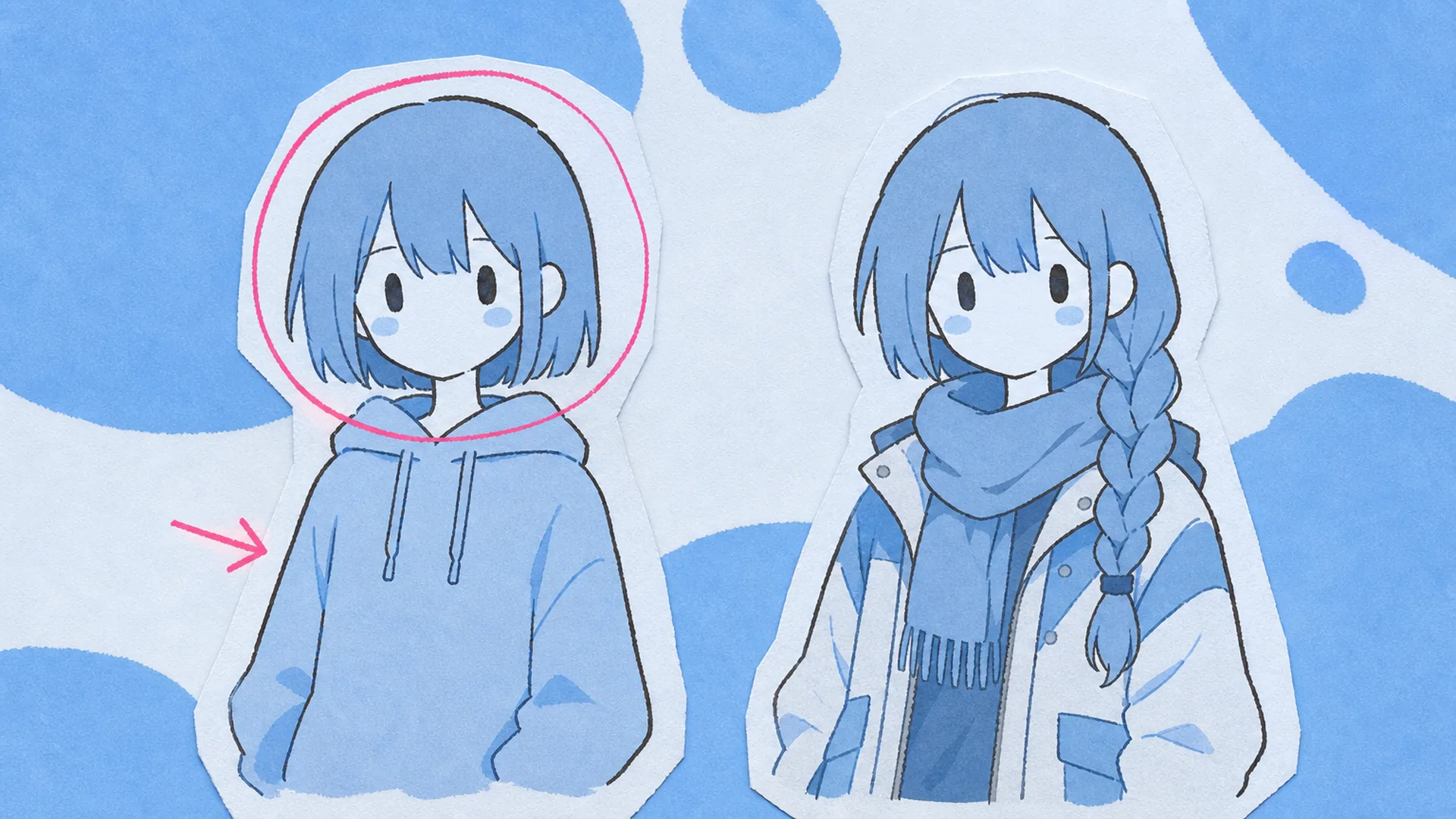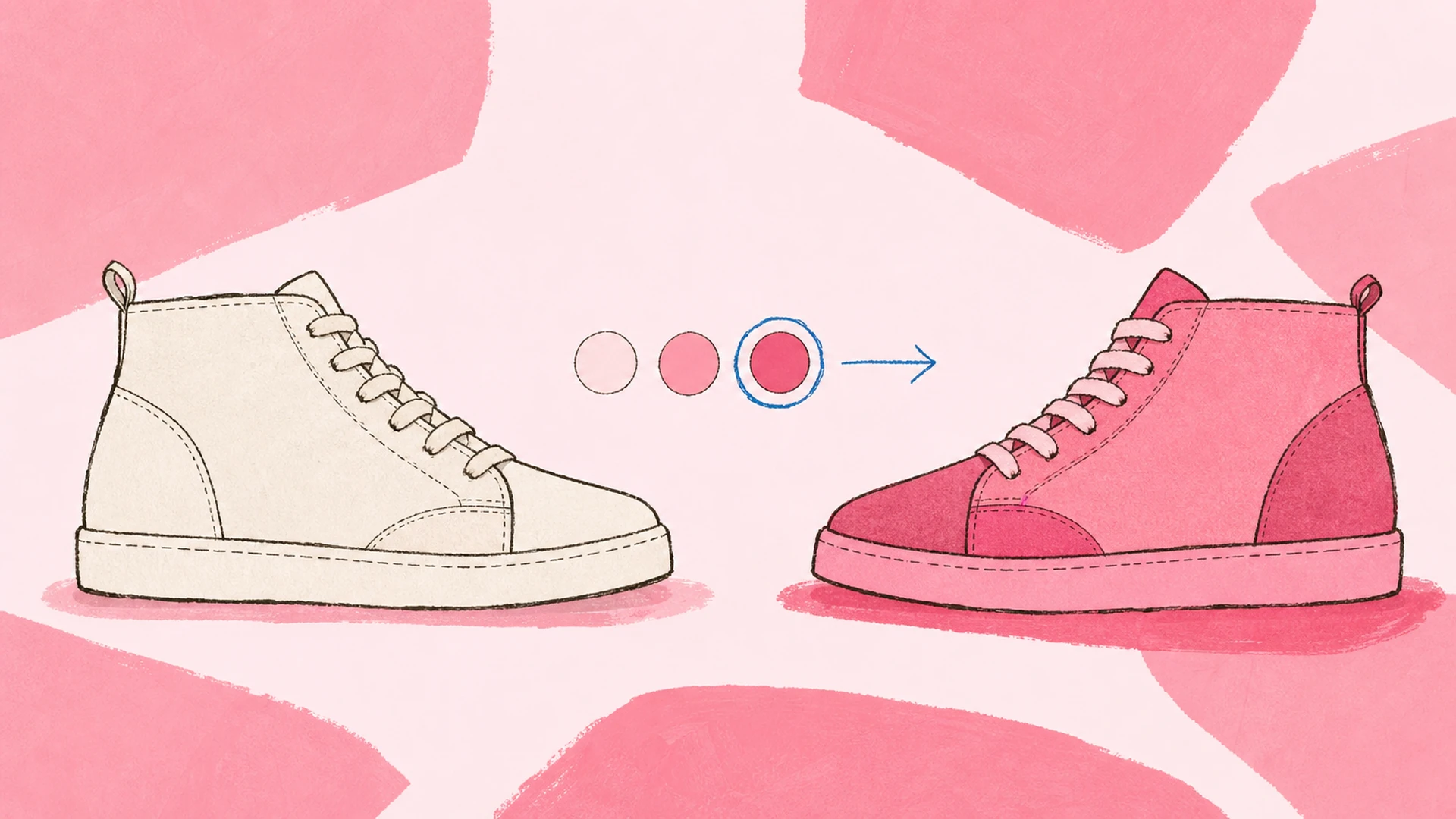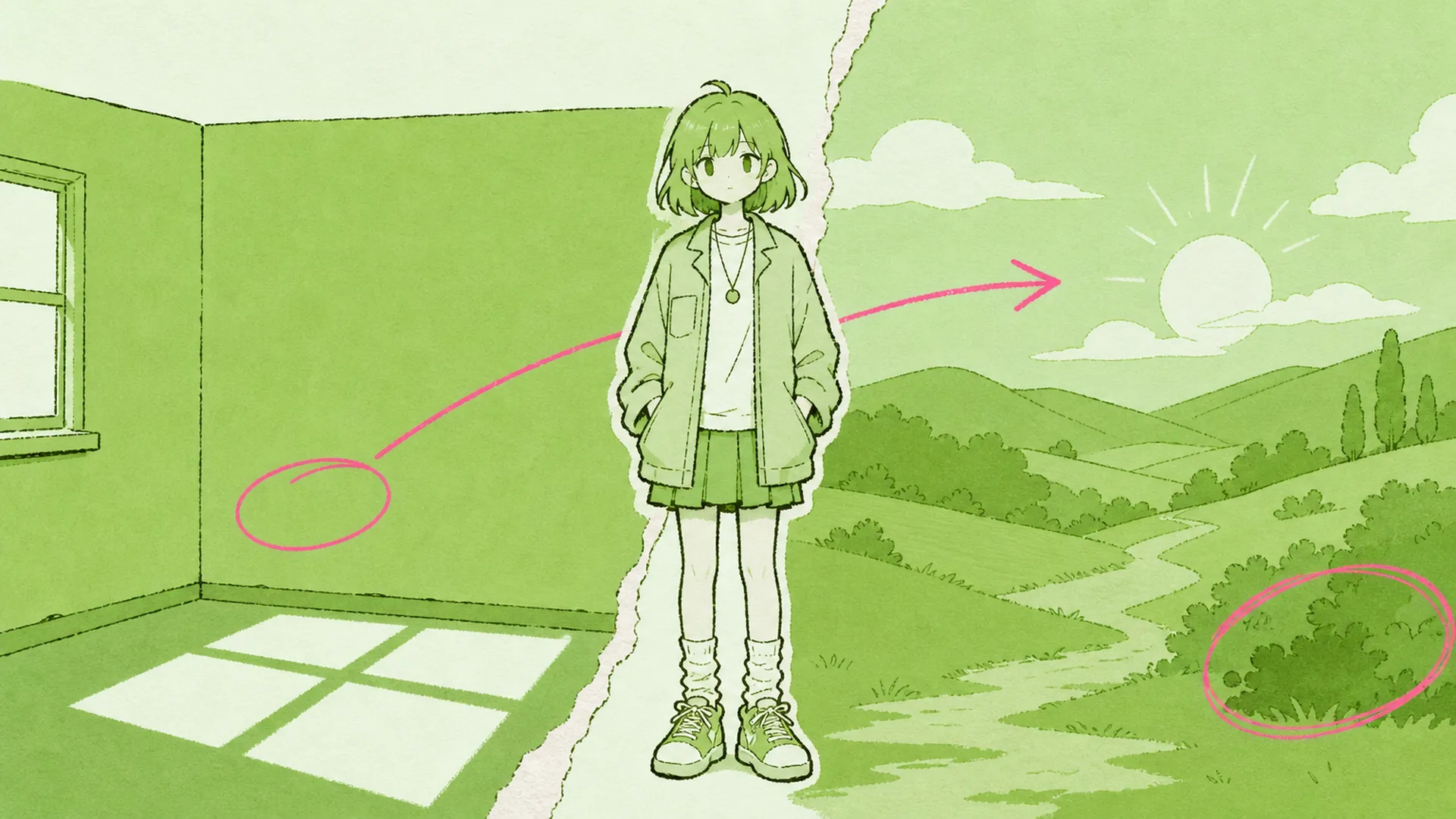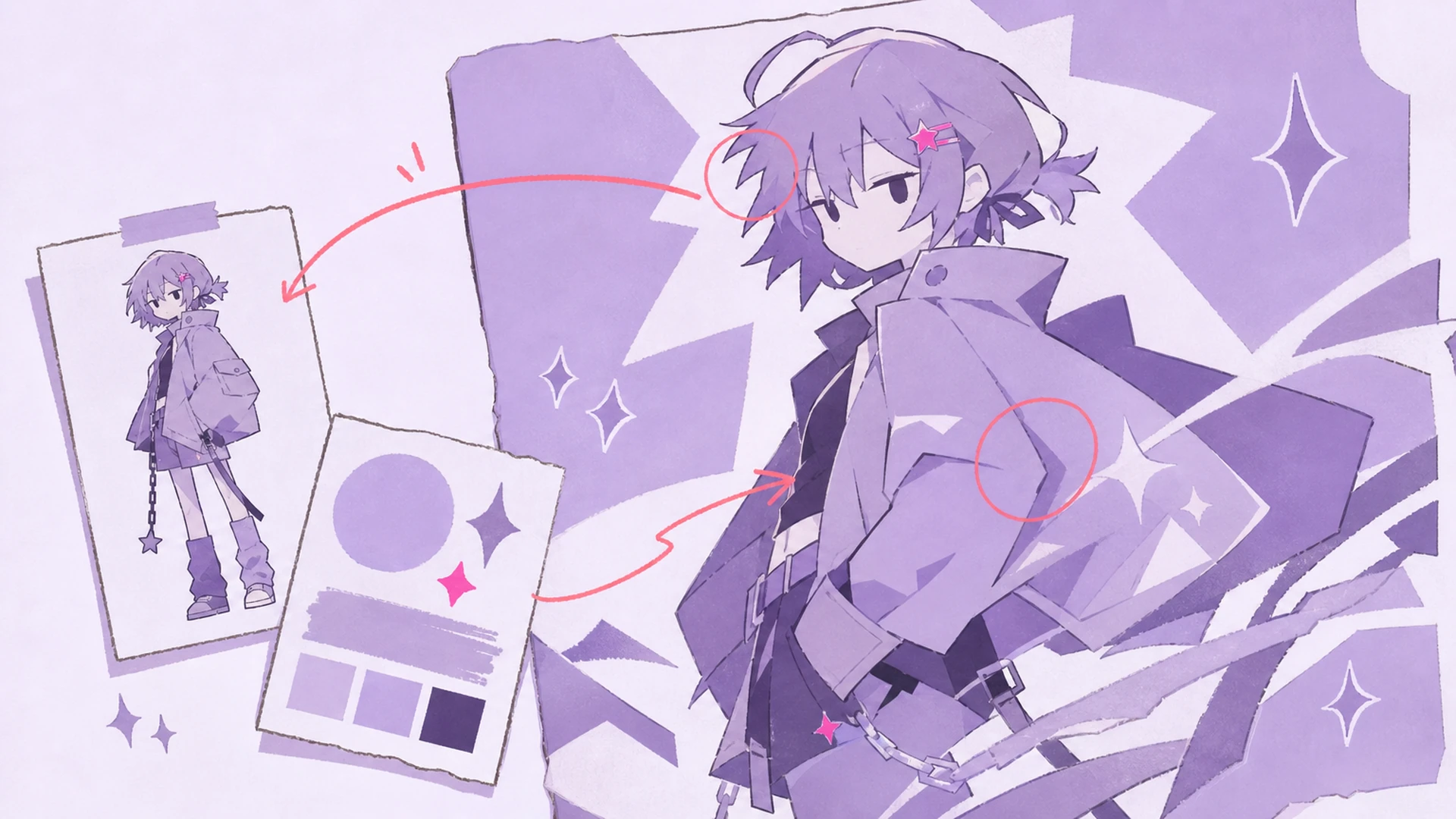
主圖與多張參考圖協同
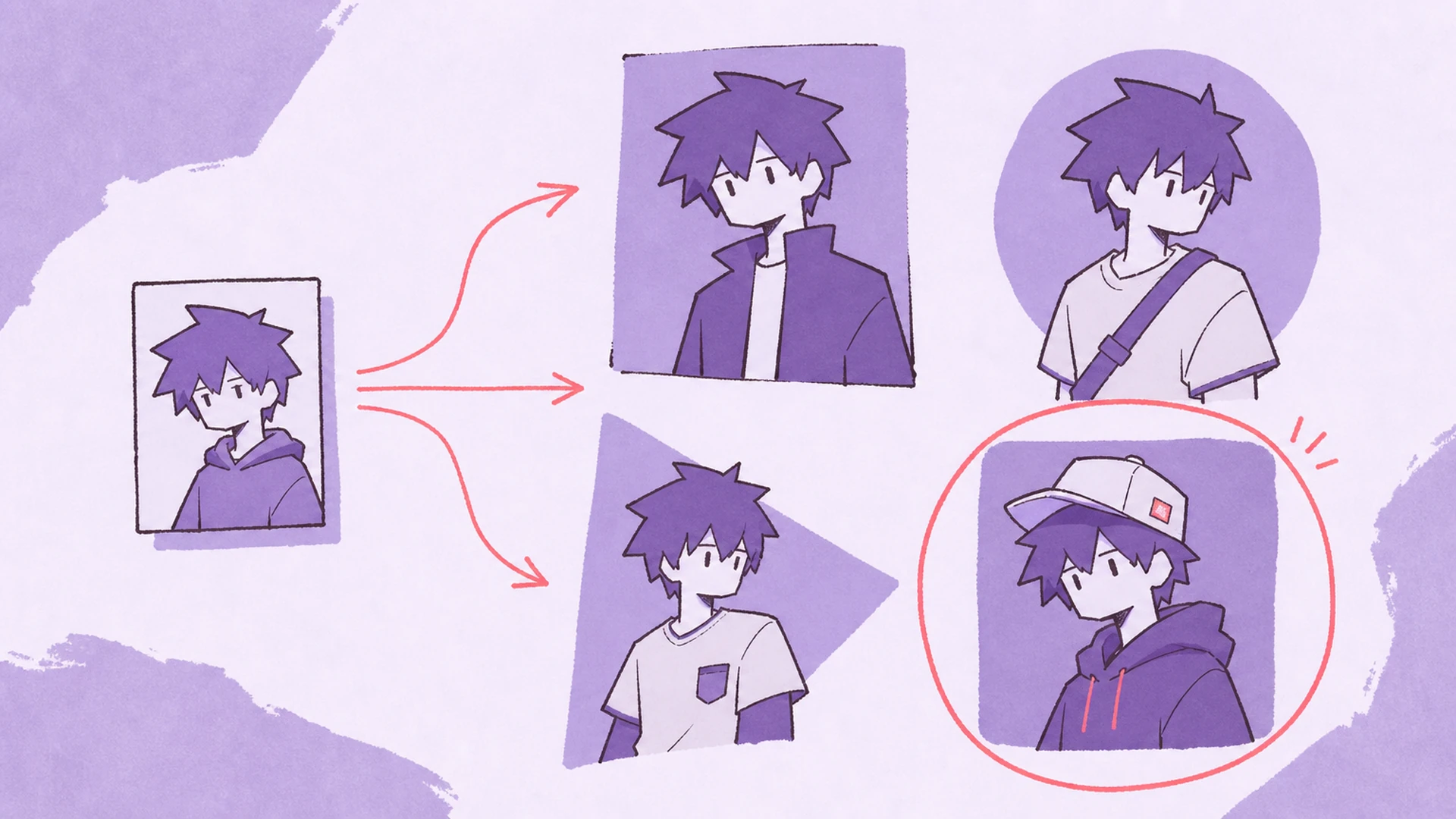
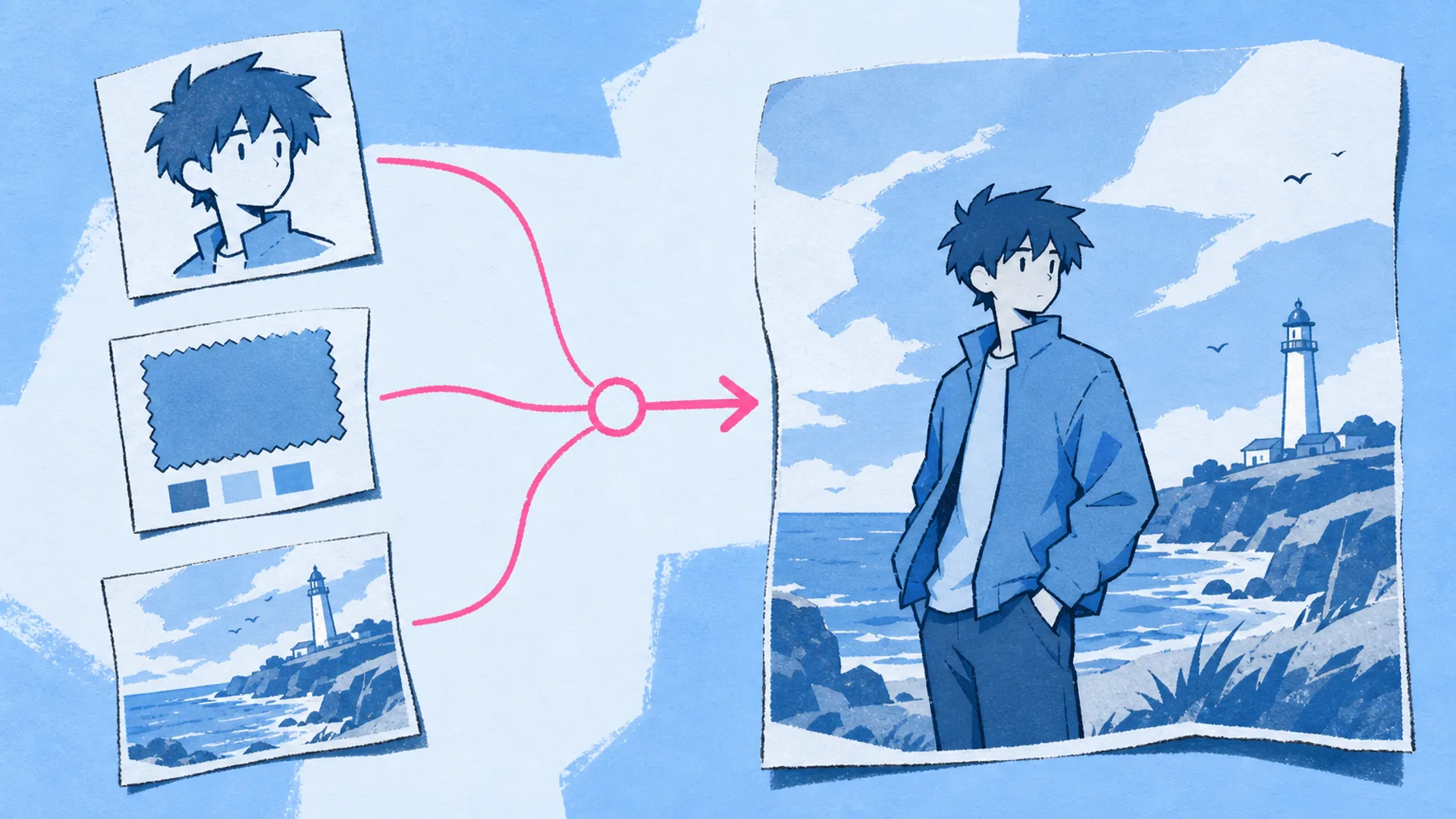
以一張主圖作為編輯目標,並在提示詞區域新增多張參考圖,用來說明人物身份、服裝、材質、光線、色彩、風格或構圖。

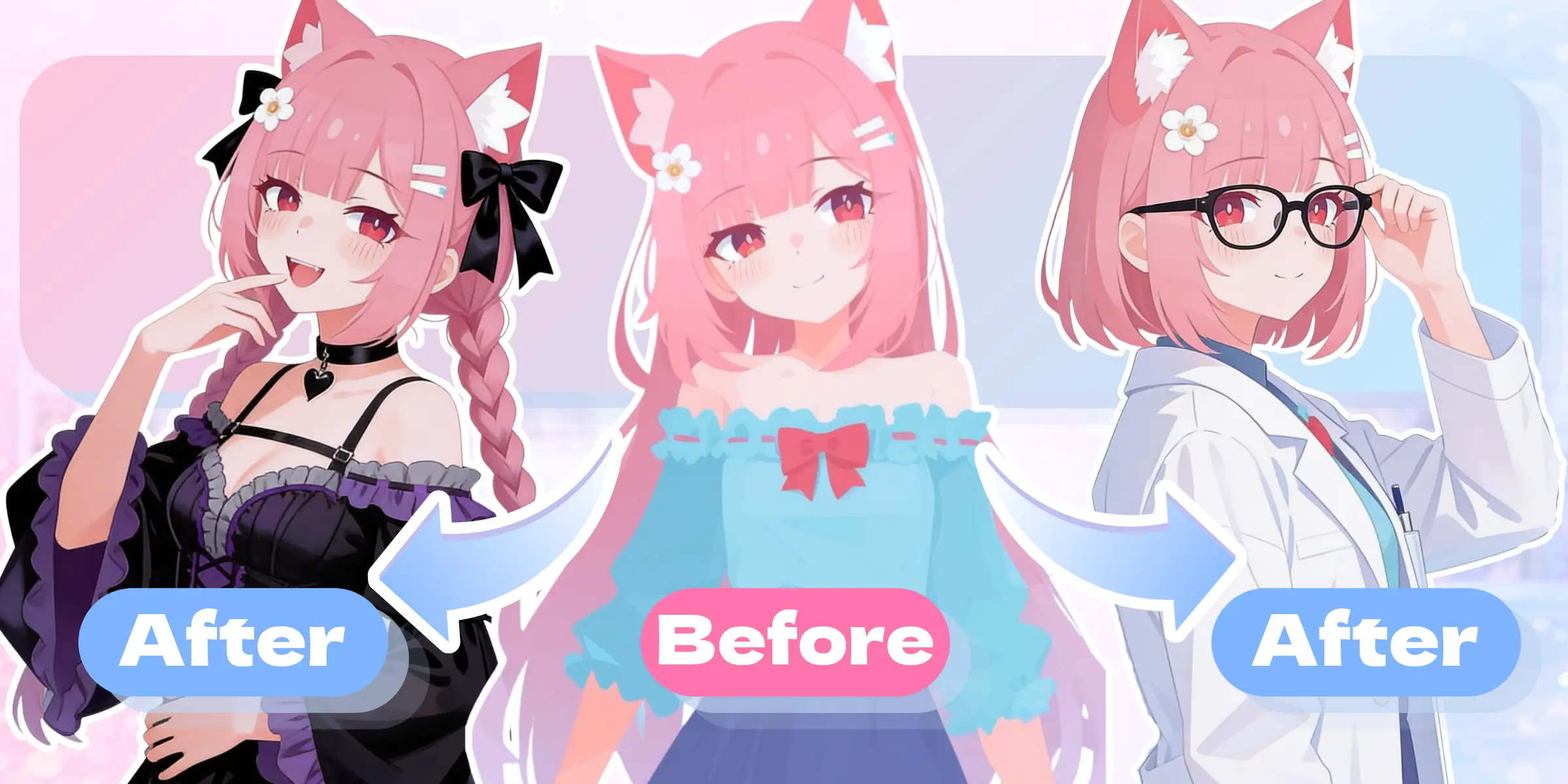
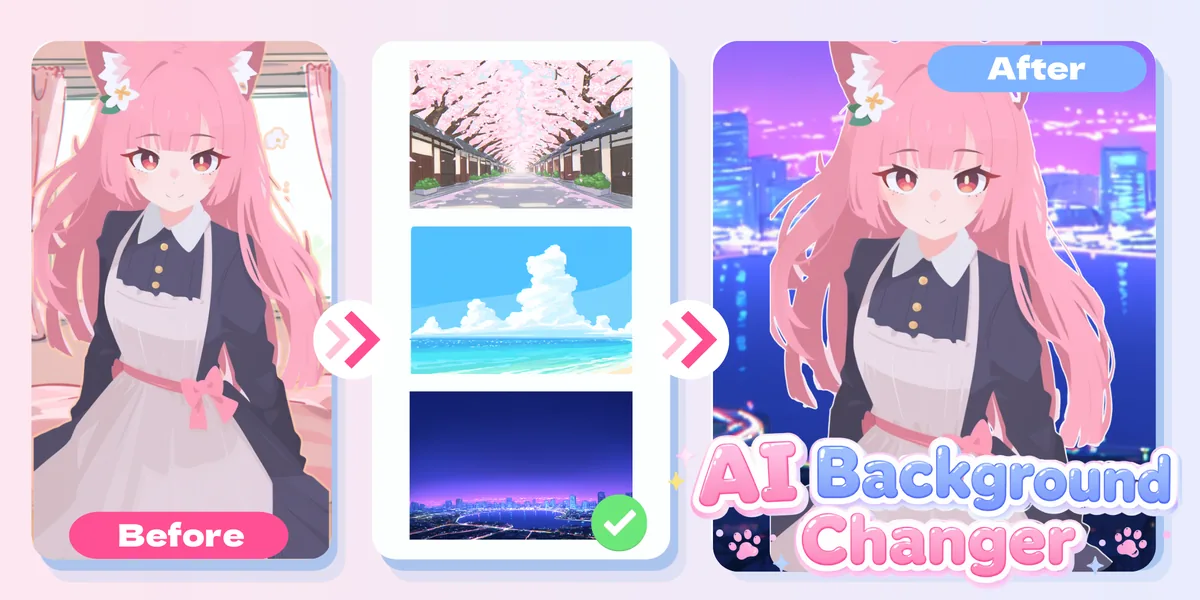
KusArt AI 圖片編輯器把視覺想法變成清晰的編輯流程。上傳需要修改的主圖,用自然語言說明目標,並按需新增多張參考圖或直接在原圖上標註。編輯器會把主體、提示詞、參考圖、輸出比例和視覺標註合併成一次請求,讓你無需從頭重做,就能替換背景、修改服裝、調整姿勢、最佳化物體或嘗試新的藝術方向。原圖始終是任務核心,因此模型可以保留畫面中已經滿意的部分,只處理真正需要變化的內容。
開始用 AI 編輯圖片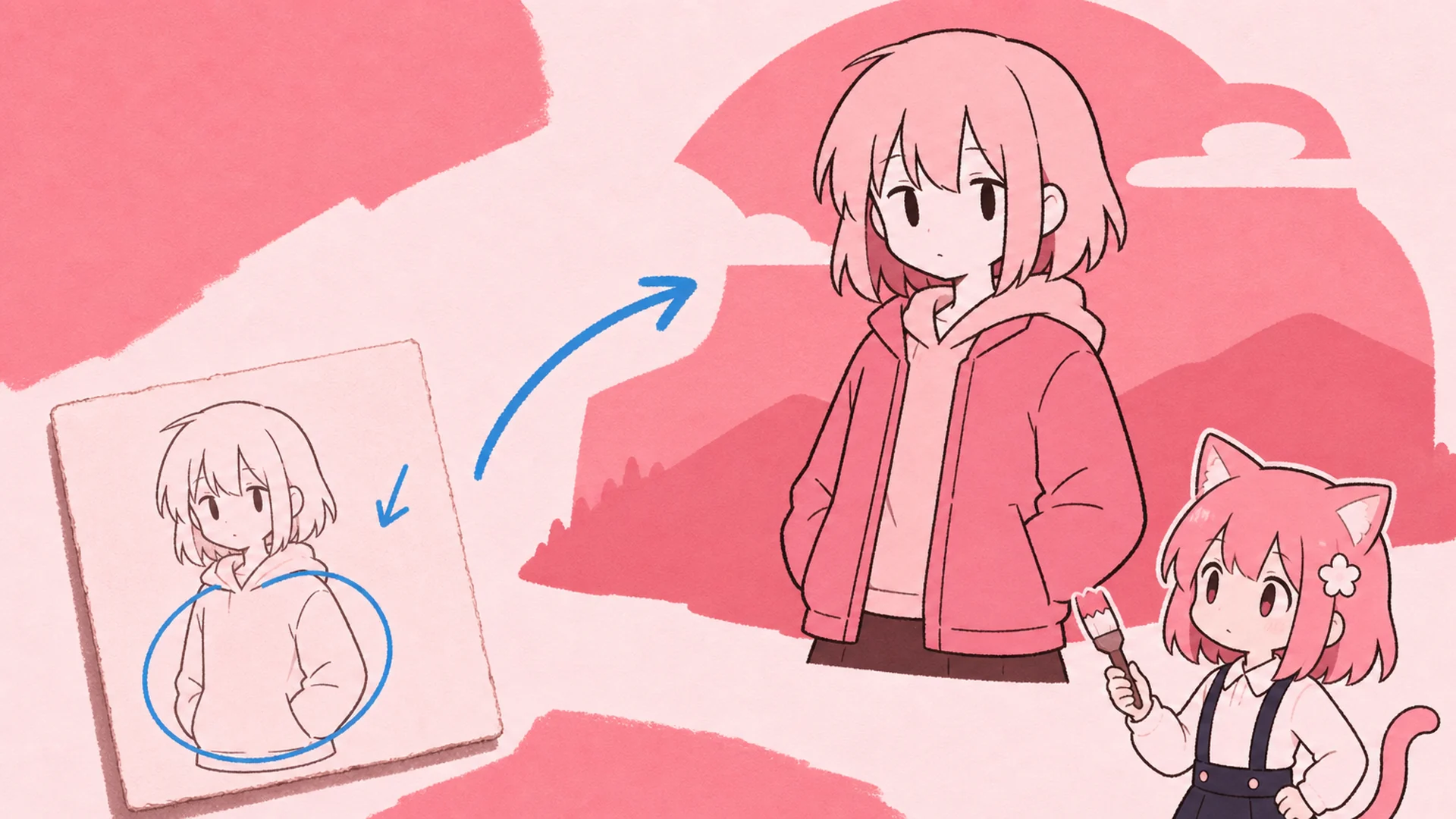
AI 圖片編輯器是一種理解原圖與創作指令的圖生圖工具。你不必逐畫素選擇,可以用提示詞說明變化,用參考圖表達人物、產品、色彩或構圖,再用視覺標註指出具體位置。KusArt 既支援整體改圖,也支援定向修改:你可以圈出物體、新增箭頭、框選區域,或直接在畫布上放置文字,告訴模型應該追蹤哪裡。模型隨後會生成一張新的結果圖,而不是簡單給舊圖套濾鏡。
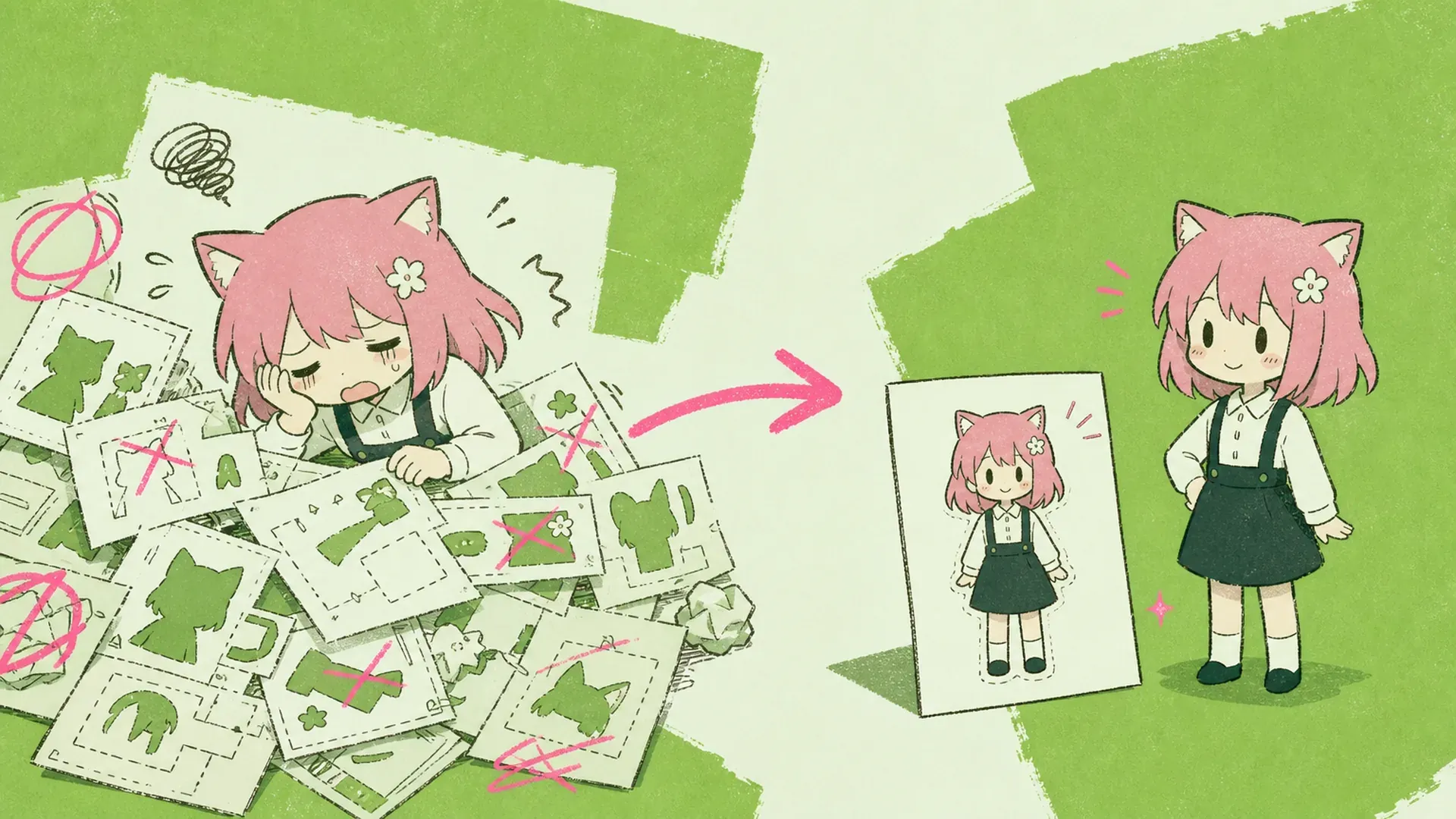
一個看似很小的變化,也可能需要蒙版、仿製、重新打光、邊緣清理和反覆調圖層。當你知道想要什麼,卻不知道應該用哪個手工工具時,過程更慢。這個 AI 圖片編輯器簡化了準備工作:上傳原圖,新增參考圖,說明哪些要改、哪些要保留,再在語言不夠明確時補充標註。Auto 預設沿用原圖比例,同時保留模型和輸出控制。它不替代畫素級精修,但能讓創作者更快得到高品質視覺草稿。
一個工作區整合主圖編輯、多參考圖、畫布標註、模型選擇、比例控制和可複用歷史記錄。
以一張主圖作為編輯目標,並在提示詞區域新增多張參考圖,用來說明人物身份、服裝、材質、光線、色彩、風格或構圖。
自由繪圖、新增箭頭、框選區域或直接放置文字;還可以選中已有圖形和文字,移動、縮放、換色並調整粗細。
選擇編輯模型,使用 Auto 保留原圖比例,設定輸出數量並連續提交任務。結果會進入統一歷史記錄,便於檢視、下載、複用或再次編輯。
只需三個直接的步驟,就能把現有圖片變成方向明確的新結果。
選擇本地檔案或從生成歷史中選圖。主圖會成為核心視覺上下文,併為 Auto 輸出提供預設比例。
在提示詞中區分哪些要改、哪些要保留;新增參考圖,或開啟標註工具畫線、加箭頭、框選並在圖上放置說明。
選擇適合的模型、輸出數量和比例後提交任務。前一個任務生成時仍可繼續提交,並在歷史區比較全部結果。
上傳原圖,按需新增參考圖或標註,再告訴 KusArt 哪些內容需要變化。工作區會保留完整編輯上下文,方便你持續迭代。編輯完成後,還可以用圖片轉影片讓成圖動起來。
開啟 AI 圖片編輯器