文字生圖與圖片編輯
從空白提示詞開始生成,或上傳圖片作為編輯、重混、產品組合、截圖重設計和風格遷移的參考上下文。

通過精準提示詞控制、多圖參考、清晰文字排版和靈活輸出設定來建立、編輯並理解圖像。

GPT Image 2 將文字生圖、圖生圖和圖片編輯整合進一個以提示詞為核心的工作空間。想要大範圍動漫創作時用 AI Image Generator,當精確文字渲染、截圖理解和多圖參考更重要時,選擇 GPT Image 2。
用 GPT Image 2 開始創作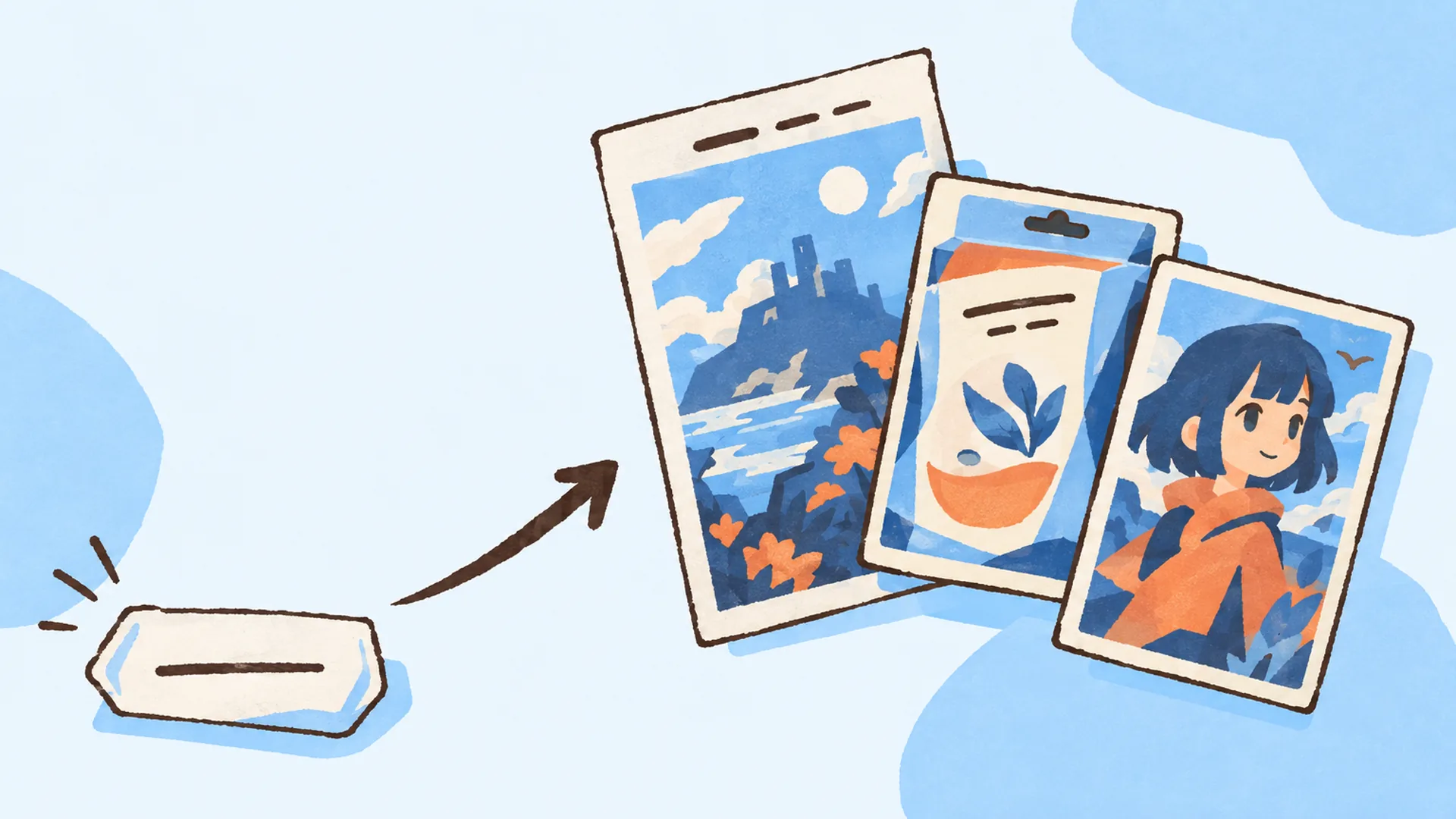
GPT Image 2 是一個強大的圖像生成模型,能夠理解視覺上下文、遵循詳細指令,並在圖片中渲染可讀文字。本頁面將該模型封裝為 Kusa 工具,支援圖片上傳、提示詞控制、比例設定、輸出數量和畫素級選項。
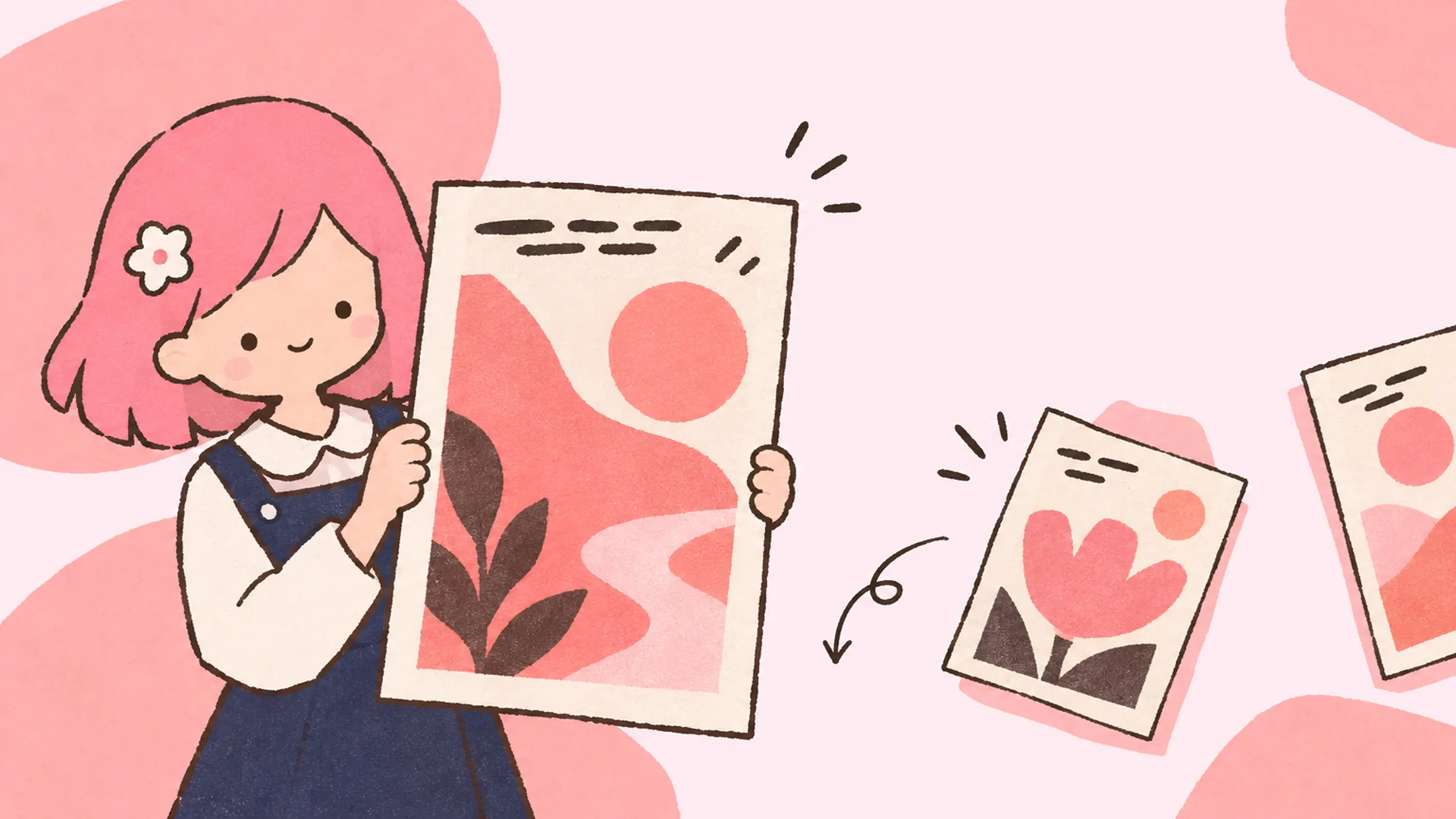
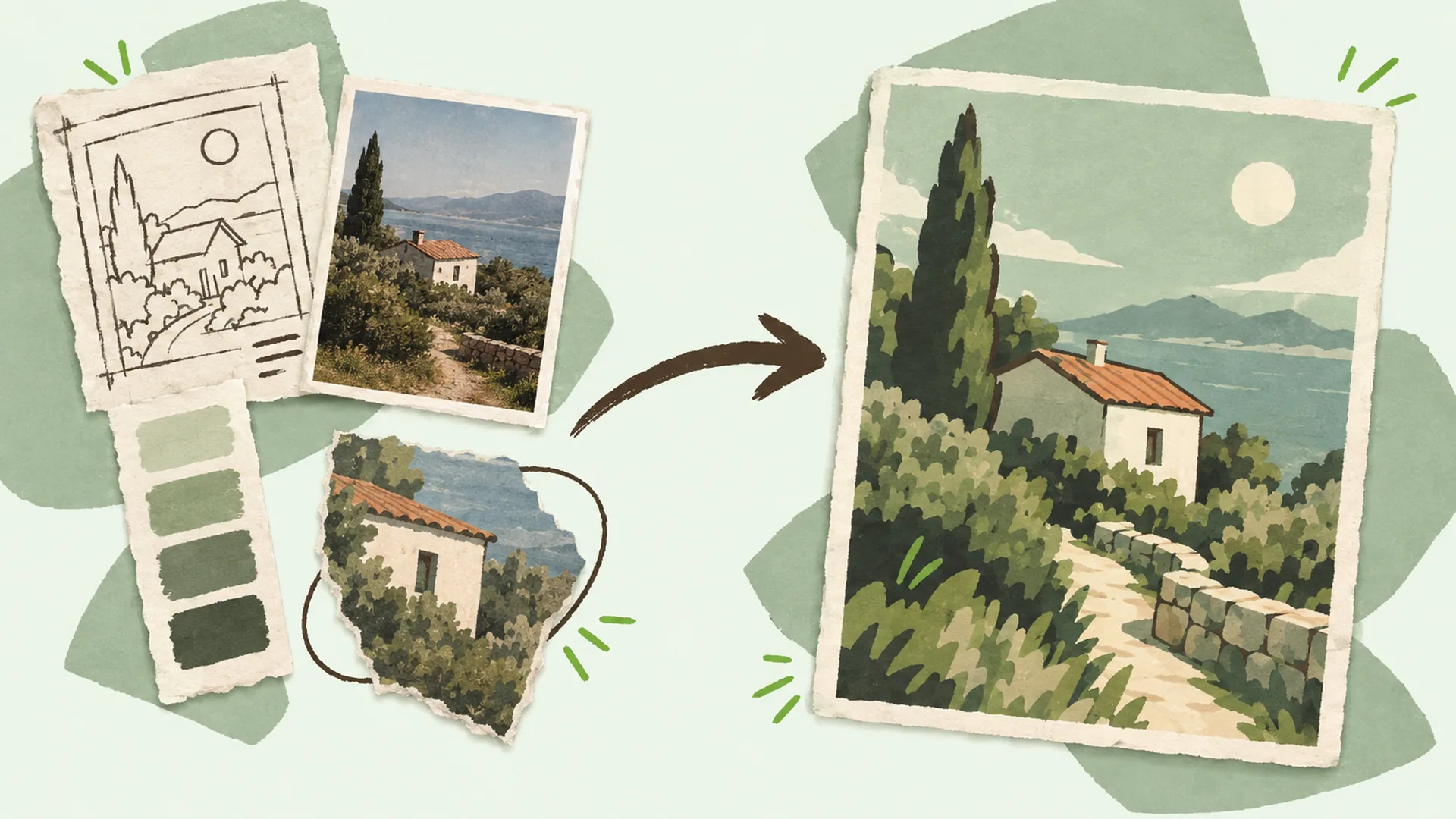
許多圖像任務都以現有素材為起點:一張截圖、一塊參考板、一張產品照片,或是一個粗略構圖。GPT Image 2 能對這些輸入進行推理,而 Prompt Inspector、History 和 Kusa 生成工具則幫助你在保留精確創作意圖的同時持續迭代。
傳統編輯流程往往要在普通 AI Image Generator、設計編輯器之間來回切換,還要反覆手動修復拼錯的文字或誤解的參考。GPT Image 2 專為更嚴格的指令遵循而生,讓提示詞、上傳圖片和最終版式保持連貫。
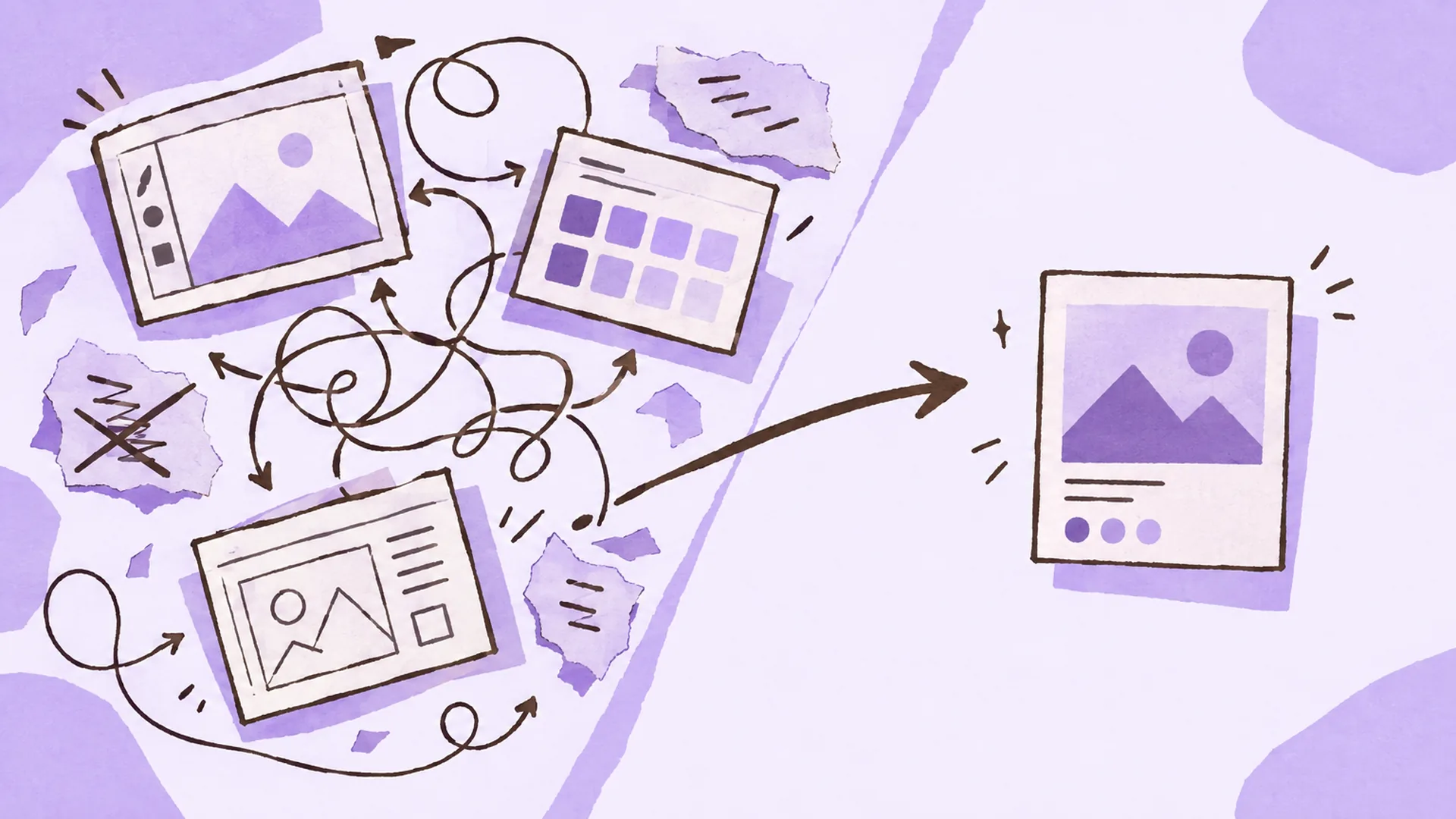
從純文字開始,上傳參考圖,控制畫布,並將輸出結果方便地複用於後續創作流程。
從空白提示詞開始生成,或上傳圖片作為編輯、重混、產品組合、截圖重設計和風格遷移的參考上下文。
當任務涉及人物一致性、版式、產品細節、UI 截圖或多張視覺參考時,可上傳多張圖片。History 會保留已完成的結果以便複用。
當提示詞中包含可讀標題、標籤、UI 文案、海報或包裝文字時,GPT Image 2 尤為出色。Prompt Inspector 可在渲染前幫助精煉措辭。
按需新增參考圖,編寫提示詞,選擇輸出設定,然後生成並從 History 中複用結果。
純文字生圖無需上傳,單圖編輯上傳一張,需要 GPT Image 2 對比多個參考時上傳多張。
在提交任務前,選擇畫布形狀、圖片數量,以及低、中或高畫素設定。
檢視結果,下載最佳圖片,從 History 中重新開啟相同參數,或需要動態效果時將素材延伸至 Image to Video。
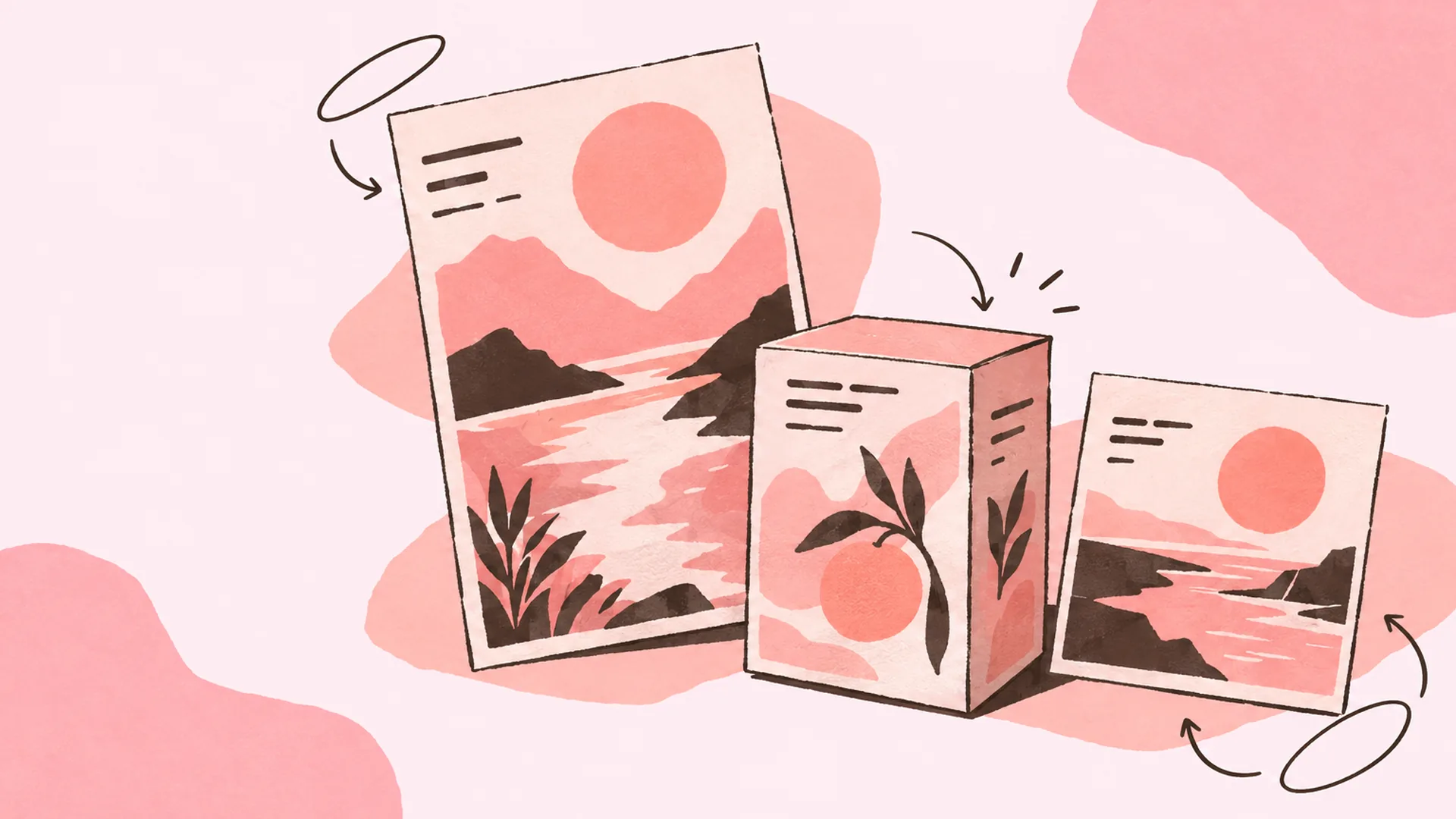
創作虛構包裝、營銷海報、社交封面及標題突出的圖片,可讀文字至關重要。
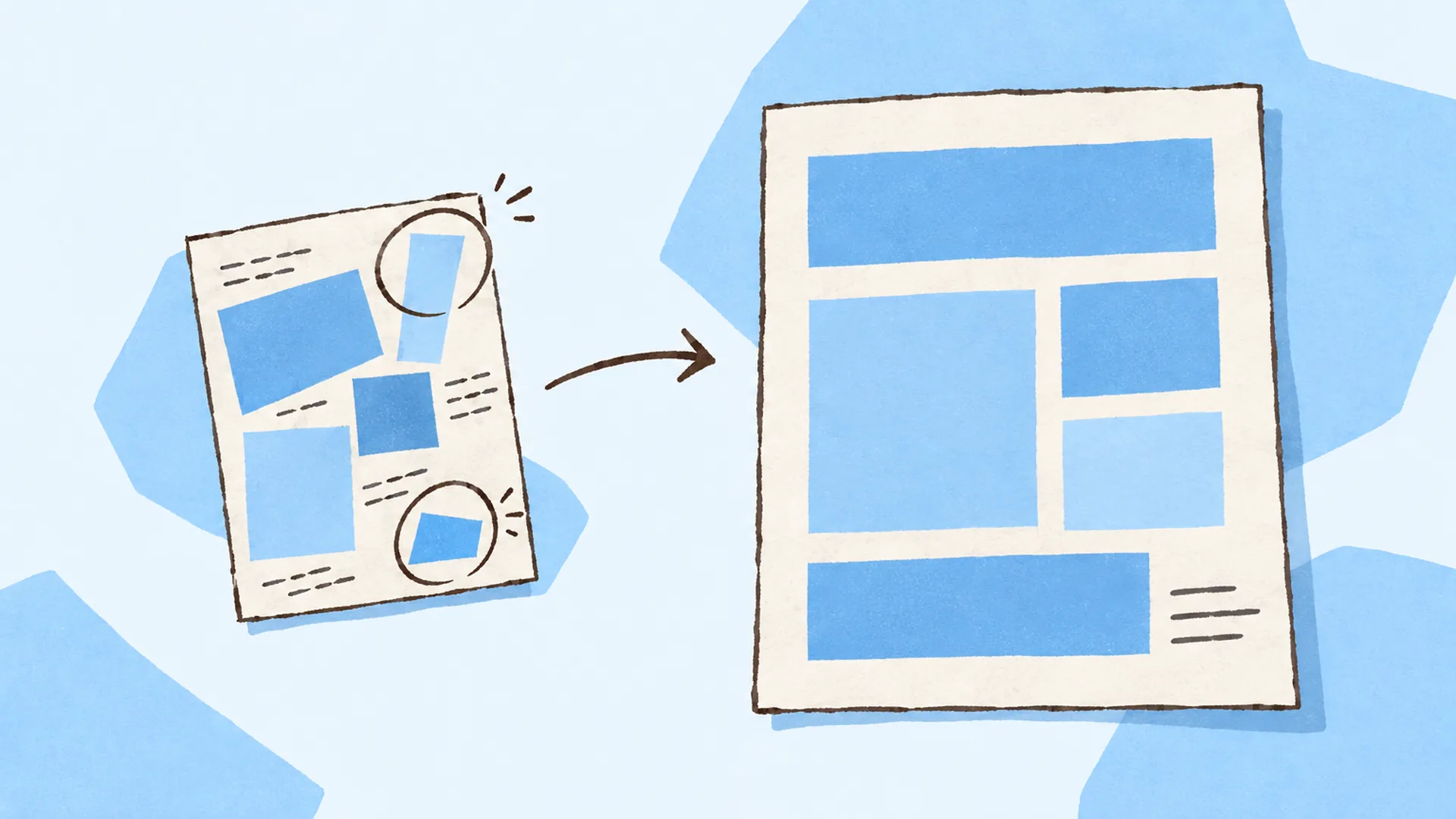
上傳介面或原型截圖,讓 GPT Image 2 最佳化層級結構、間距和視覺呈現。
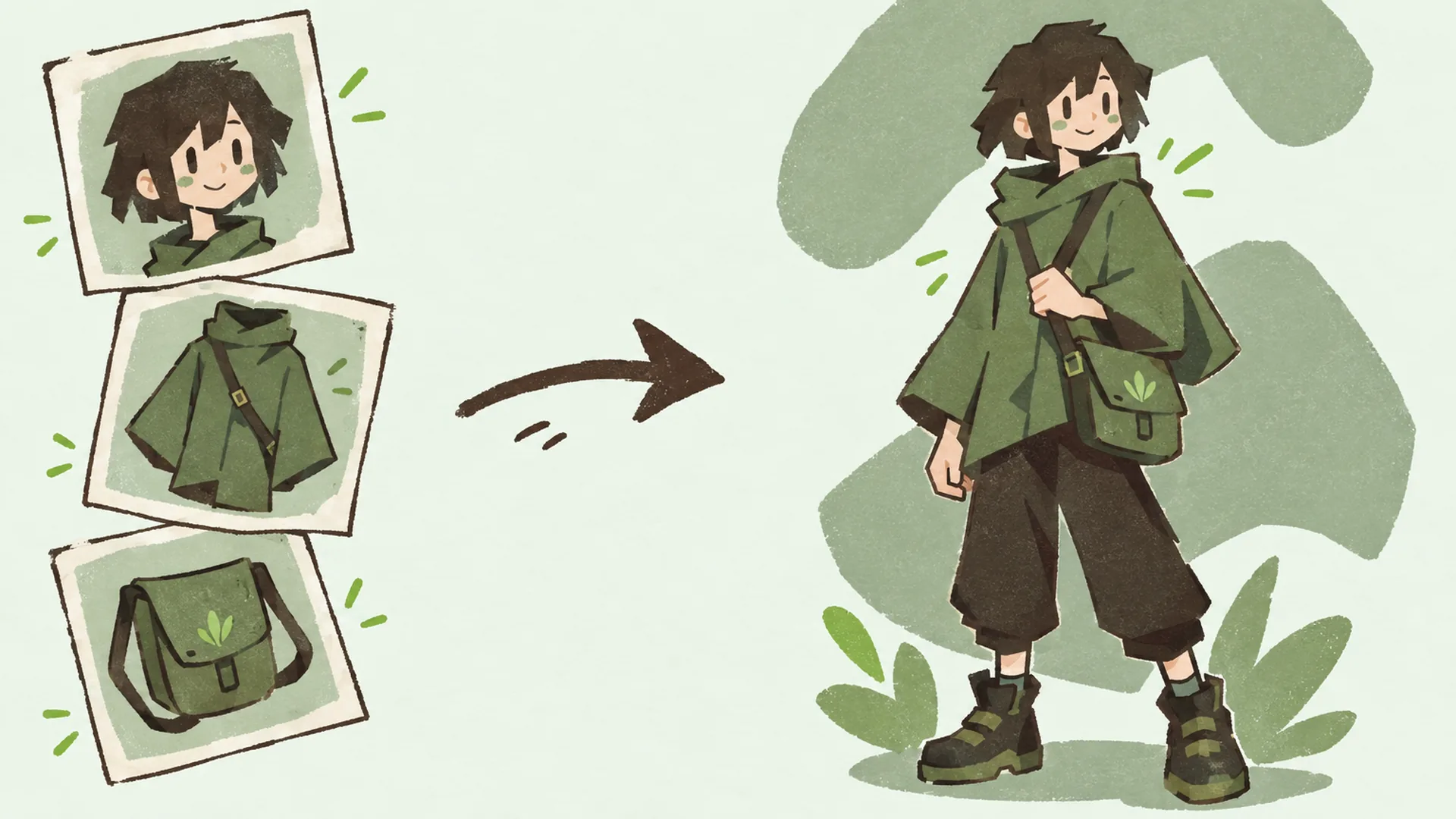
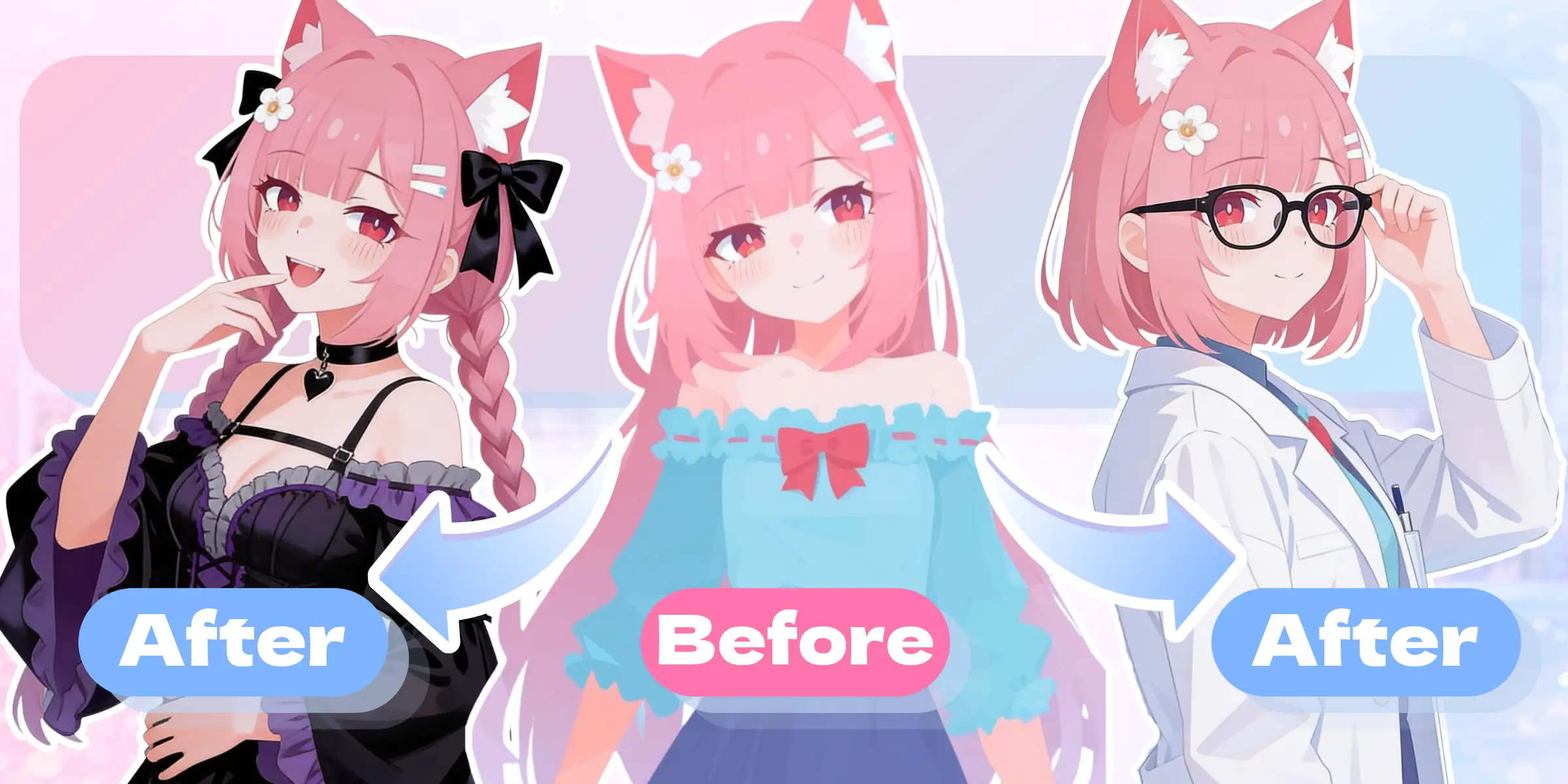
使用多張參考圖保持人物、風格、產品細節或構圖的一致性。當角色級別的改動更加具體時,OC Editor 是很好的後續工具。
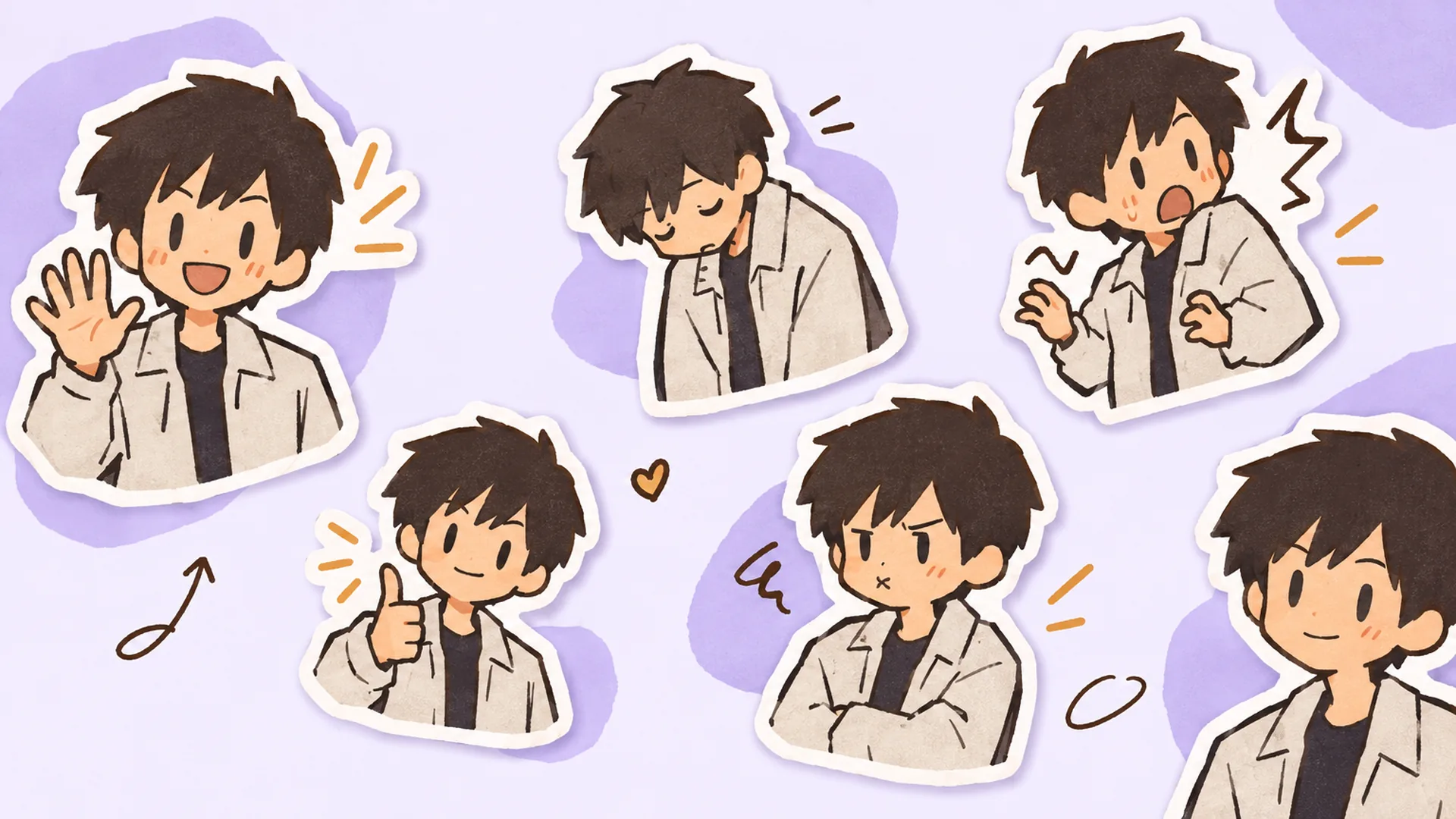
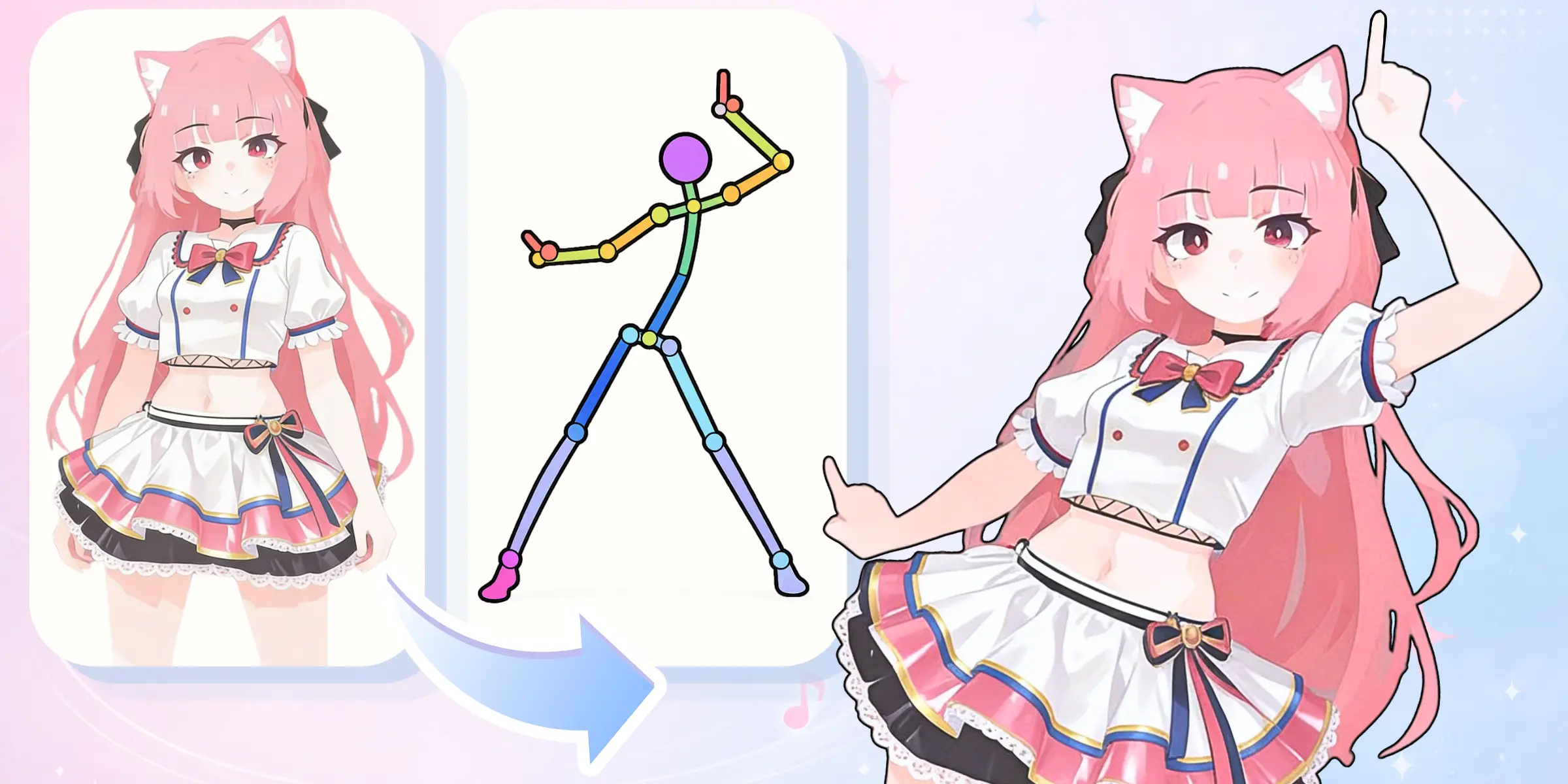
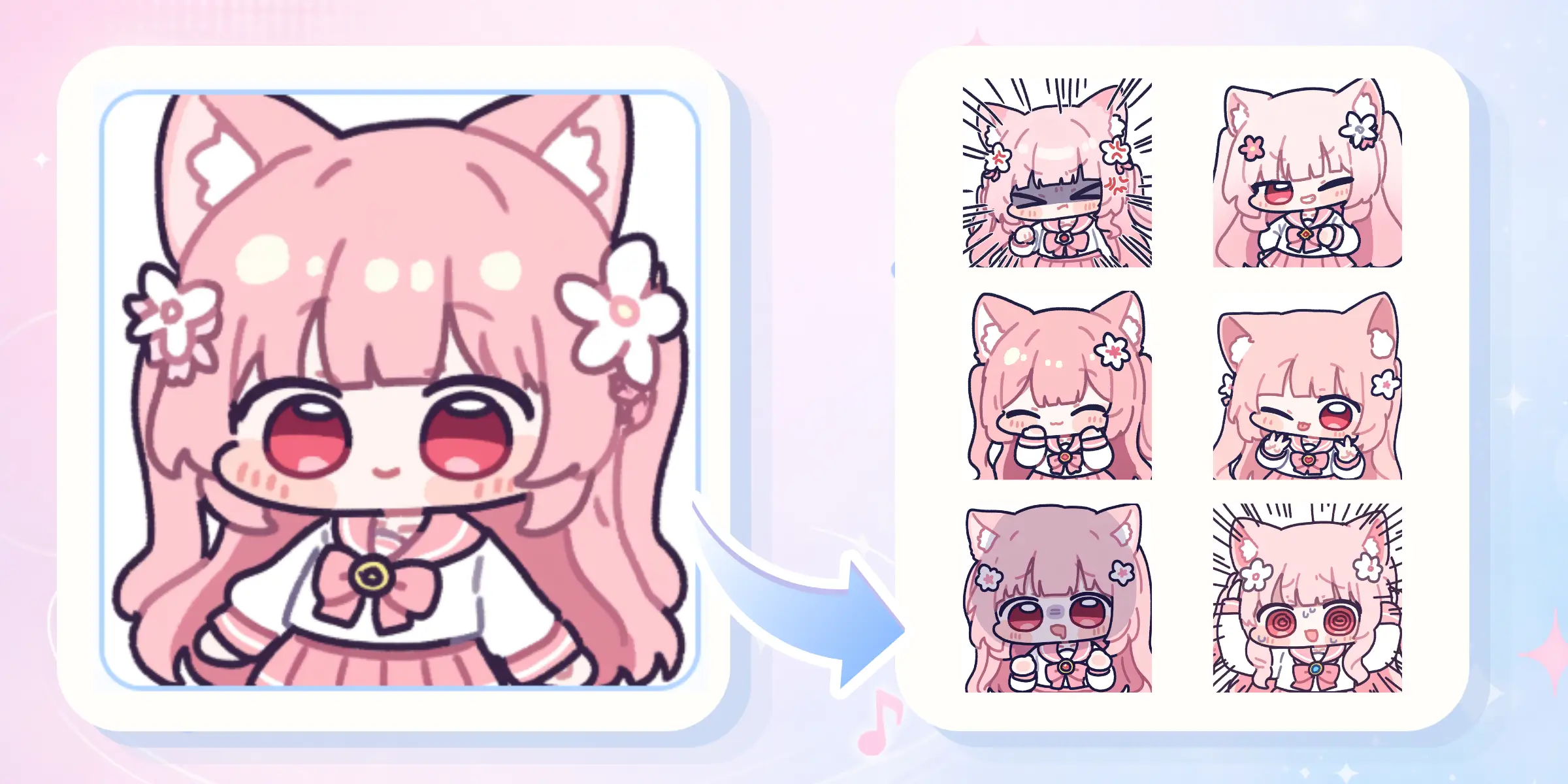
讓同一個角色做一整套表情和動作,每一張的臉、穿搭和線條粗細都保持一致。
從圖像生成延伸到編輯、動畫、提示詞最佳化與歷史記錄複用。