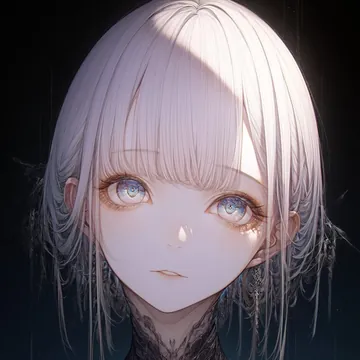
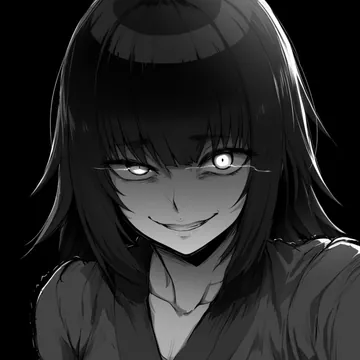
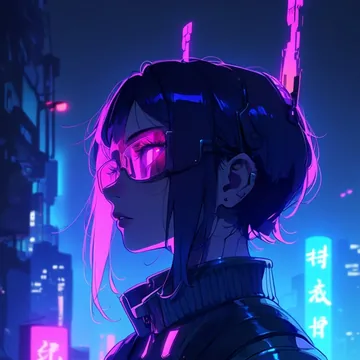
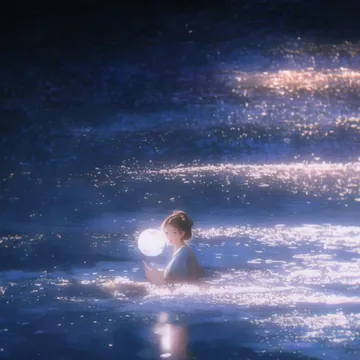
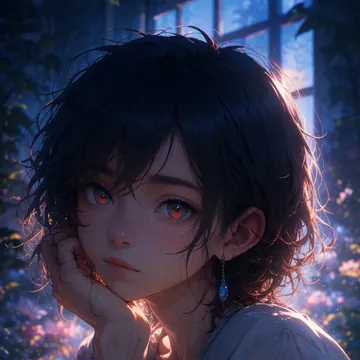
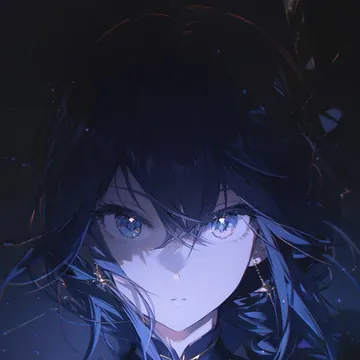
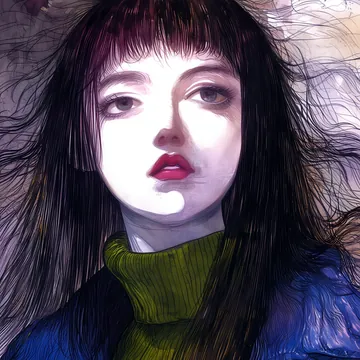
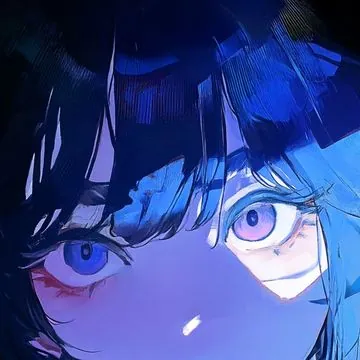
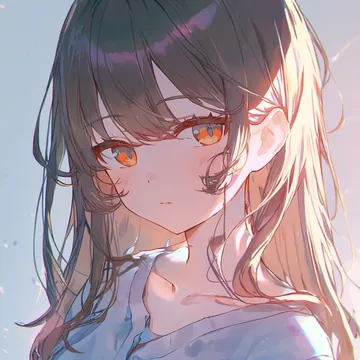
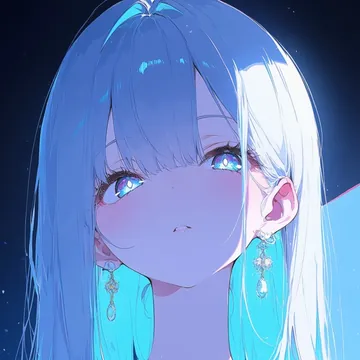
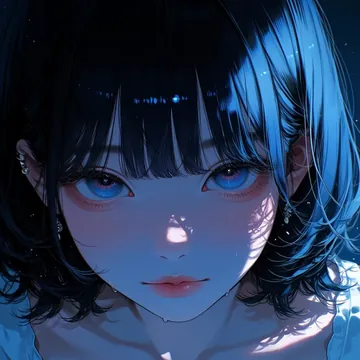
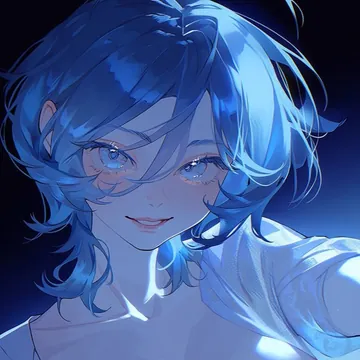
Voici la galerie des styles Anima sur KusArt. Elle présente 97 styles artistiques officiels pour le modèle Anima, chacun avec une image d'exemple. Un style officiel est un rendu tout prêt : vous le sélectionnez dans le générateur, et votre prompt n'a plus qu'à décrire l'image. Pour en utiliser un, trouvez-le ci-dessous, ouvrez le générateur Anima, cliquez sur Style et choisissez le même nom.
Ces 6 styles font partie des 15 styles Anima officiels utilisés par le plus de personnes sur KusArt du 15 septembre 2026 au 16 novembre 2026, classés du plus utilisé au moins utilisé. Environ un utilisateur d'Anima sur trois a choisi un style officiel sur cette période (785 sur 2 391).
Les 97 styles artistiques Anima de cette page, dans les mêmes catégories que le sélecteur de styles du générateur. Cette galerie montre les styles officiels dont les images d'exemple conviennent à tous les publics. Le sélecteur de styles du générateur en propose davantage.
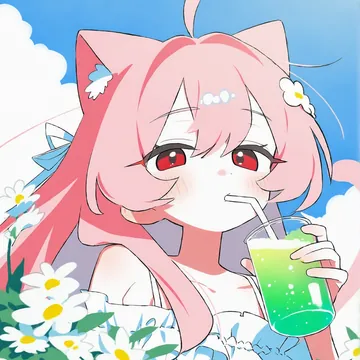
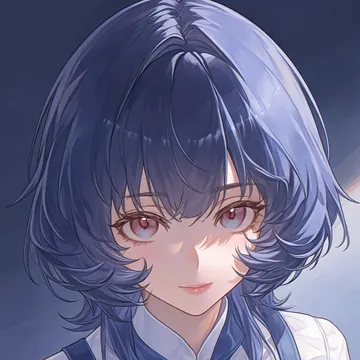
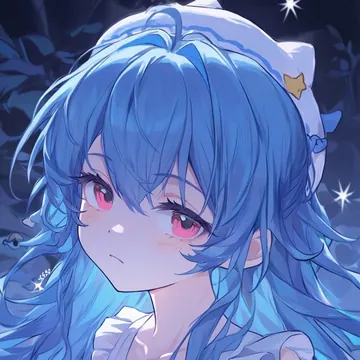
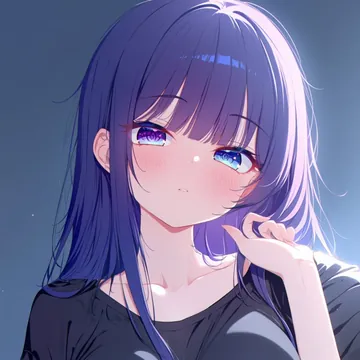
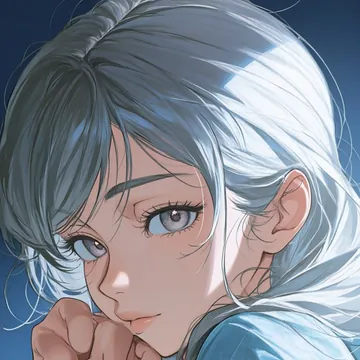
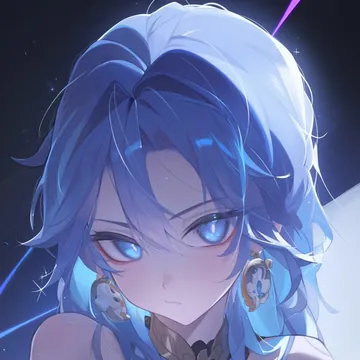
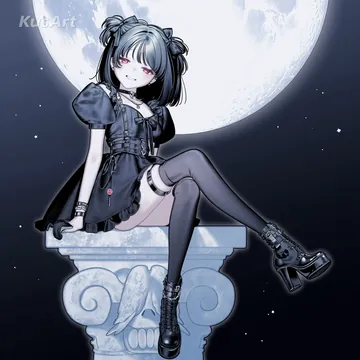
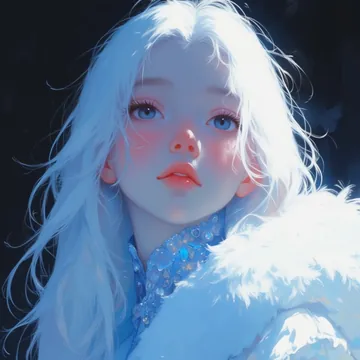
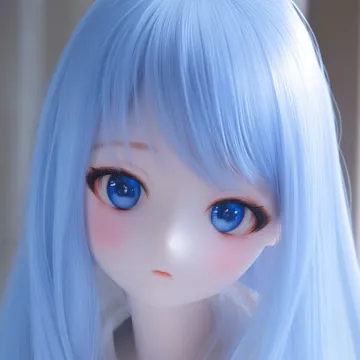
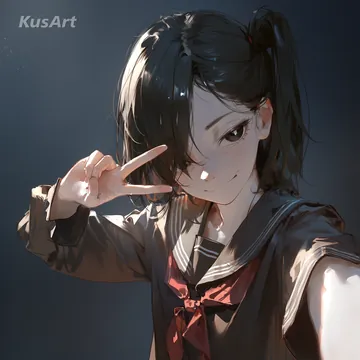
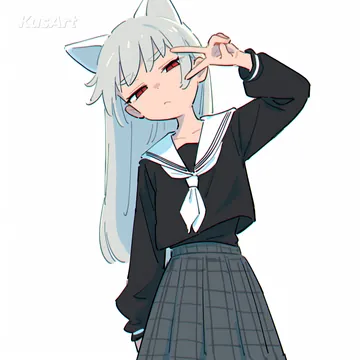
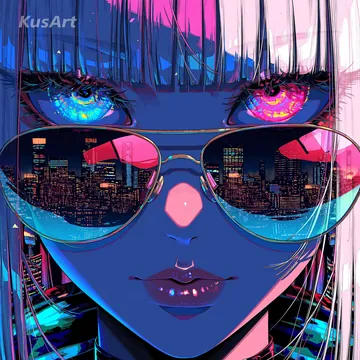
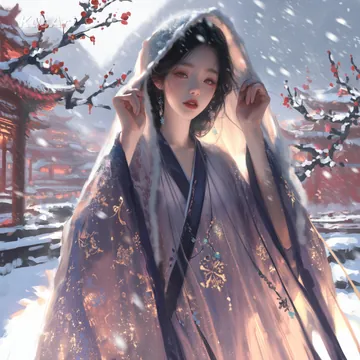
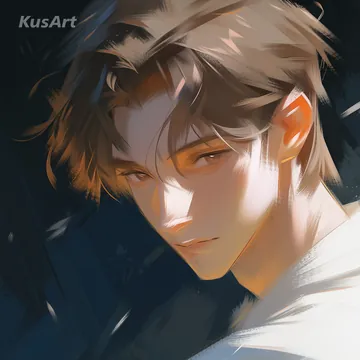

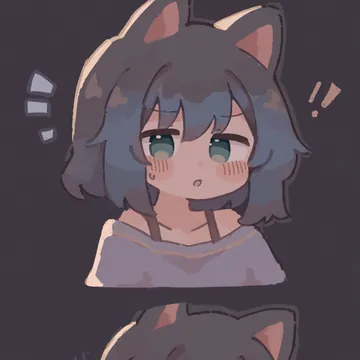
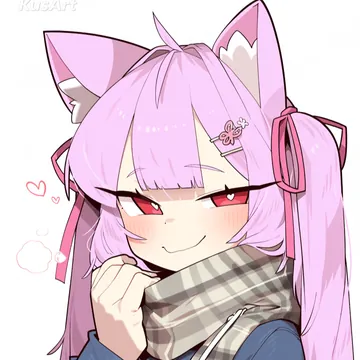
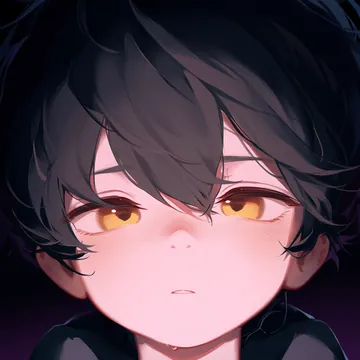
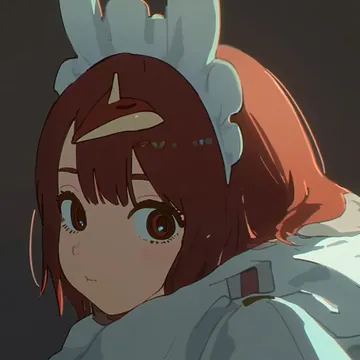
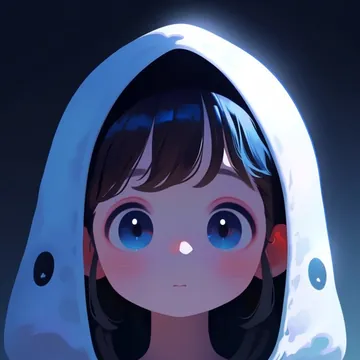


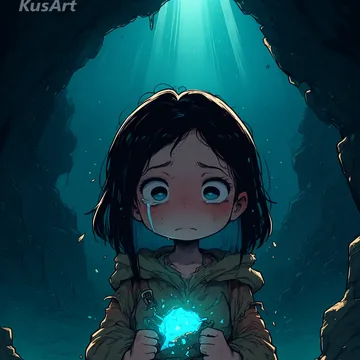
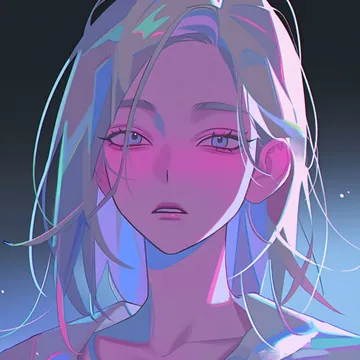
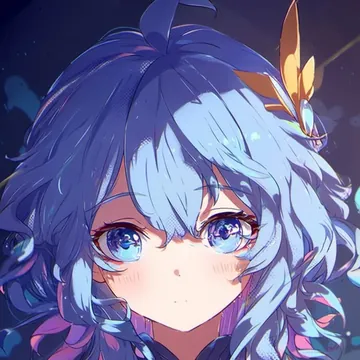
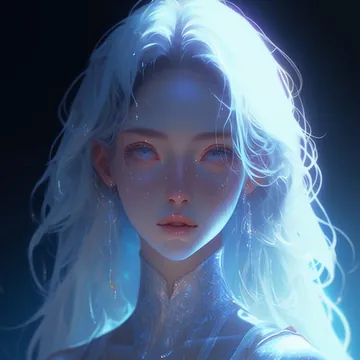
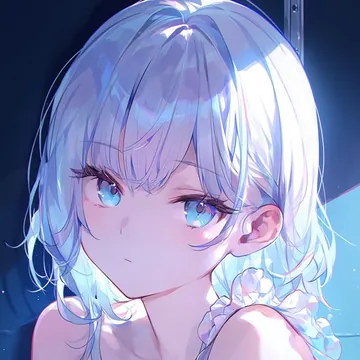
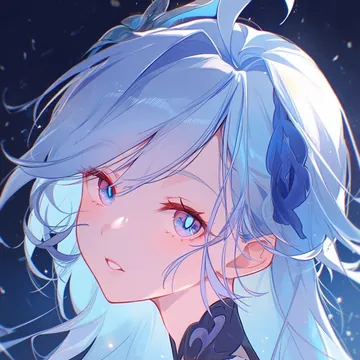
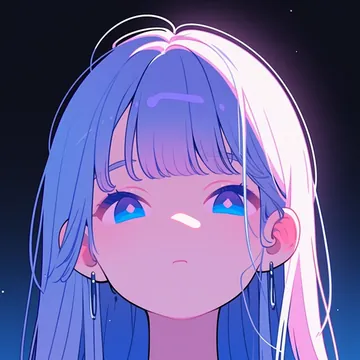
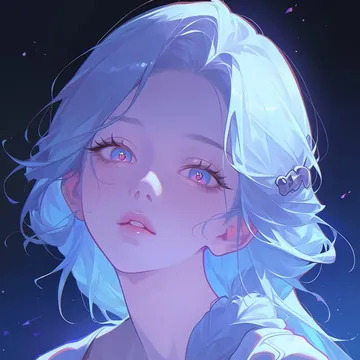
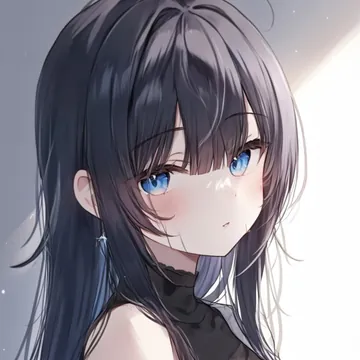
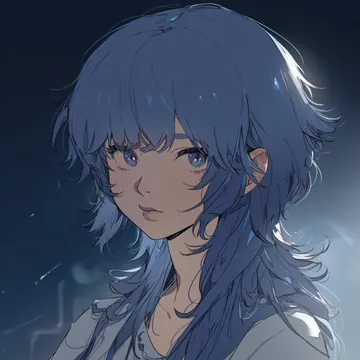
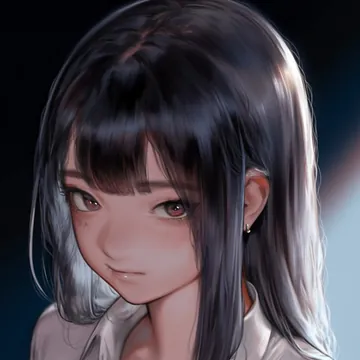
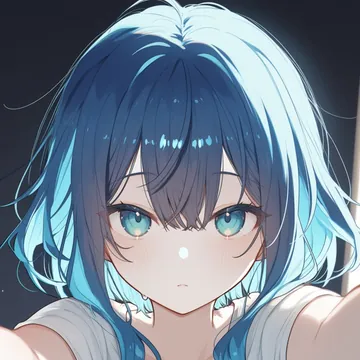
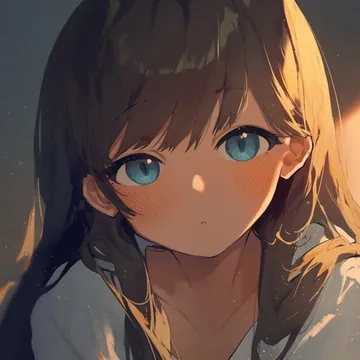
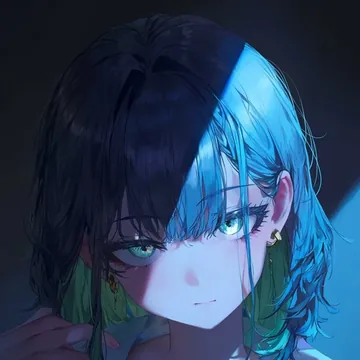
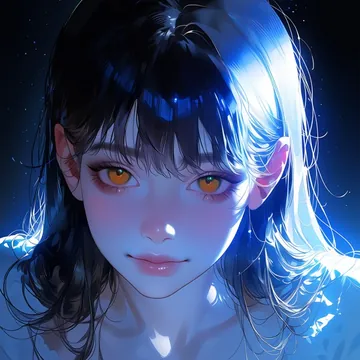
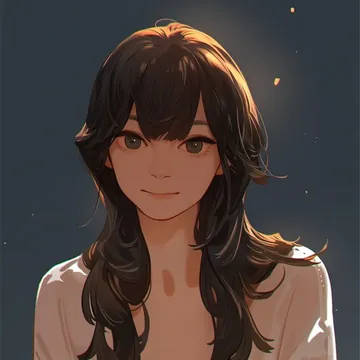
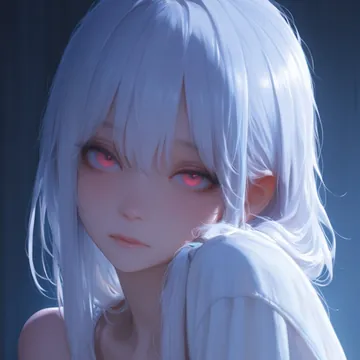
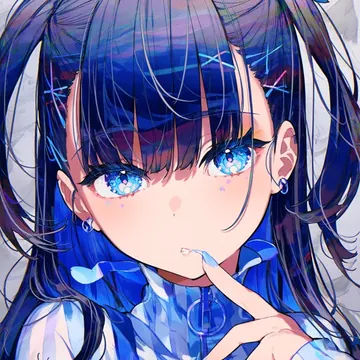
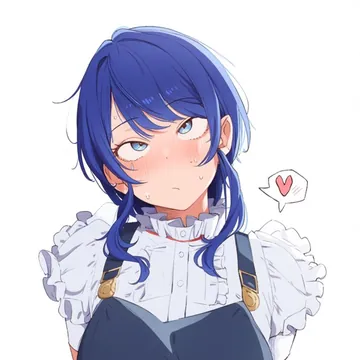
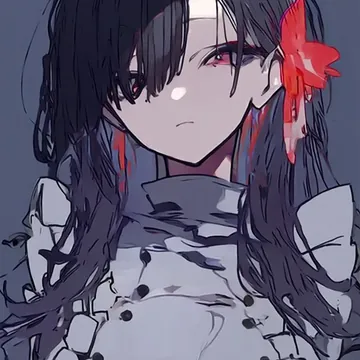
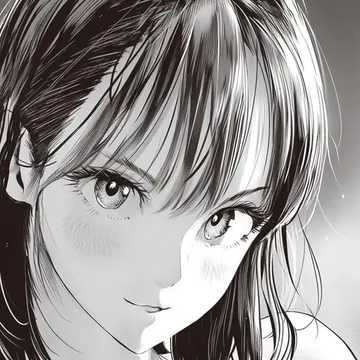
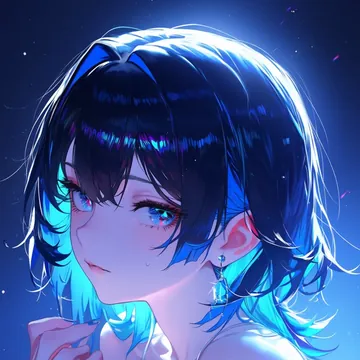
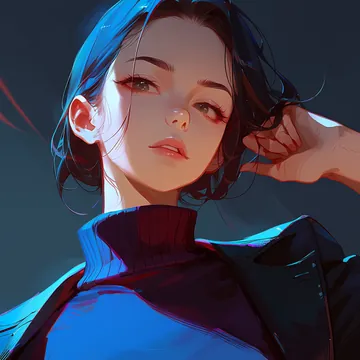
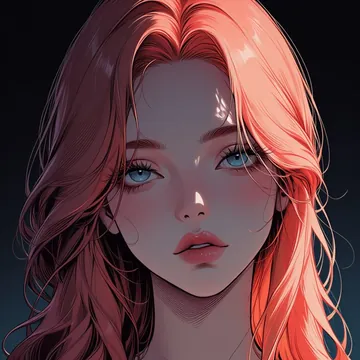
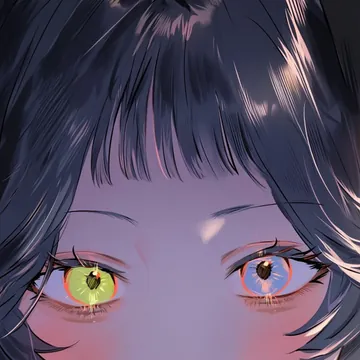
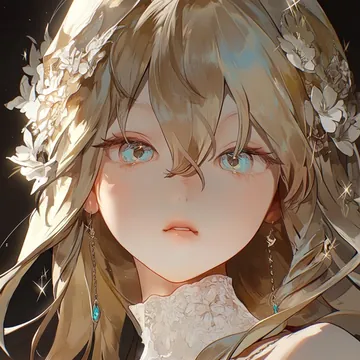

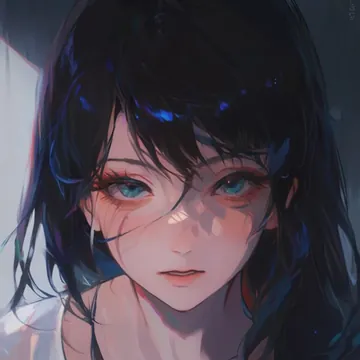
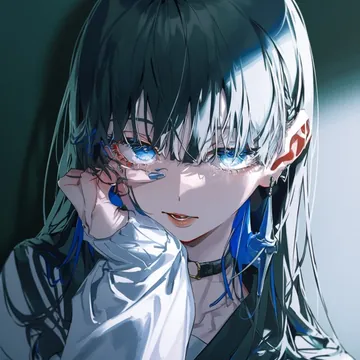
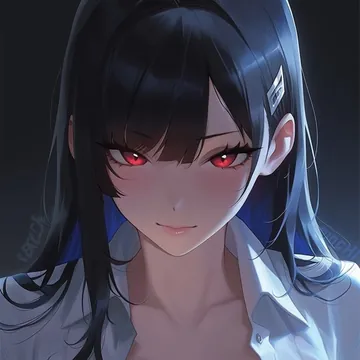
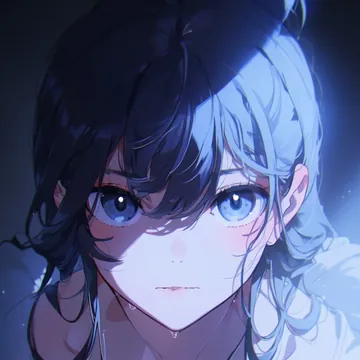
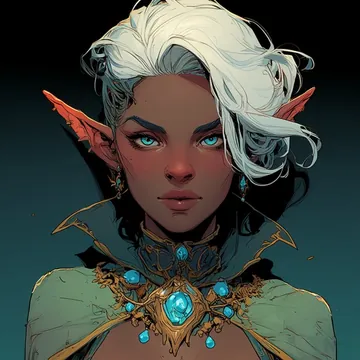
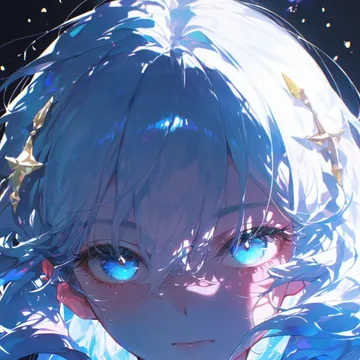
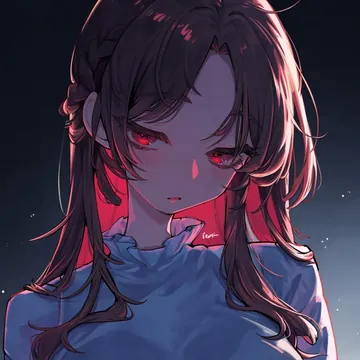
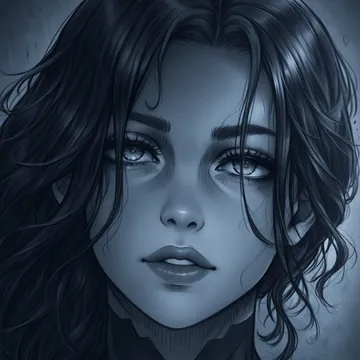
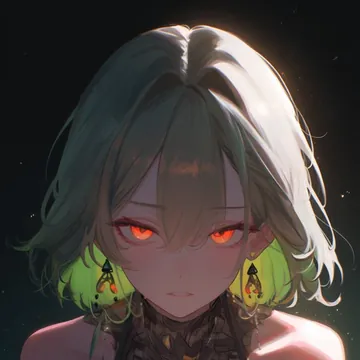
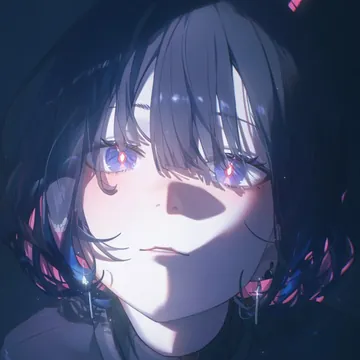
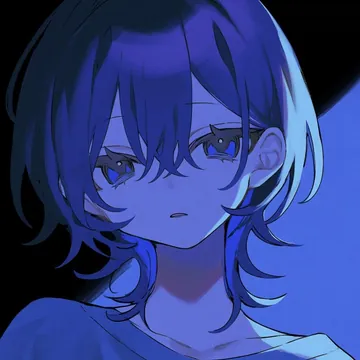
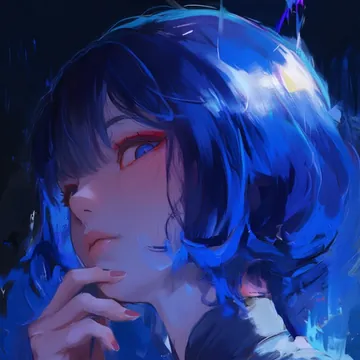
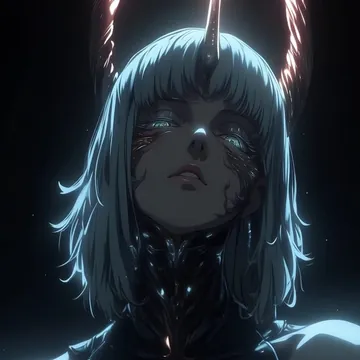
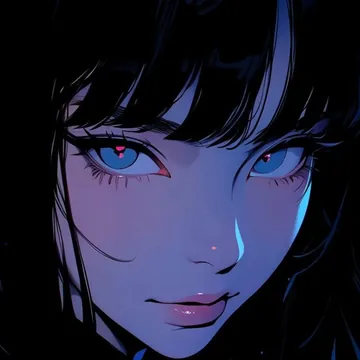
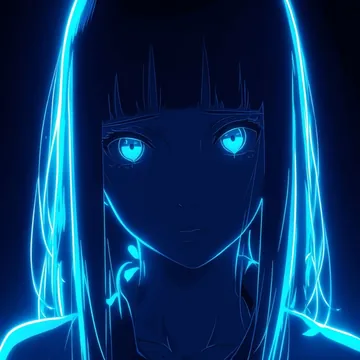
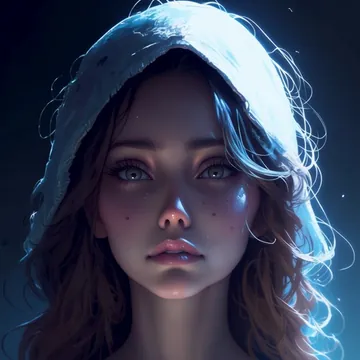
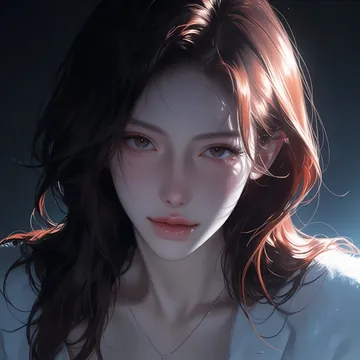
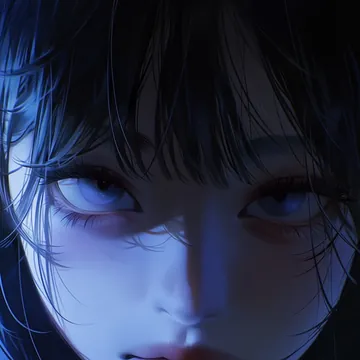
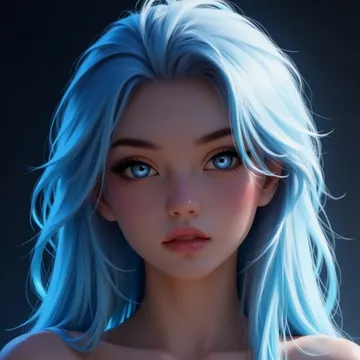
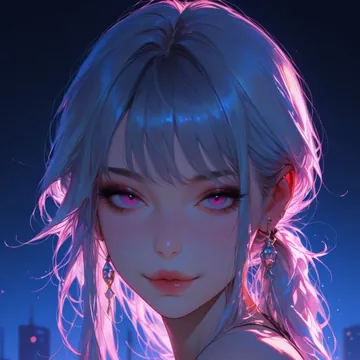
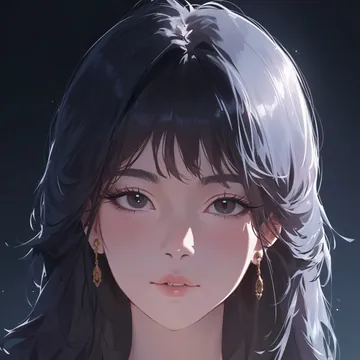
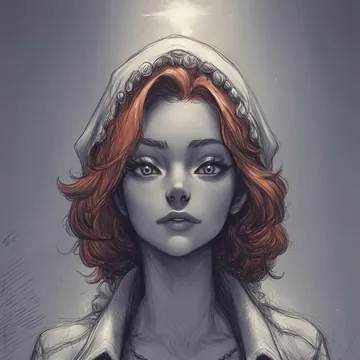
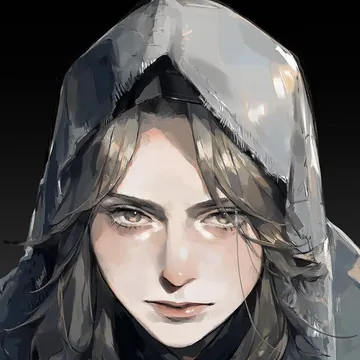
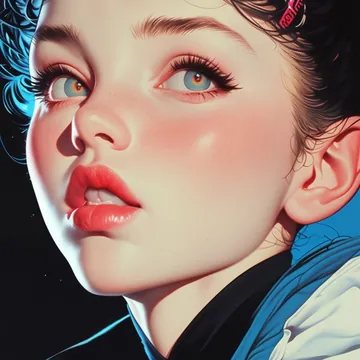
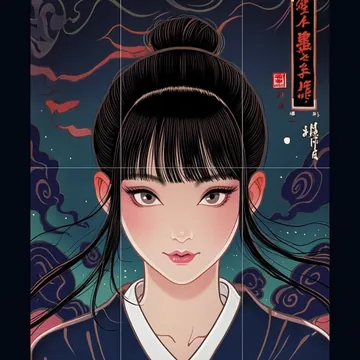
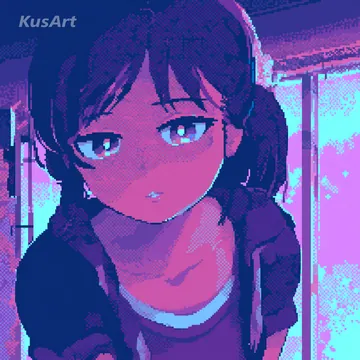

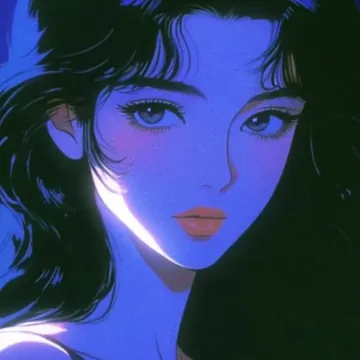
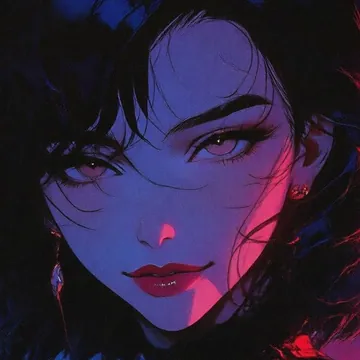
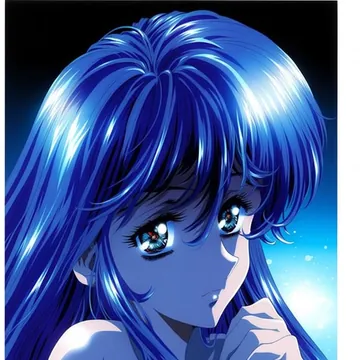
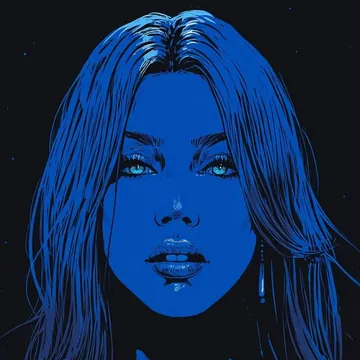
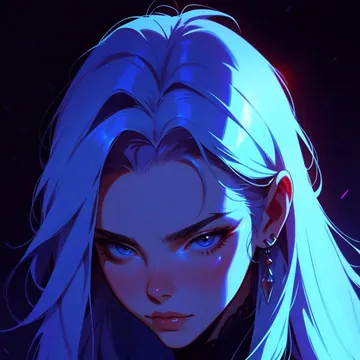
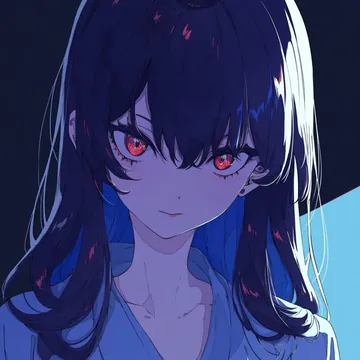
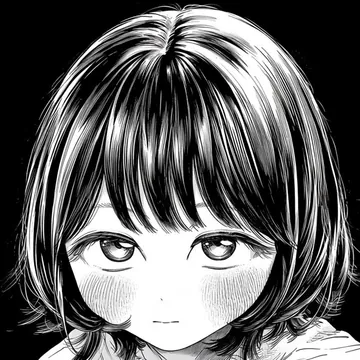
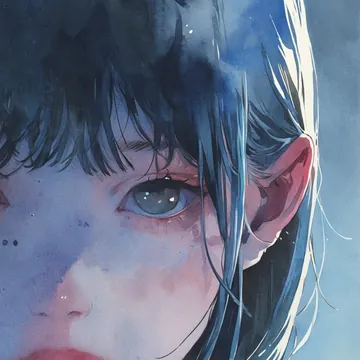
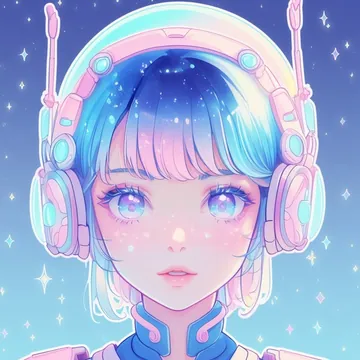
Anima peut aussi suivre le style d'un artiste qu'il connaît. Vous écrivez l'artiste sous forme de tag commençant par @, par exemple @artist name, à côté de vos autres tags.
Un seul artiste donne le meilleur résultat, deux au maximum. Nous l'avons testé. Sans le @, le style de l'artiste est apparu dans 0 images sur 4. Avec un seul artiste, le style était net. Avec cinq artistes, le rendu n'appartenait plus à personne, et les cheveux verts que nous avions demandés ont viré à l'olive.
Les styles officiels sont le raccourci. Chaque style de cette page est un rendu déjà réglé, enregistré sous un seul nom. Vous n'avez pas à retenir des noms d'artistes ni à tester lesquels se mélangent bien.
Pour l'ordre des tags, les tags de qualité et d'autres exemples testés, lisez le guide des prompts Anima.
Les styles Anima sont des rendus tout prêts pour le modèle Anima sur KusArt. Chaque style officiel a un nom, comme Violet Soft Anime ou Bright Toon Anime, et une image d'exemple. Quand vous en sélectionnez un, le générateur applique ce rendu à votre prompt. Cette page en présente 97.
Ouvrez le générateur Anima et cliquez sur Style. Cherchez le style par son nom ou parcourez les catégories, puis sélectionnez-le. Écrivez votre prompt et générez. Le style s'occupe du rendu : votre prompt peut donc se concentrer sur le sujet, la pose et la scène.
Oui. Kusa-Anima vous permet de sélectionner jusqu'à 5 styles et LoRA au total pour une image, chacun avec son propre curseur de force. Commencez par un style, et n'en ajoutez un second que si vous voulez un mélange des deux rendus.
Mettez un @ devant le nom de l'artiste, par exemple @artist name, et placez-le avec vos autres tags. Utilisez un seul artiste, deux au maximum. Dans nos tests, le style de l'artiste est apparu dans 0 images sur 4 quand le @ manquait.
Oui. Un LoRA que vous avez entraîné ou importé apparaît sous l'onglet Mes LoRA du même sélecteur de styles. Les styles officiels et vos propres LoRA comptent dans la même limite de 5. Vous pouvez en entraîner un sur la page Entraîner un LoRA.
Utiliser un style fait partie d'une génération Anima normale, et les générations consomment des crédits. Le générateur affiche le coût en crédits avant de générer : fiez-vous au nombre que vous y voyez.
Ouvrez le générateur Anima, choisissez un style dans cette galerie et écrivez ce que vous voulez voir.
Ouvrir le générateur Anima