Image source et plusieurs références
Gardez une image principale comme cible et ajoutez plusieurs références pour l'identité, les vêtements, les matières, la lumière, les couleurs, le style ou la composition.

L'éditeur d'images IA KusArt transforme une direction visuelle en flux de retouche pratique. Importez l'image principale, décrivez le résultat en langage naturel, puis ajoutez si besoin plusieurs références ou des annotations directement sur la source. Sujet, prompt, références, format et indications sont réunis dans une seule requête. Vous pouvez remplacer un arrière-plan, changer une tenue, affiner un objet, ajuster une pose ou explorer une nouvelle direction artistique sans tout recréer. L'image source reste l'ancrage pour conserver ce qui fonctionne et concentrer l'IA sur la modification demandée.
Modifier une image avec l'IA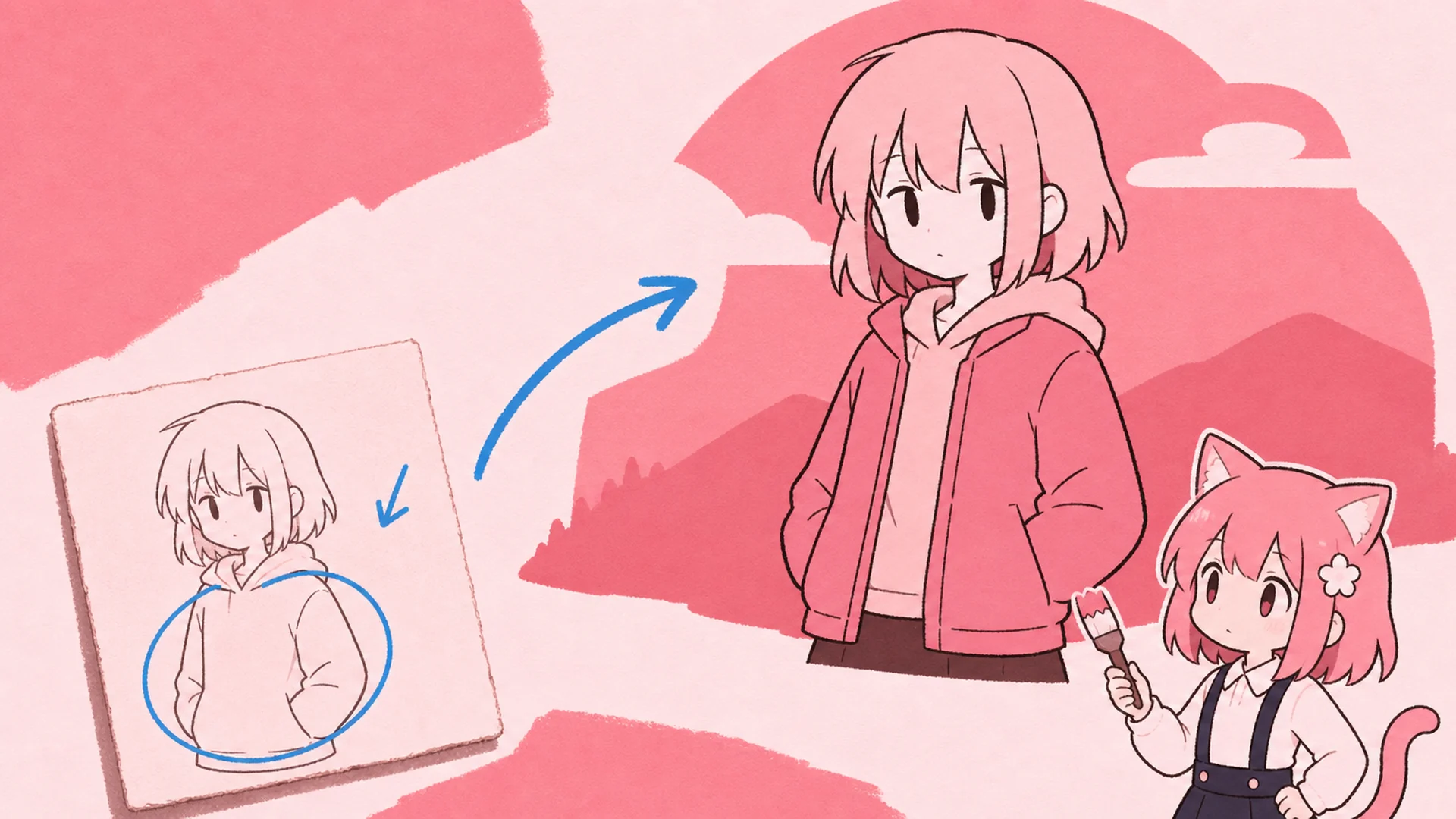
Un éditeur d'images IA est un outil image-to-image qui interprète une image source avec des consignes créatives. Au lieu de sélectionner chaque pixel, décrivez le changement, fournissez des références pour une personne, un produit, une palette ou une composition, puis indiquez la zone exacte avec des annotations. KusArt accepte les transformations globales comme les retouches ciblées : dessin, flèche, cadre et texte placé directement sur l'image. Le modèle génère ensuite un nouveau visuel au lieu d'appliquer un simple filtre.
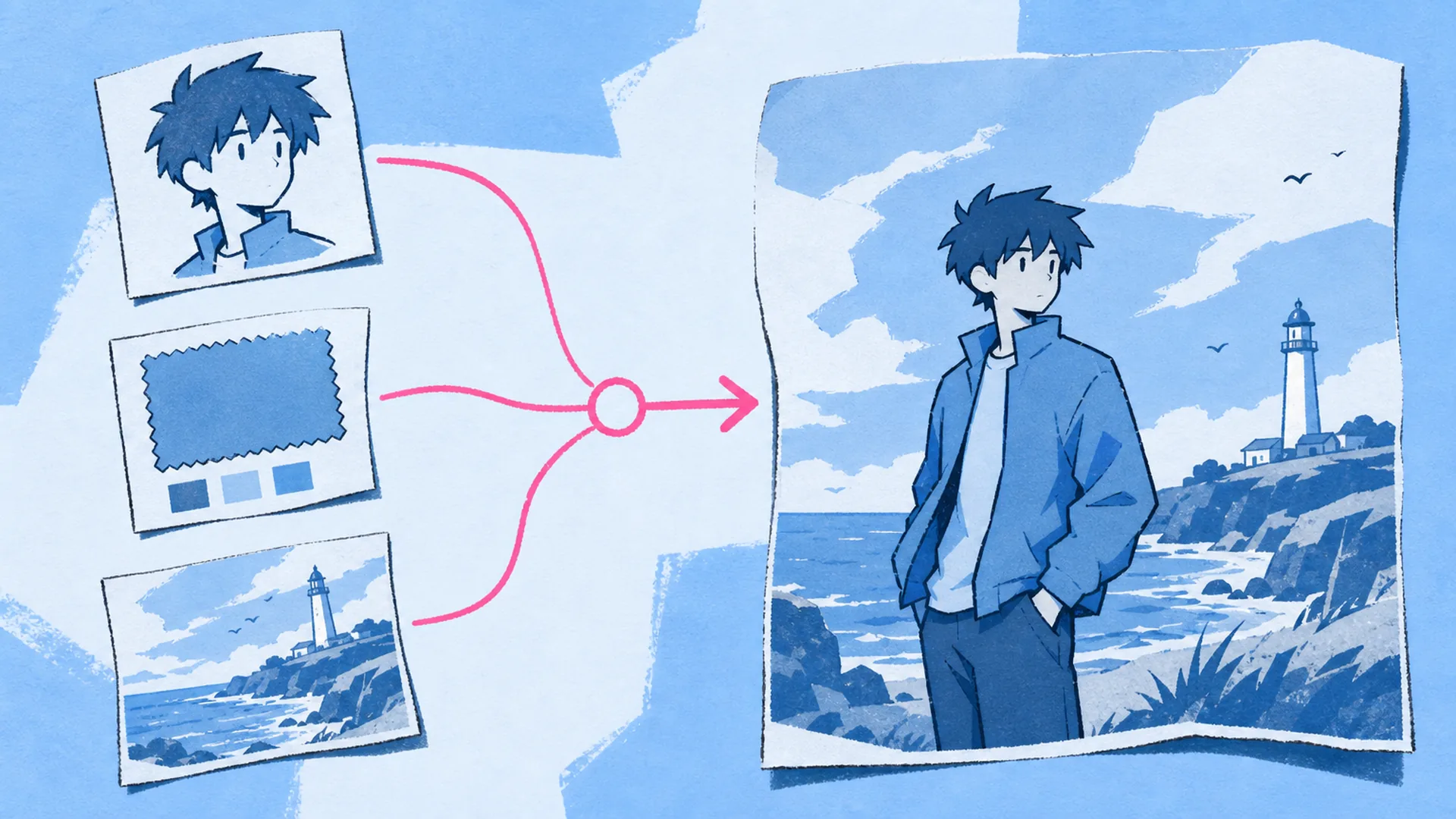
La retouche classique reste idéale pour contrôler précisément les calques, mais beaucoup de révisions commencent par une intention : que doit devenir cette image ? Un éditeur photo IA permet de tester un décor, combiner des références, supprimer un objet, changer une tenue ou créer une autre composition en quelques instructions. KusArt conserve source, prompt, références, annotations, modèle, format et historique ensemble afin de comparer plusieurs tâches. Pour des changements spécialisés, utilisez aussi Changeur d'arrière-plan IA, Changeur de tenue IA ou Éditeur d'OC.
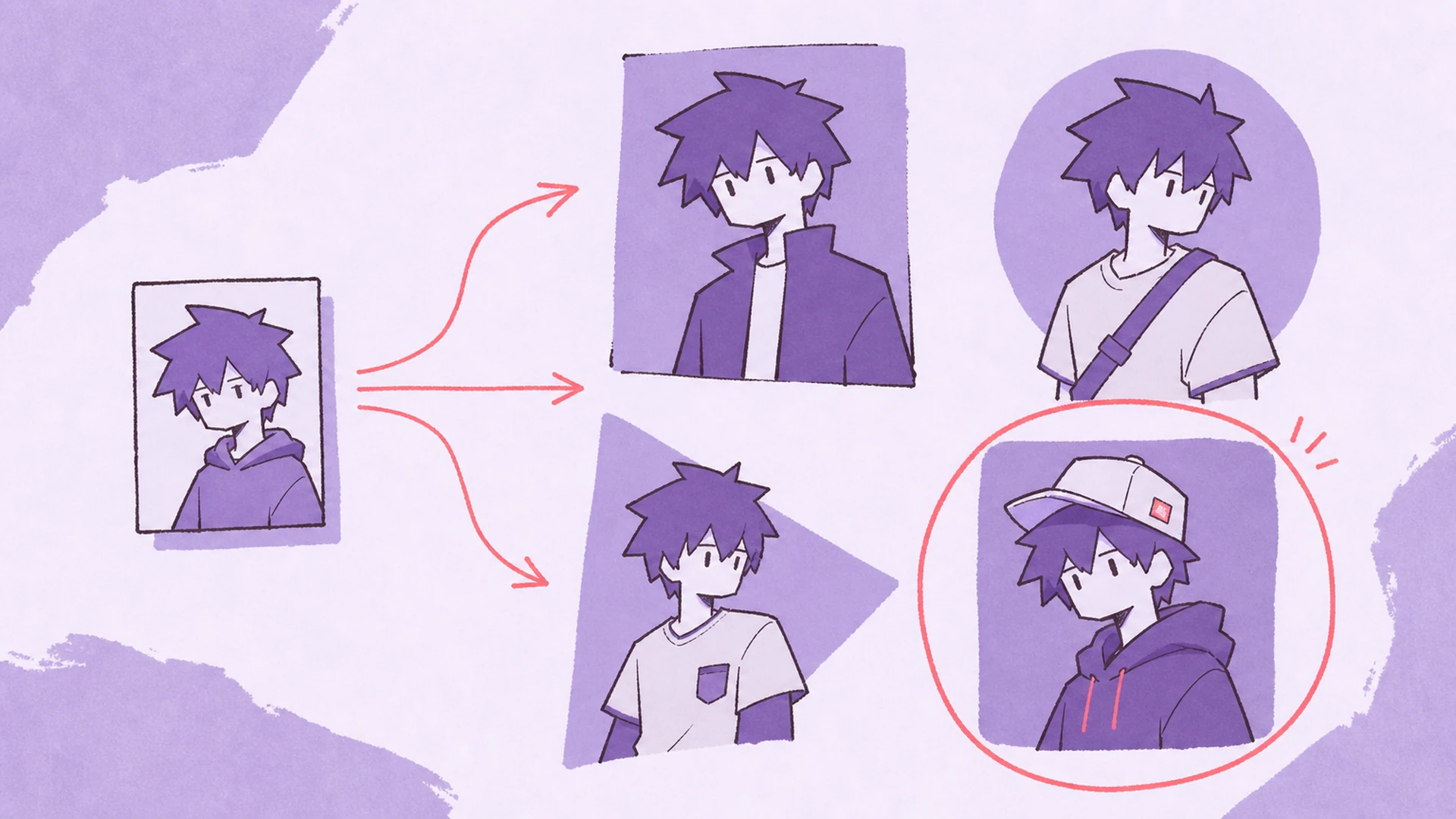
Une petite modification peut exiger masques, clonage, nouvel éclairage, nettoyage des contours et nombreux réglages. Cet éditeur simplifie la préparation : importez la source, ajoutez les références, précisez ce qui change et ce qui reste, puis annotez si les mots ne suffisent pas. Auto conserve par défaut le ratio original, avec choix du modèle et de la sortie. Il ne remplace pas la retouche au pixel près, mais accélère fortement la création d'un bon brouillon visuel.
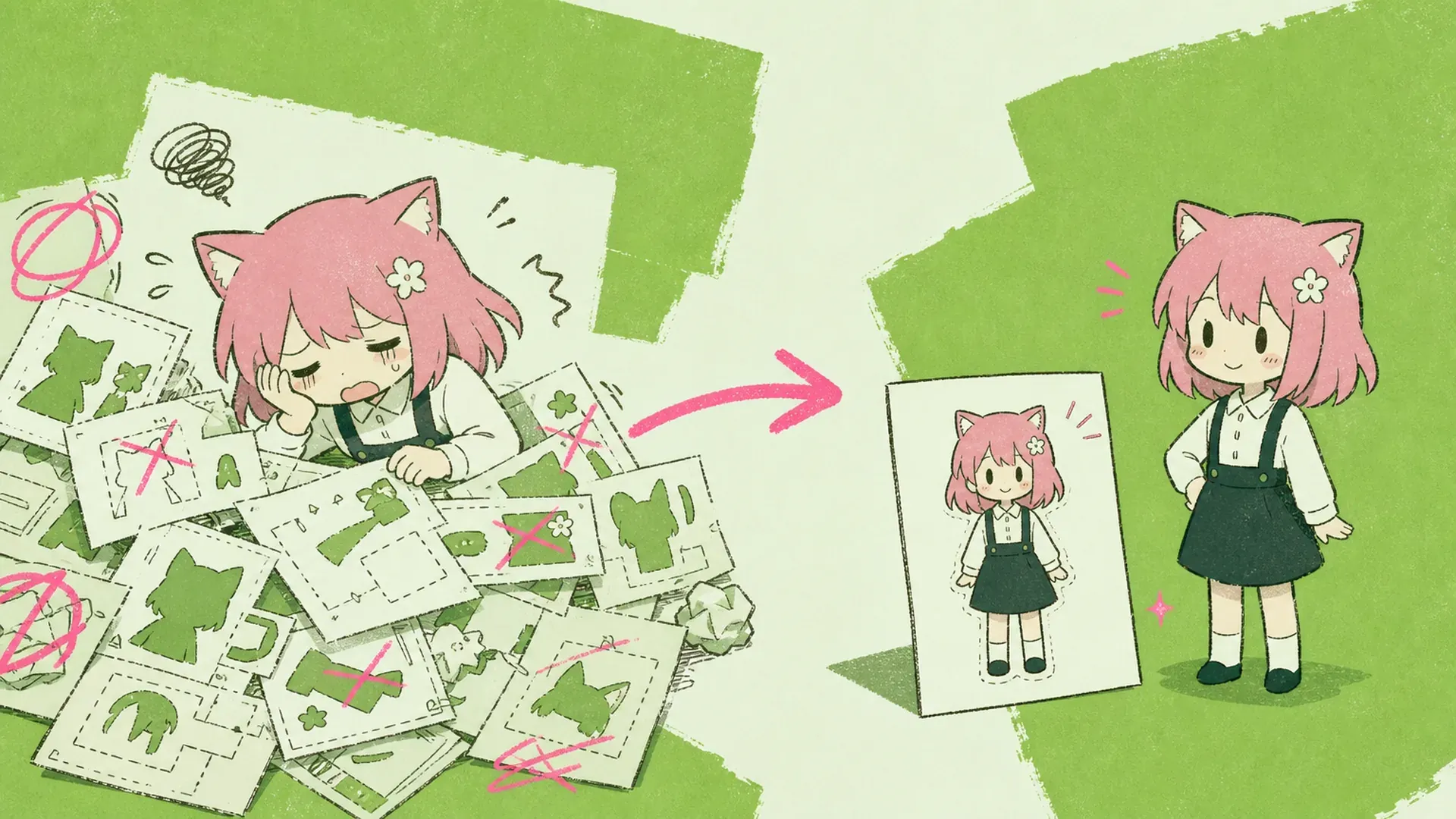
Source, références multiples, annotations, modèles, formats et historique dans un seul espace.
Gardez une image principale comme cible et ajoutez plusieurs références pour l'identité, les vêtements, les matières, la lumière, les couleurs, le style ou la composition.
Dessinez, ajoutez flèches, cadres ou texte. Sélectionnez les éléments existants pour les déplacer, redimensionner, recolorer et modifier leur épaisseur.
Choisissez modèle et quantité, conservez le ratio source avec Auto et envoyez plusieurs tâches. Consultez, téléchargez et réutilisez les résultats dans l'historique partagé.
Passez d'une image existante à un nouveau résultat dirigé en trois étapes.
Choisissez un fichier local ou une image de votre historique. La source devient le contexte principal et fournit le ratio Auto.
Distinguez ce qui change de ce qui reste. Ajoutez des références ou localisez la retouche avec dessin, flèche, cadre et texte sur l'image.
Sélectionnez modèle, quantité et ratio, puis envoyez. Continuez à proposer des idées pendant les générations et comparez les résultats dans l'historique.
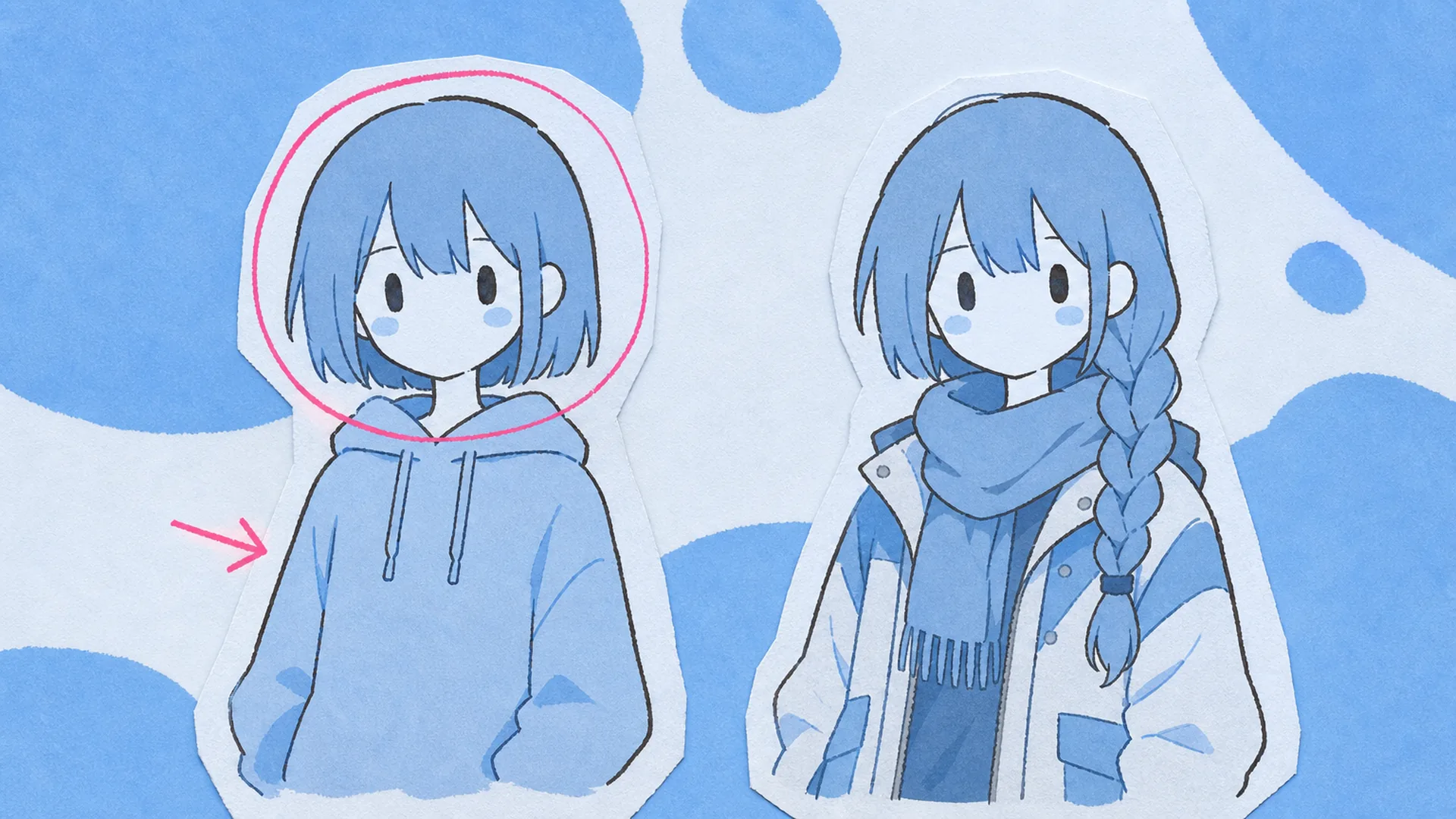
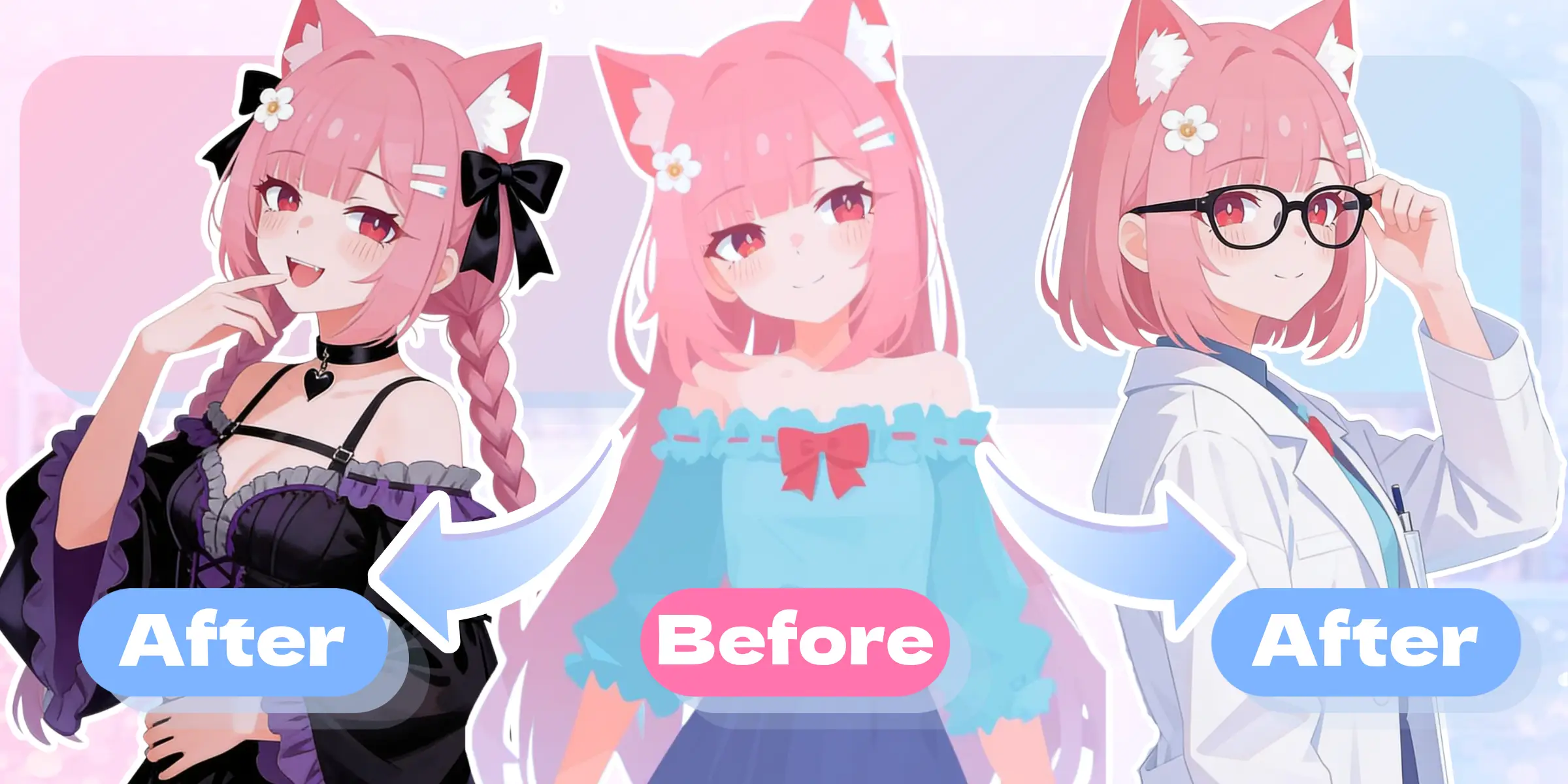
Ajustez vêtements, coiffure, expression, pose, accessoires ou couleurs en gardant l'illustration originale comme ancrage. Pour modifier précisément la coiffure ou la pose, continuez avec Changeur de coiffure IA ou Changeur de pose IA.
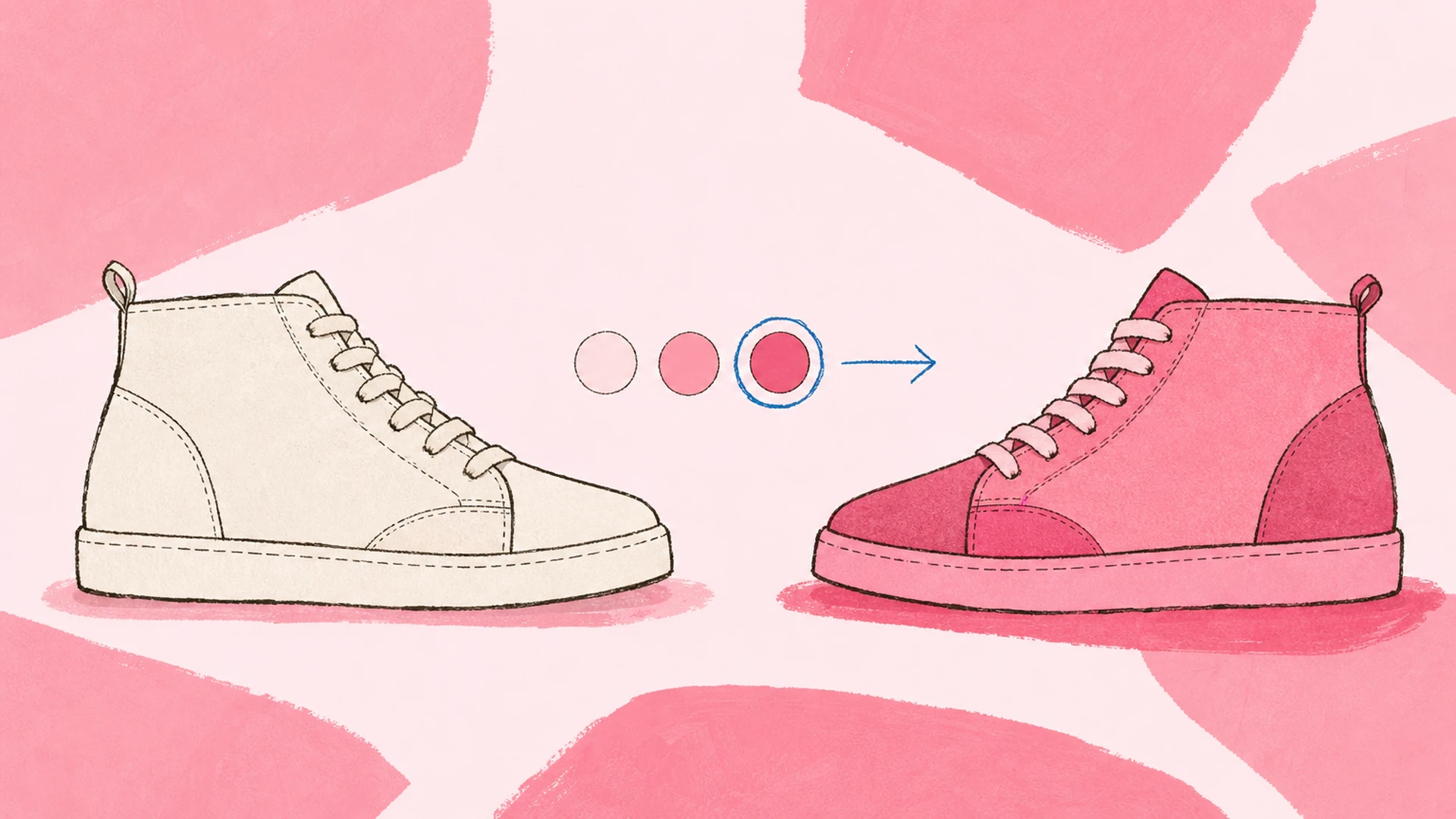
Modifiez matières, couleurs, accessoires, lumière ou présentation et utilisez une référence pour préciser le rendu cible.
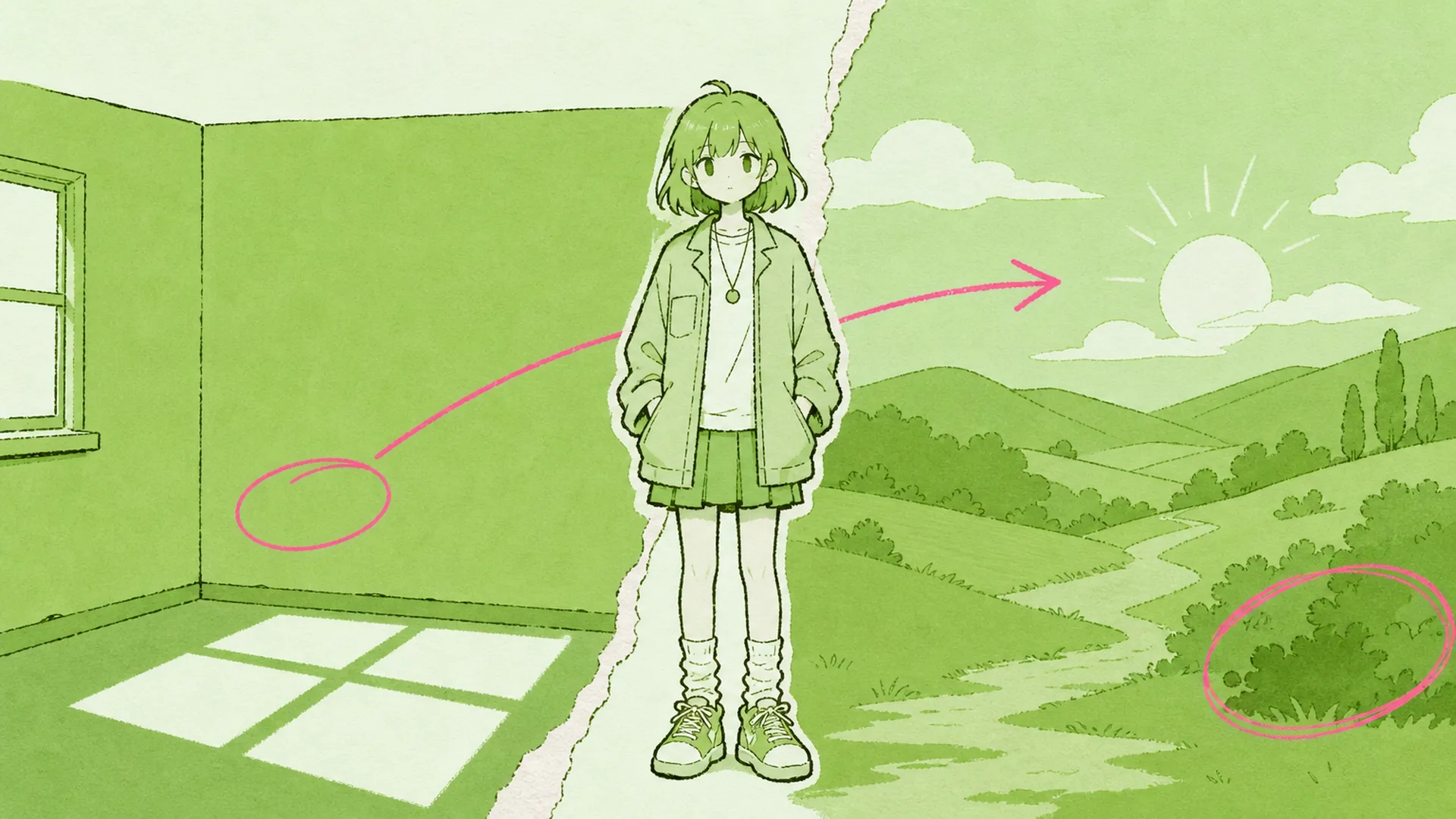
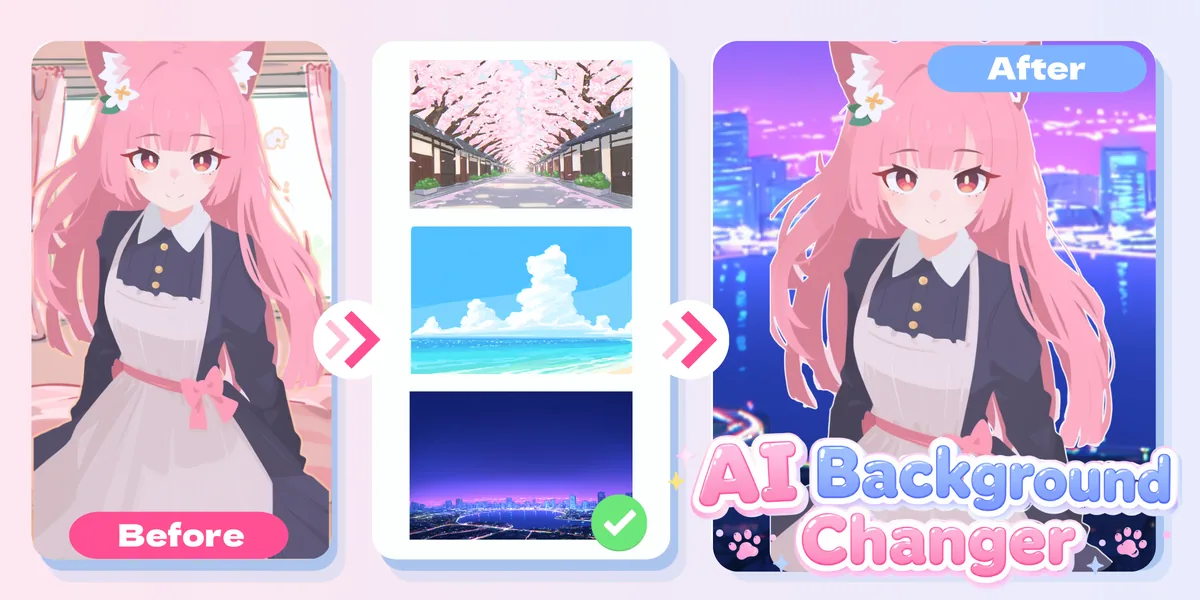
Changez l'environnement ou l'heure, retirez des distractions et restylez la scène en préservant le sujet.
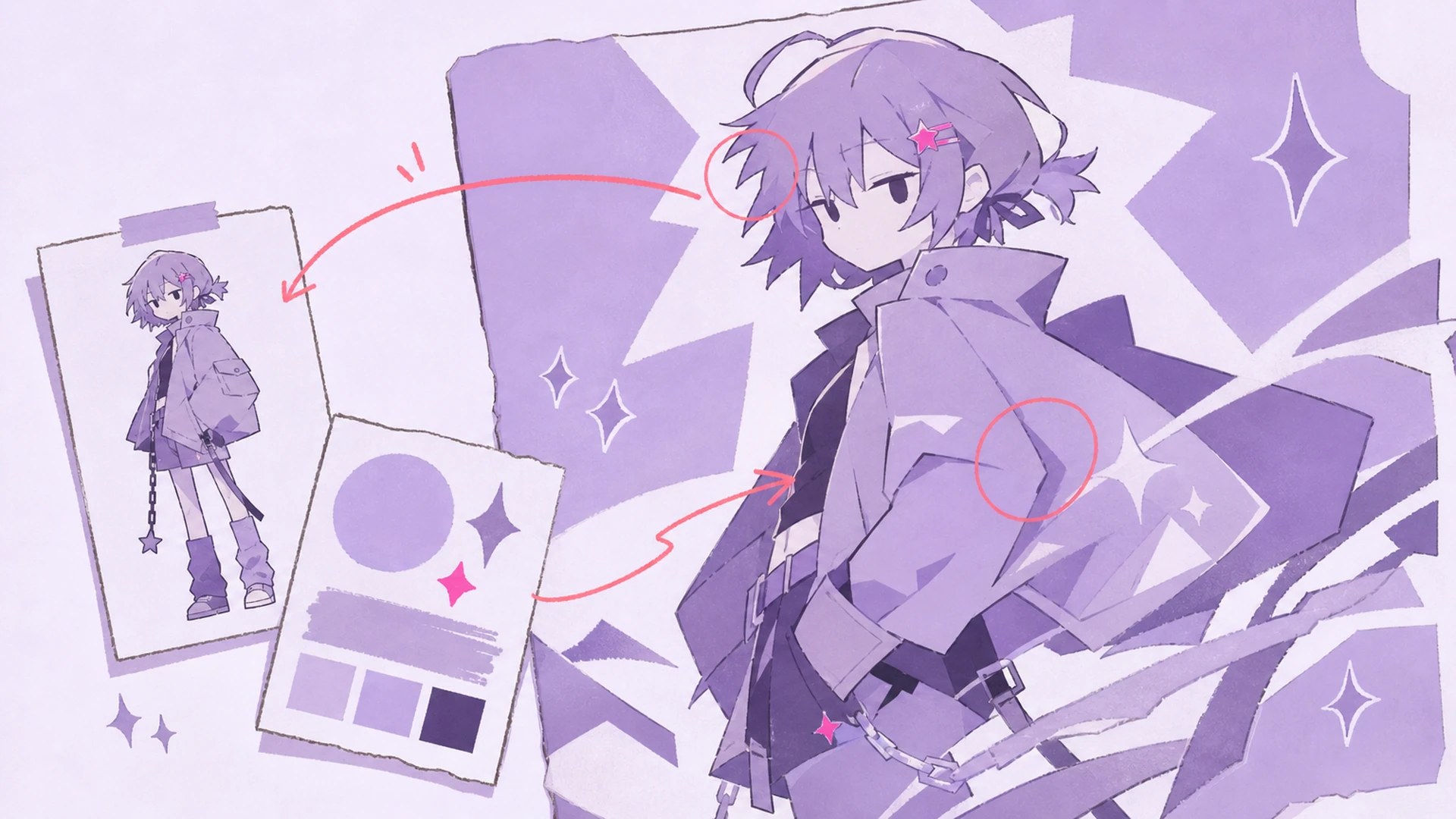
Combinez source et références pour explorer affiches, miniatures, profils, publicités et compositions alternatives.
Importez une source, ajoutez références ou annotations et dites à KusArt ce qui doit changer. Une fois la retouche terminée, animez le résultat avec Image en vidéo.
Ouvrir l'éditeur IA0 retouches
Importez une image et créez votre première retouche.