KusArt
    Changeur d’arrière-plan IA

    Changeur d’arrière-plan IA

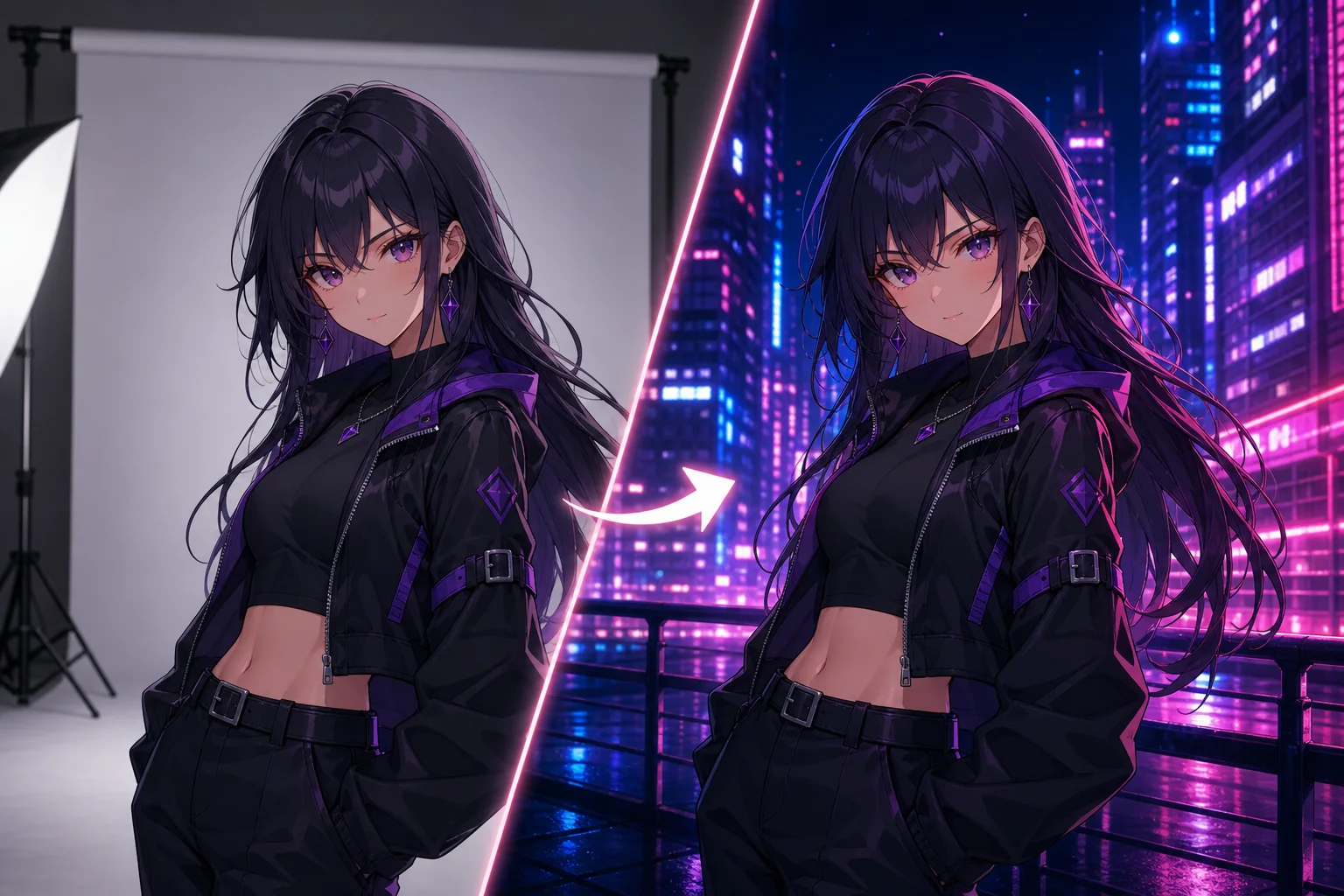
    Importez une image et utilisez Changeur d’arrière-plan IA pour modifier l’arrière-plan tout en préservant le visage, les cheveux, la tenue, la pose, le trait et le style du personnage.

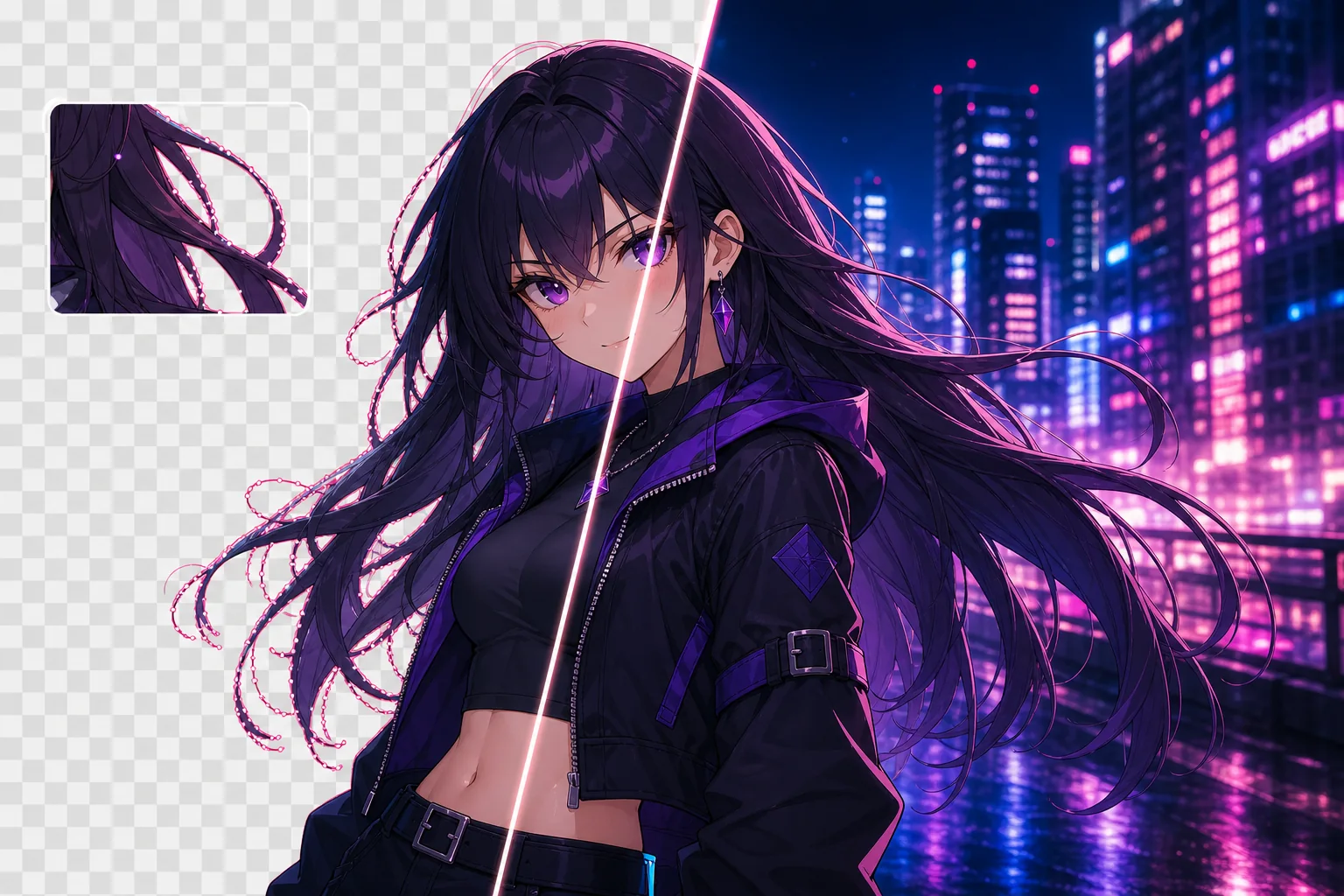
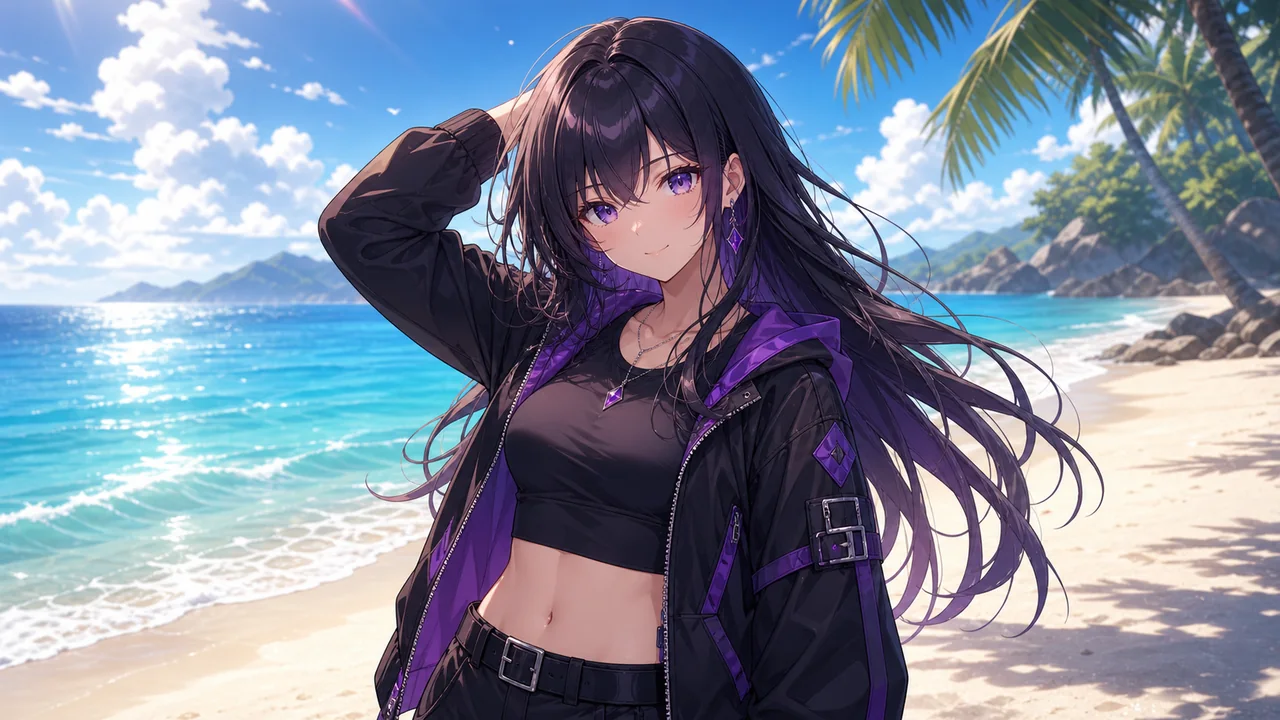
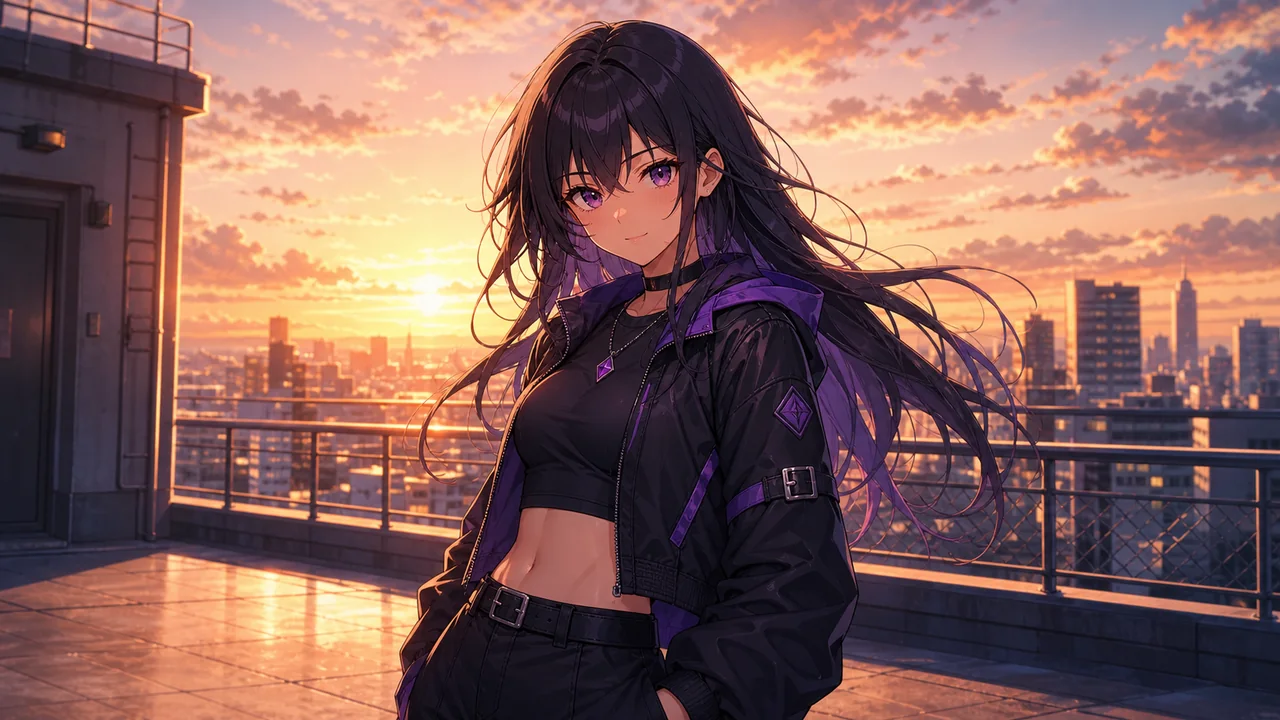
    City Street AI Background Changer result after
    City Street AI Background Changer result before

    Changeur d’arrière-plan IA : modifiez un personnage anime en un clic

    Importez un personnage puis choisissez un préréglage, une description ou une image de référence. Le changement d’arrière-plan par IA se concentre sur le lieu, la profondeur, l’ambiance et l’éclairage de la scène et tente de préserver le visage, les cheveux, la tenue, la pose, le trait et le style du personnage. Vous pouvez ainsi comparer villes néon, salles de classe, toits d’école, parcs de cerisiers, forêts fantastiques, plages et chambres sans redessiner toute l’illustration. Vous pouvez ensuite affiner le résultat dans OC Editor.

    Essayer gratuitement
    Changeur d’arrière-plan IA : modifiez un personnage anime en un clic - Changeur d’arrière-plan IA

    Qu’est-ce que Changeur d’arrière-plan IA ?

    Cet outil de remplacement d’arrière-plan, intégré à KusArt, modifie le lieu, la profondeur, l’ambiance et l’éclairage de la scène à partir d’une image, d’un préréglage, d’un texte ou d’une référence facultative. Il cherche à préserver le visage, les cheveux, la tenue, la pose, le trait et le style du personnage. Il convient aux OC, avatars d’anime, fiches de personnages, concepts de jeu et visuels pour les réseaux sociaux.

    Qu’est-ce que Changeur d’arrière-plan IA ? - Changeur d’arrière-plan IA

    Pourquoi modifier l’arrière-plan avec l’IA ?

    Remplacer un arrière-plan à la main demande de détourer les cheveux fins, de reconstruire les zones de contact et les ombres, puis d’harmoniser perspective et couleurs. Tester plusieurs scènes devient vite laborieux. La substitution de décor assistée par IA raccourcit ce travail et enregistre chaque résultat dans l’historique afin de comparer les versions et de réutiliser les réglages. Historique permet de comparer toutes les variantes.

    Pourquoi modifier l’arrière-plan avec l’IA ? - Changeur d’arrière-plan IA

    La retouche manuelle fragilise la cohérence du personnage

    Remplacer un arrière-plan à la main demande de détourer les cheveux fins, de reconstruire les zones de contact et les ombres, puis d’harmoniser perspective et couleurs. Tester plusieurs scènes devient vite laborieux. Une modification trop large peut aussi changer le visage, les cheveux, la tenue, la pose, le trait et le style du personnage. La retouche automatique de l’environnement cible le lieu, la profondeur, l’ambiance et l’éclairage de la scène pour vous permettre de vous concentrer sur la direction créative. Vous pouvez également partir d’un personnage créé avec AI Image Generator et le modifier ici.

    La retouche manuelle fragilise la cohérence du personnage - Changeur d’arrière-plan IA

    Conçu pour explorer différentes variantes de arrière-plan

    Guidez le résultat avec des préréglages, du texte et des références, puis comparez les versions dans l’historique. Les contours fins des cheveux, les chevauchements, la perspective et les reflets sont pris en compte lors de l’intégration du personnage.

    Fonction 01

    Remplacement cohérent de l’arrière-plan

    La consigne cible le lieu, la profondeur, l’ambiance et l’éclairage de la scène et tente de préserver le visage, les cheveux, la tenue, la pose, le trait et le style du personnage, afin que le personnage reste reconnaissable.

    Fonction 02

    Préréglage, texte ou référence

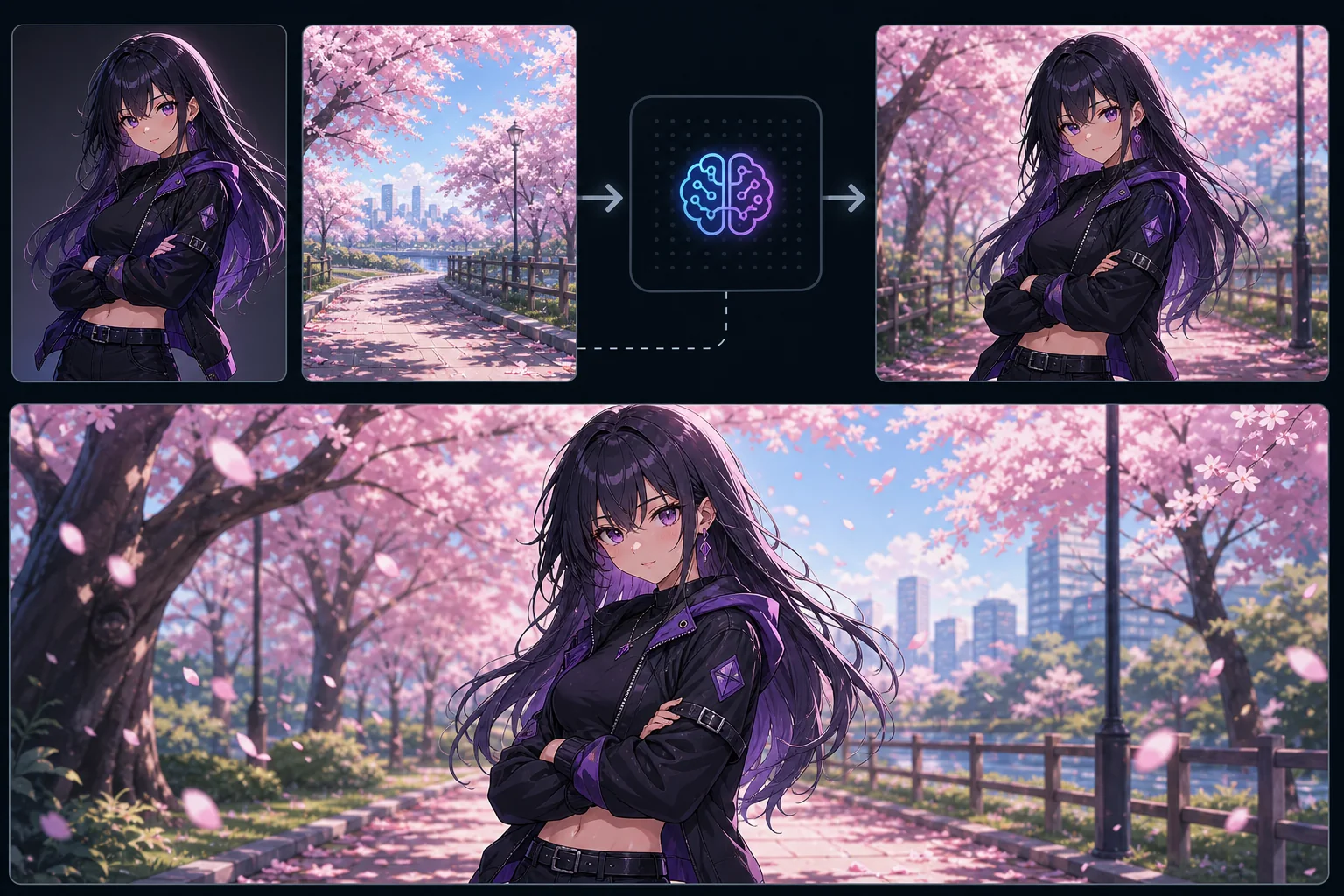
    Commencez avec un préréglage ou utilisez du texte et une référence pour contrôler la forme, la couleur et l’ambiance de l’arrière-plan. Chaque version est enregistrée dans Historique.

    Fonction 03

    Enregistrement automatique dans l’historique

    Chaque résultat est automatiquement enregistré dans l’historique. Vous pouvez ensuite l’afficher, le télécharger, le modifier ou le supprimer. Dans Historique, comparez la direction des ombres, l’harmonie des couleurs, la profondeur et les contours des cheveux et vêtements.

    Trois étapes jusqu’au résultat

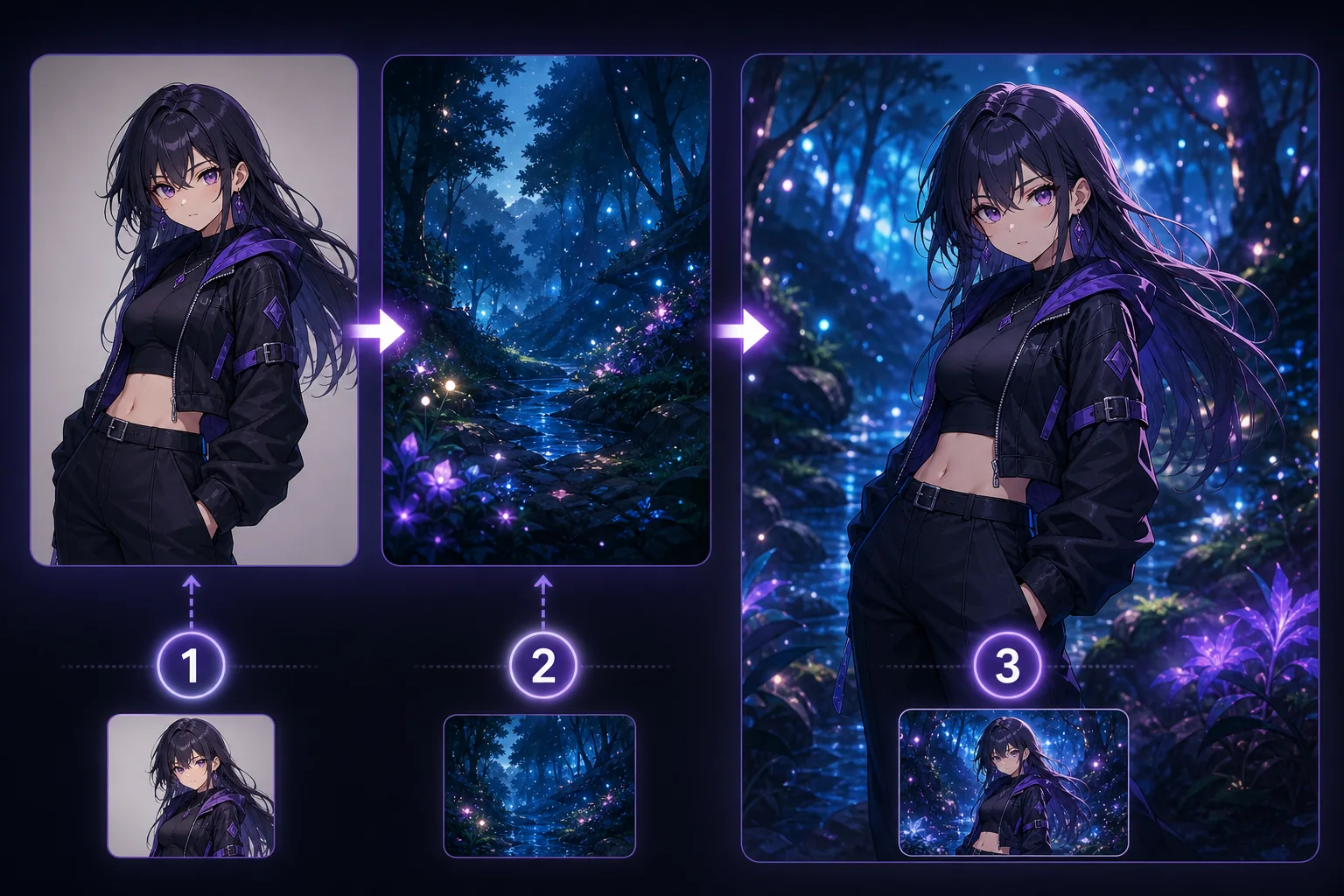
    Trois étapes de l’importation au résultat, avec une référence facultative pour préciser la direction. Précisez le lieu, l’heure, la hauteur de caméra et la lumière pour que le décor corresponde à la figure.

    Étape 01

    Importer une image nette

    Choisissez une image nette où le personnage et l’arrière-plan sont bien visibles. Des contours et une lumière lisibles améliorent la cohérence.

    Étape 02

    Définir le résultat

    Sélectionnez un préréglage, ajoutez une référence ou décrivez villes néon, salles de classe, toits d’école, parcs de cerisiers, forêts fantastiques, plages et chambres. Une direction précise donne généralement un résultat plus stable.

    Étape 03

    Générer et comparer

    Cliquez sur « Changer l’arrière-plan » et vérifiez le résultat. Générez plusieurs versions pour ajuster couleur, matière, angle ou détails. Ouvrez Historique pour comparer directement les variantes.

    Prêt à essayer ?

    Importez une image, choisissez ou décrivez le résultat souhaité et générez une nouvelle version en quelques secondes. Comparez les résultats dans l’historique et gardez le meilleur.

    Commencer

    Utilisations populaires

    Variantes de scènes - Changeur d’arrière-plan IA

    Variantes de scènes

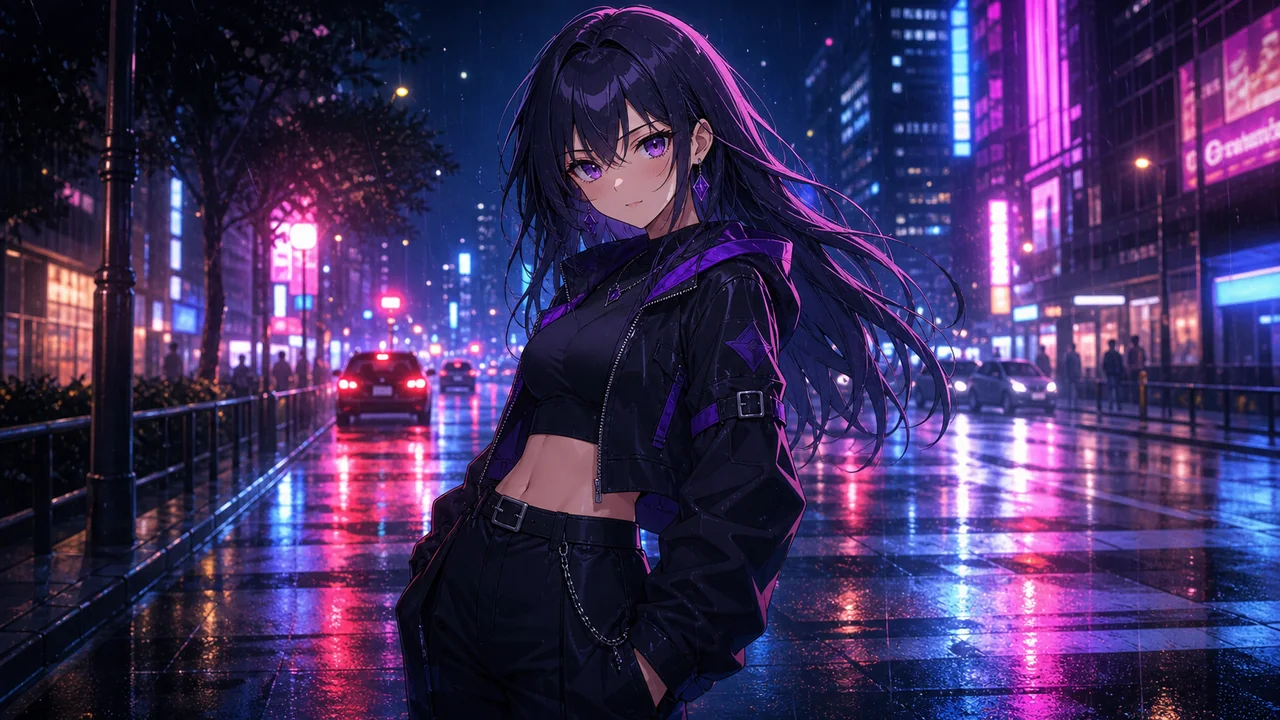
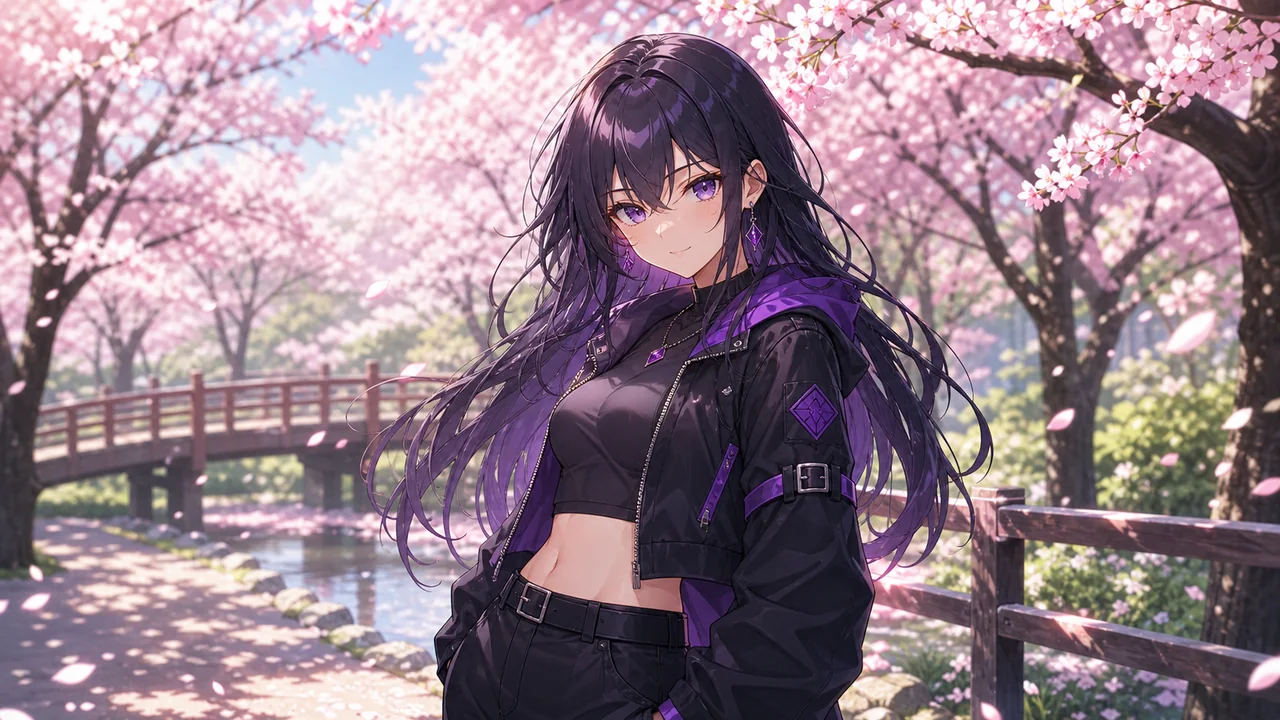
    Placez le même personnage en ville, en classe, en forêt, dans un sanctuaire, une chambre ou sur une plage.

    Avatars et bannières - Changeur d’arrière-plan IA

    Avatars et bannières

    Adaptez le décor à l’ambiance du personnage pour créer un thème plus lisible.

    Ressources de jeu et visual novel - Changeur d’arrière-plan IA

    Ressources de jeu et visual novel

    Testez sprites et scènes de dialogue devant différents environnements.

    Contenus pour les réseaux - Changeur d’arrière-plan IA

    Contenus pour les réseaux

    Créez publications saisonnières, bannières, miniatures et mises à jour de profil.

    Questions fréquentes

    Changeur d’arrière-plan IA modifie-t-il d’autres parties de l’image ?+
    La retouche se concentre sur le lieu, la profondeur, l’ambiance et l’éclairage de la scène et tente de préserver le visage, les cheveux, la tenue, la pose, le trait et le style du personnage. Les images nettes et suffisamment grandes donnent généralement de meilleurs résultats.
    Puis-je importer une image de référence ?+
    Oui. Importez l’image principale puis une référence d’arrière-plan. Elle permet de mieux préciser la forme, les couleurs et la composition.
    Quelles descriptions de arrière-plan fonctionnent le mieux ?+
    Choisissez une direction claire, par exemple villes néon, salles de classe, toits d’école, parcs de cerisiers, forêts fantastiques, plages et chambres. Évitez d’accumuler des demandes contradictoires.
    Le style d’origine est-il préservé ?+
    Le modèle reçoit l’instruction de préserver le visage, les cheveux, la tenue, la pose, le trait et le style du personnage. Les images petites, fortement recadrées ou masquées peuvent demander plusieurs essais.
    Faut-il utiliser un préréglage, du texte ou une référence ?+
    Utilisez un préréglage pour commencer rapidement, du texte pour une demande précise et une référence lorsque la forme, la composition ou les couleurs comptent. Les trois peuvent être combinés. Utilisez du texte pour une scène libre et une référence lorsque l’agencement ou la perspective doivent être précis.
    Où sont enregistrées les images ?+
    Historique: Chaque résultat est automatiquement enregistré dans l’historique. Vous pouvez ensuite l’afficher, le télécharger, le modifier ou le supprimer.
    Puis-je animer le résultat ?+
    Oui. Envoyez une image terminée vers Image to Video pour créer un court clip ou une présentation du personnage.
    Les résultats comportent-ils un filigrane ?+
    Les images des comptes gratuits comportent un filigrane. Les abonnés peuvent le désactiver dans le panneau de saisie.