Ausgangsbild und mehrere Referenzen
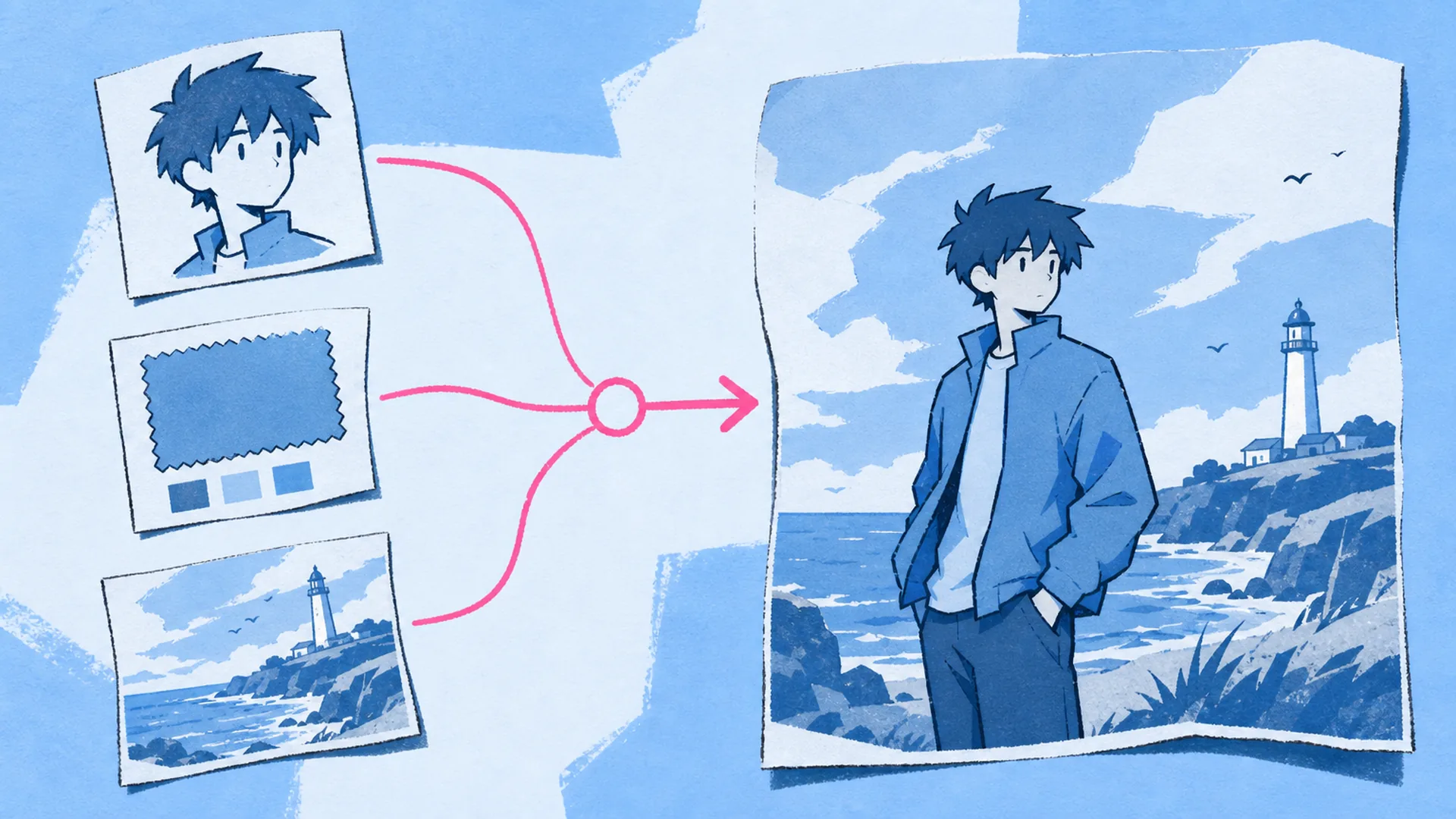
Nutze ein Hauptbild als Ziel und ergänze mehrere Referenzen für Identität, Kleidung, Material, Licht, Farbe, Stil oder Komposition.

KusArts KI-Bildeditor macht aus visueller Richtung einen klaren Workflow. Lade das Hauptbild hoch, beschreibe das Ziel in natürlicher Sprache und ergänze bei Bedarf mehrere Referenzbilder oder Anmerkungen direkt auf dem Motiv. Motiv, Prompt, Referenzen, Seitenverhältnis und Markierungen werden zu einer Anfrage verbunden. So kannst du Hintergründe ersetzen, Kleidung ändern, Objekte verfeinern, Posen anpassen oder eine neue Stilrichtung testen, ohne von vorn anzufangen. Das Ausgangsbild bleibt der visuelle Anker, damit gelungene Teile erhalten bleiben und die KI sich auf die gewünschte Änderung konzentriert.
Bild mit KI bearbeiten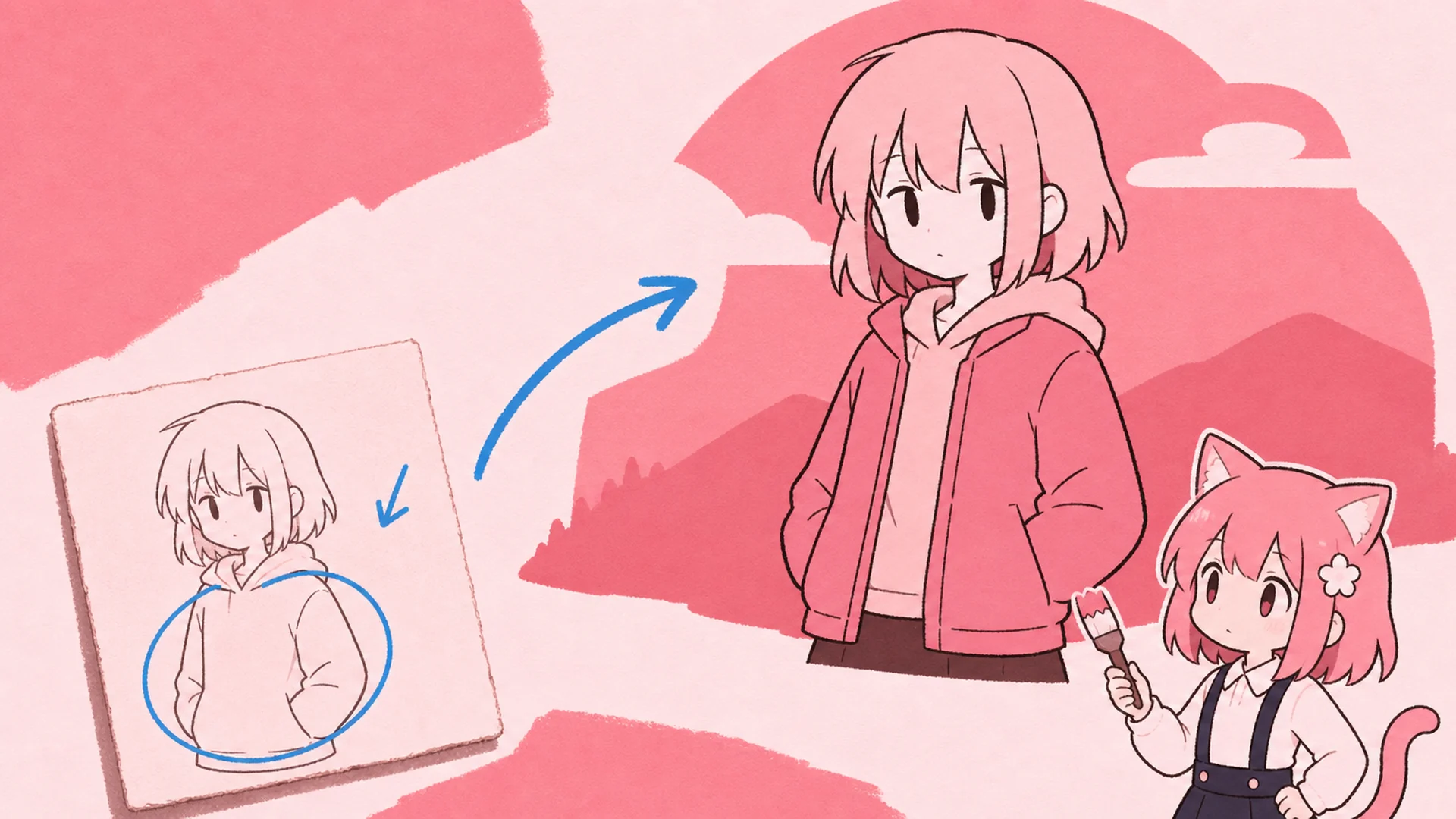
Ein KI-Bildeditor ist ein Image-to-Image-Werkzeug, das ein Ausgangsbild zusammen mit kreativen Anweisungen interpretiert. Statt jedes Pixel auszuwählen, beschreibst du die Änderung per Text, stellst Referenzbilder für Person, Produkt, Farben oder Komposition bereit und markierst den genauen Bereich. In KusArt kannst du ganze Szenen neu gestalten oder gezielt ein Objekt einkreisen, Pfeile und Rahmen hinzufügen und Text direkt im Bild platzieren. Das Modell erzeugt anschließend ein neues Bild, statt nur einen Filter anzuwenden.
Klassische Bildbearbeitung ist ideal für präzise Ebenen und Kanten. Viele kreative Änderungen beginnen jedoch mit der Frage, was das Bild werden soll. Ein KI-Fotoeditor testet neue Umgebungen, kombiniert Referenzen, entfernt Objekte, ändert Kleidung oder erstellt alternative Kompositionen aus wenigen Anweisungen. KusArt hält Ausgangsbild, Prompt, Referenzen, Markierungen, Modell, Format und Verlauf zusammen, sodass du mehrere Aufgaben absenden und vergleichen kannst. Für Spezialfälle stehen auch KI-Hintergrundwechsler, KI-Outfit-Wechsler und OC-Editor bereit.
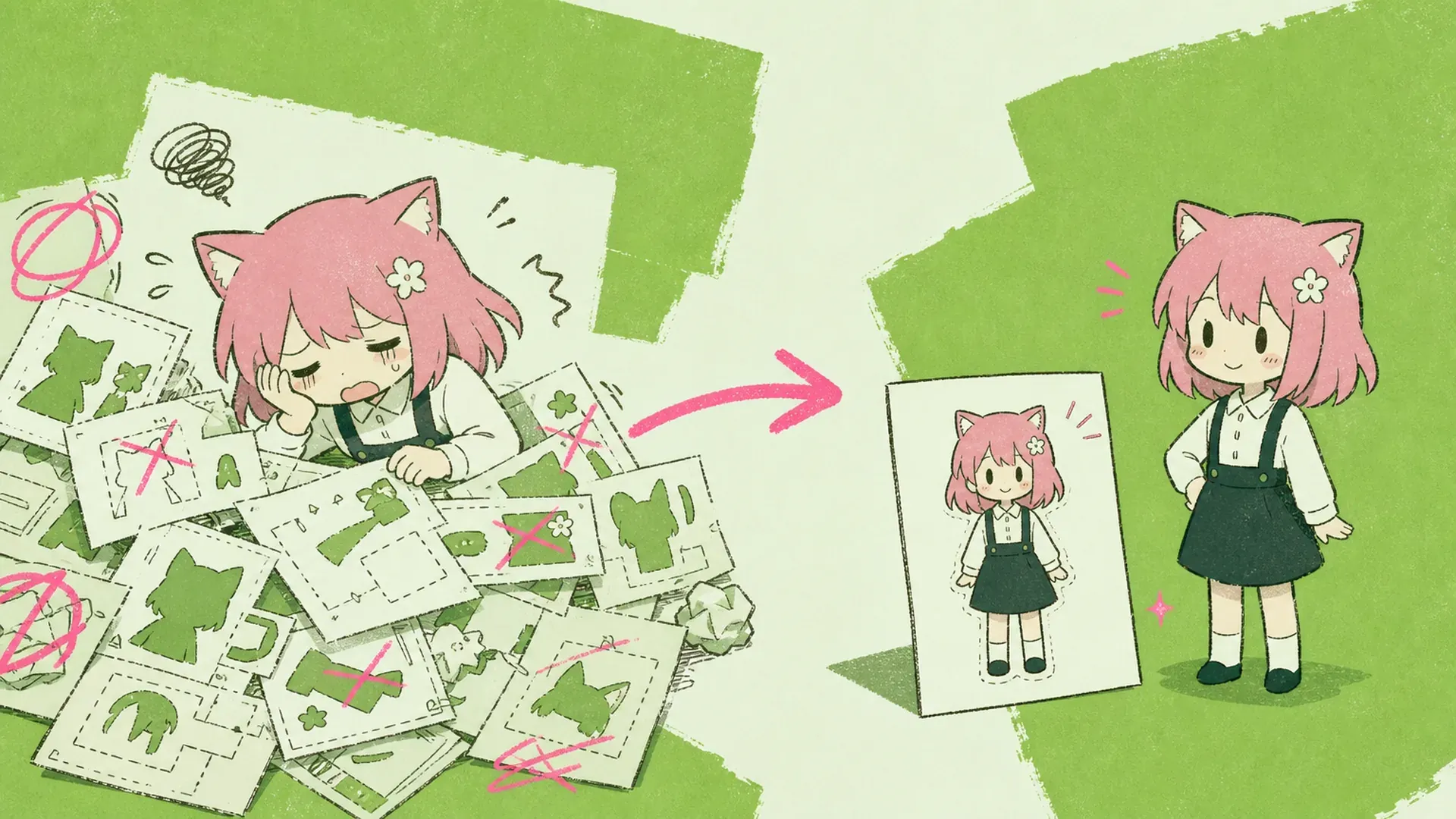
Schon eine kleine Änderung kann Masken, Kopieren, neue Beleuchtung, Kantenkorrekturen und viele Ebenen erfordern. Dieser KI-Bildeditor reduziert die Vorbereitung: Quelle hochladen, Referenzen ergänzen, Änderung und Erhalt beschreiben und nur bei Unklarheit markieren. Auto übernimmt standardmäßig das Originalformat, Modelle und Ausgabe bleiben wählbar. Das ersetzt keine pixelgenaue Retusche, bringt Kreative aber deutlich schneller zu einem überzeugenden Entwurf.
Ausgangsbild, mehrere Referenzen, Markierungen, Modellwahl, Format und Verlauf in einem Arbeitsbereich.
Nutze ein Hauptbild als Ziel und ergänze mehrere Referenzen für Identität, Kleidung, Material, Licht, Farbe, Stil oder Komposition.
Zeichne frei, füge Pfeile, Rahmen und Text hinzu. Vorhandene Formen lassen sich auswählen, verschieben, skalieren, umfärben und in der Stärke ändern.
Wähle Modell und Bildanzahl, behalte mit Auto das Originalformat und sende mehrere Aufgaben. Ergebnisse lassen sich im gemeinsamen Verlauf prüfen und wiederverwenden.
In drei klaren Schritten vom vorhandenen Bild zum gezielten neuen Ergebnis.
Wähle eine lokale Datei oder ein Bild aus dem Generierungsverlauf. Es liefert den visuellen Kontext und das Standardformat für Auto.
Trenne klar zwischen Änderung und Erhalt. Ergänze Referenzbilder oder zeige die Stelle mit Zeichnung, Pfeil, Rahmen und Text im Bild.
Wähle Modell, Anzahl und Format und sende die Aufgabe. Während frühere Bearbeitungen laufen, kannst du weitere Ideen einreichen.
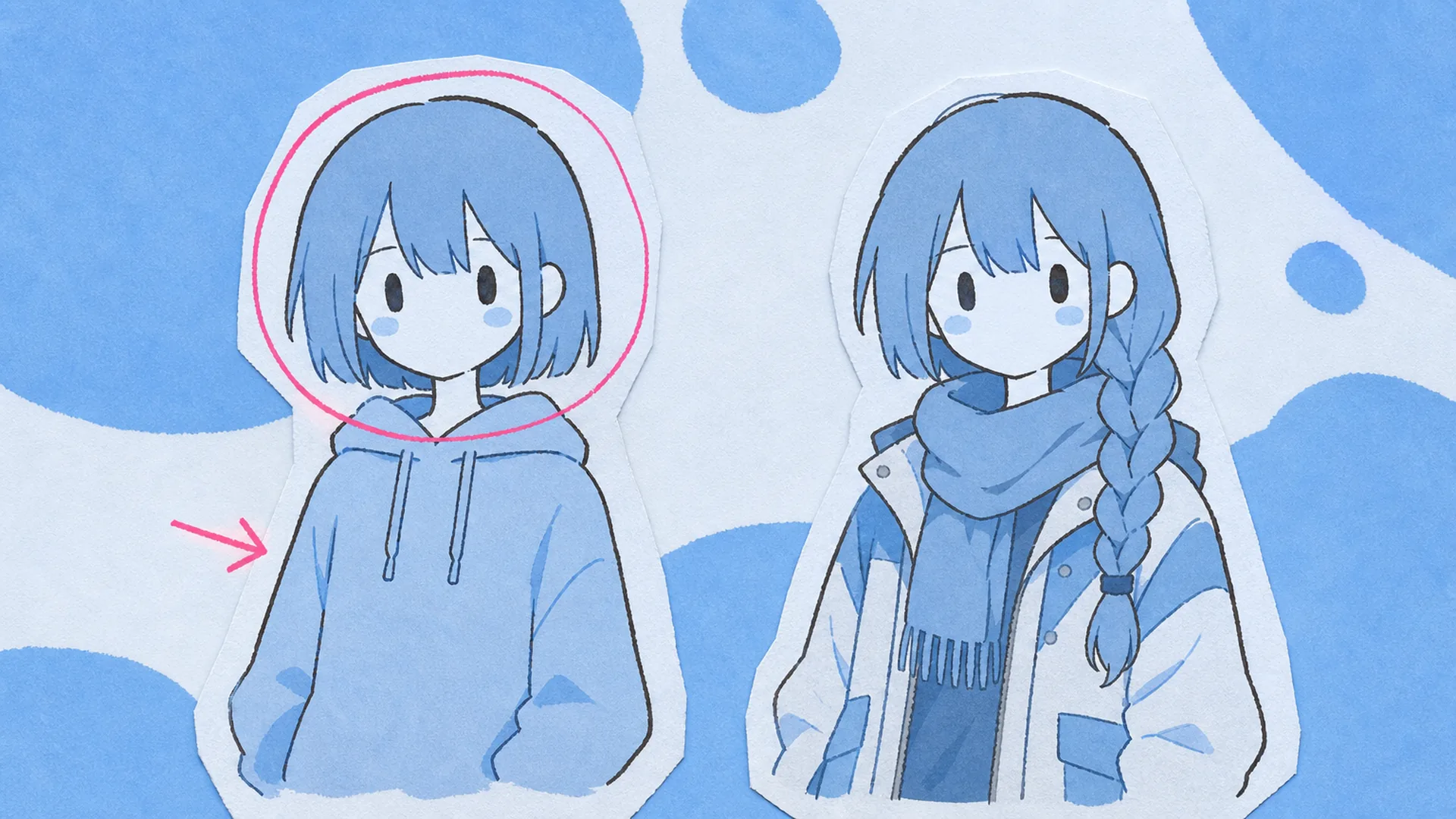
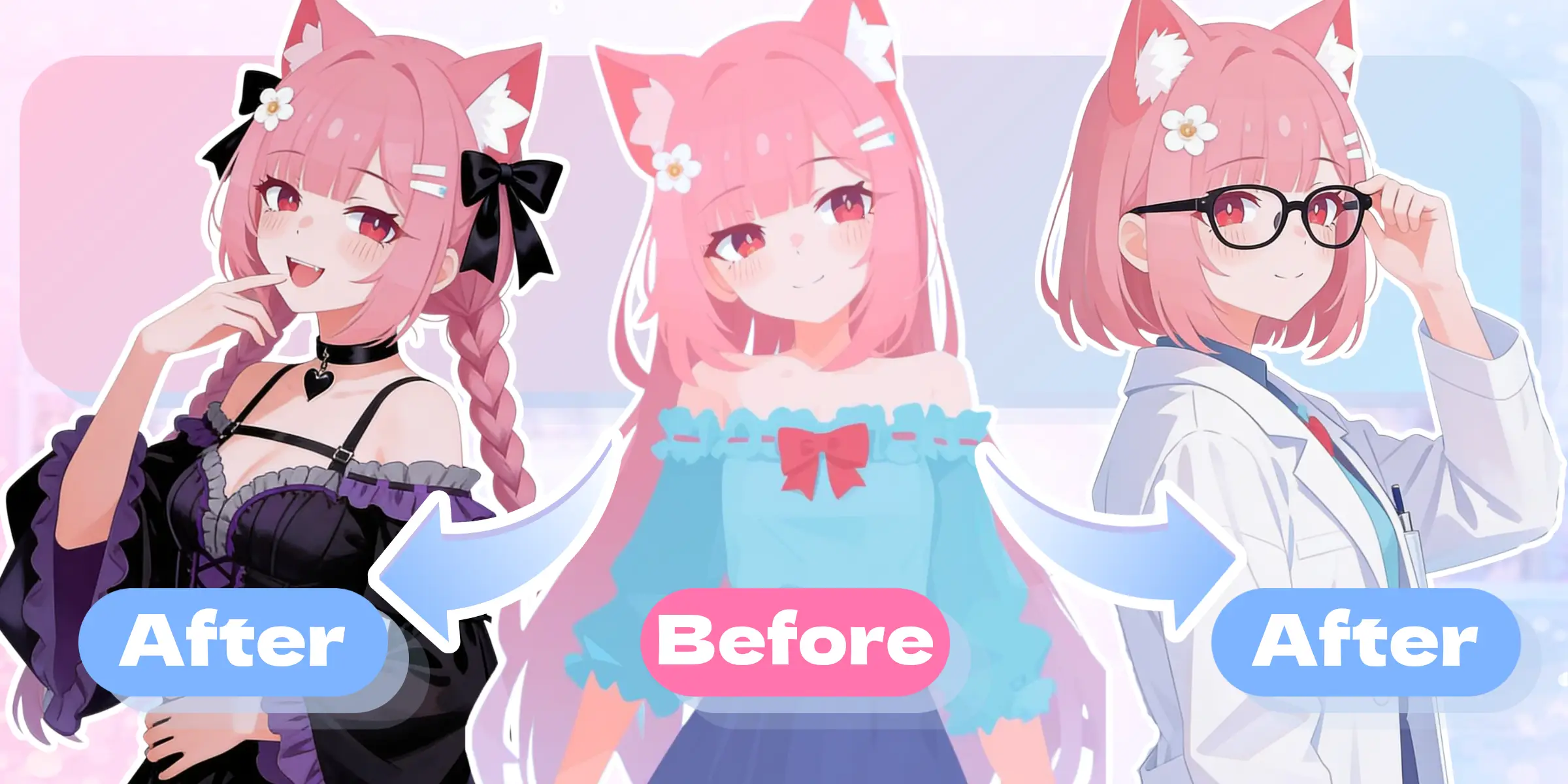
Ändere Kleidung, Frisur, Ausdruck, Pose, Accessoires oder Farben, während das Original als visueller Anker dient. Für gezielte Frisur- oder Posenänderungen nutze KI-Frisurenwechsler oder KI-Posenwechsler.
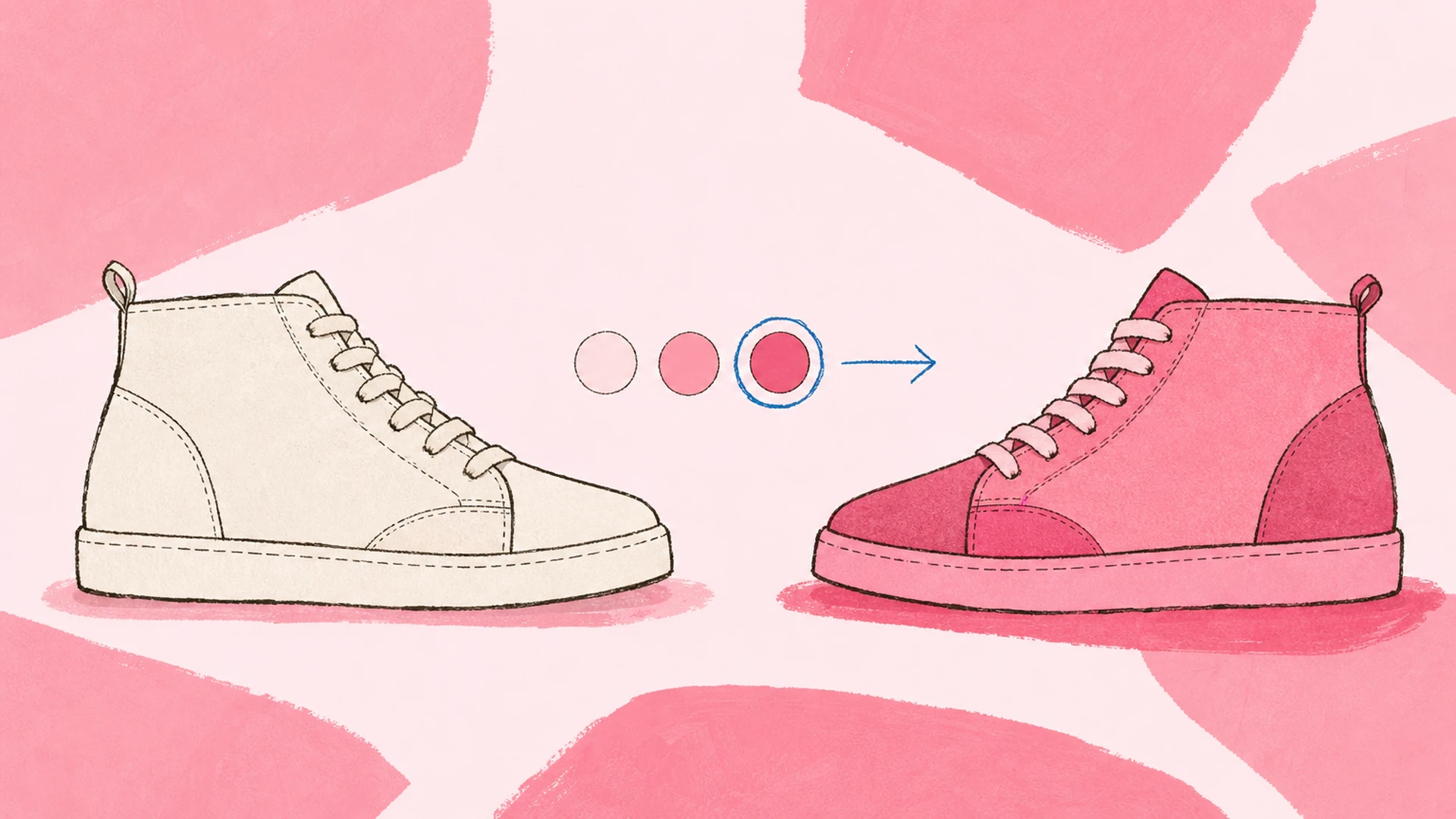
Passe Material, Farbe, Requisiten, Licht und Präsentation an und zeige per Referenz den gewünschten Look.
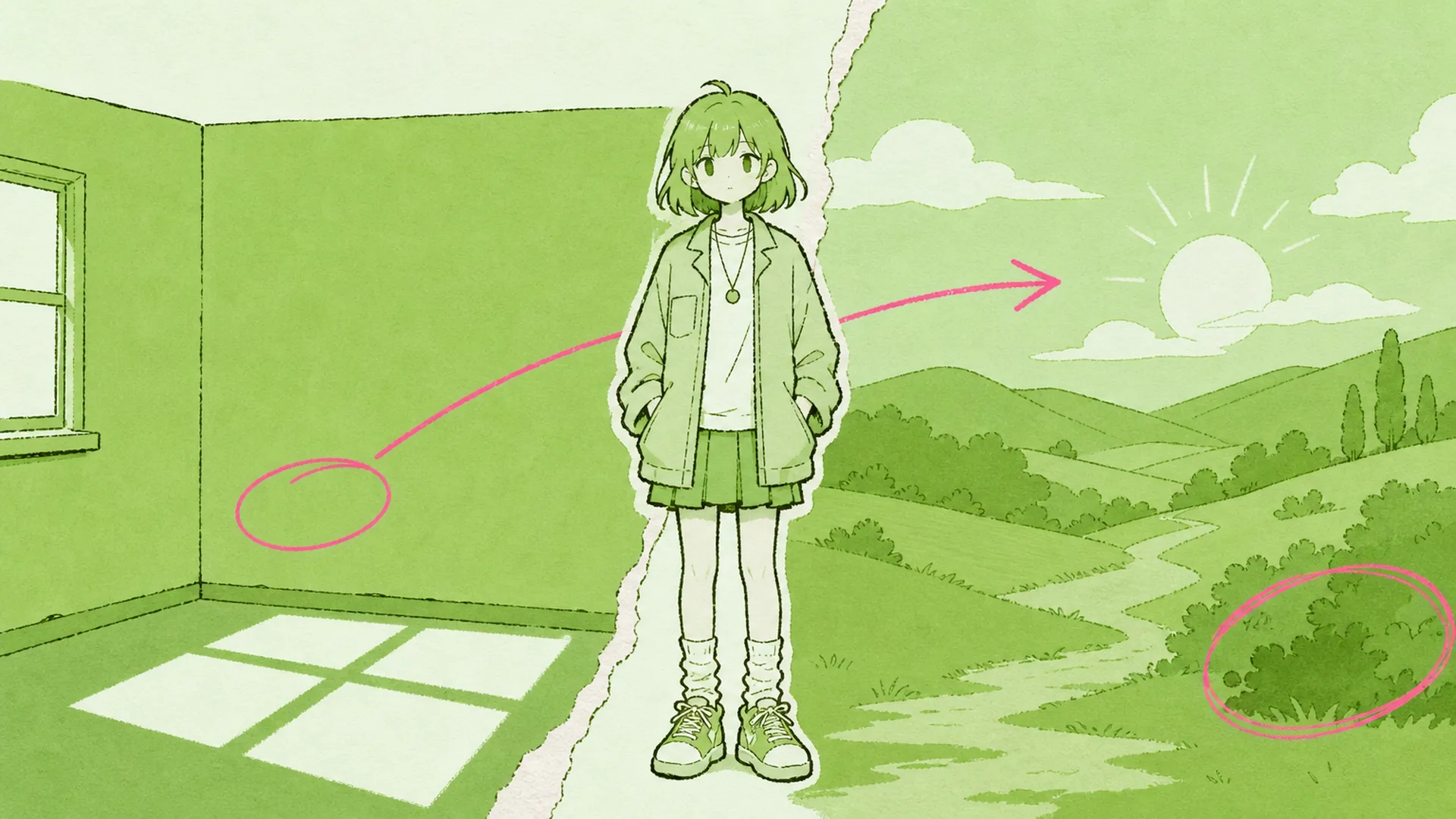
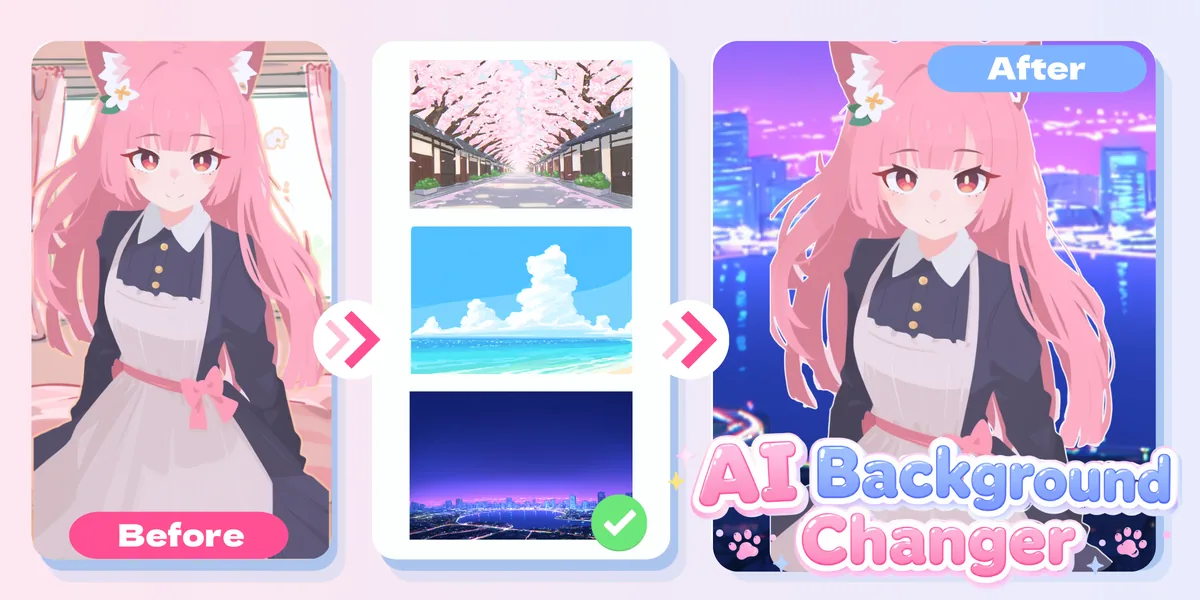
Versetze das Motiv in eine neue Umgebung, ändere Tageszeit, entferne Ablenkungen oder gestalte die Szene neu.
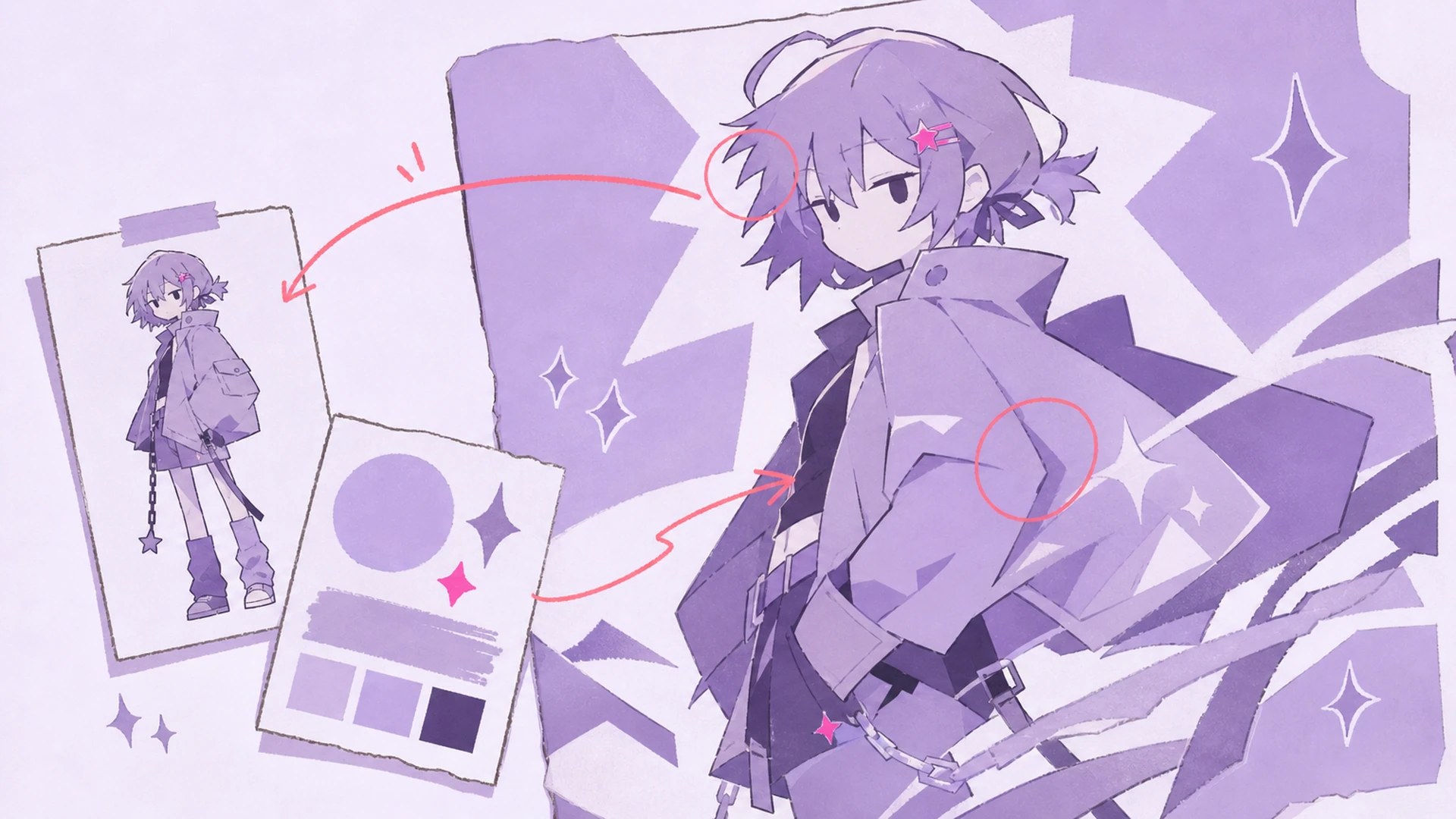
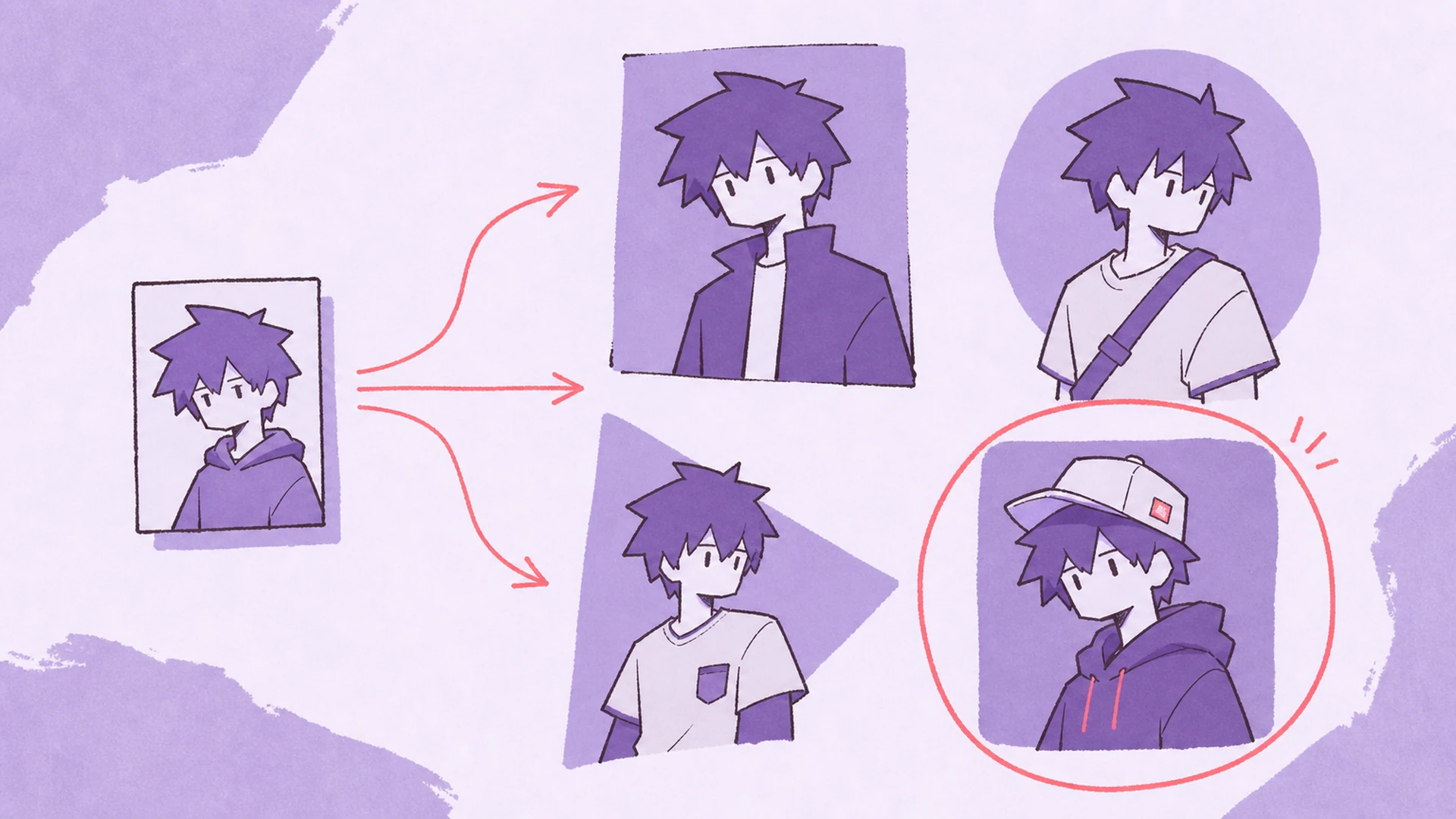
Kombiniere Quelle und Referenzen für Poster, Thumbnails, Profilbilder, Werbung und alternative Kompositionen.
Lade ein Ausgangsbild hoch, ergänze Referenzen oder Markierungen und sage KusArt, was sich ändern soll. Anschließend kannst du das Ergebnis mit Bild zu Video animieren.
KI-Bildeditor öffnen0 Bearbeitungen
Lade ein Bild hoch und starte deine erste Bearbeitung.