2枚の画像でアイデンティティを振り分け
先にターゲットのキャラクターを、続いて許可済みの参照画像を読み込ませます。プロンプトは2枚目の画像をアイデンティティ専用に固定するので、参照画像の衣装や背景、ポーズがターゲットの結果に混ざり込むことはありません。

ターゲットのキャラクター画像と許可を得た顔写真をアップロードするだけで、ポーズや衣装、光の当たり方、手描きの絵柄はそのままにアニメ顔交換ができます。
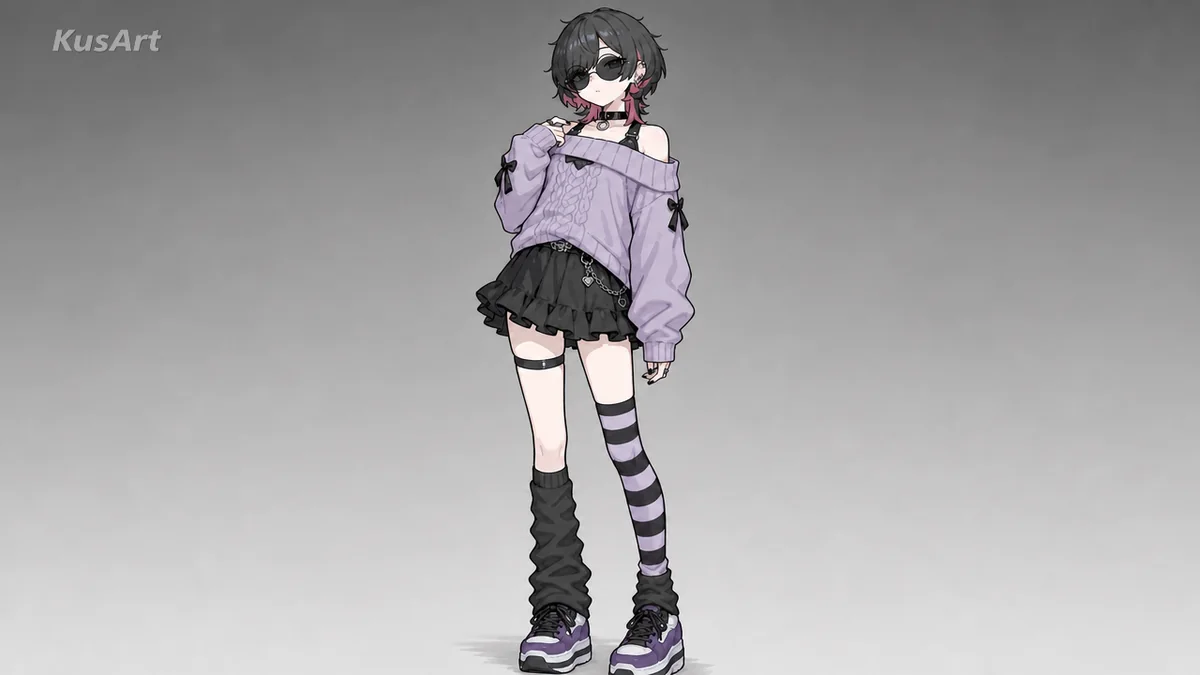
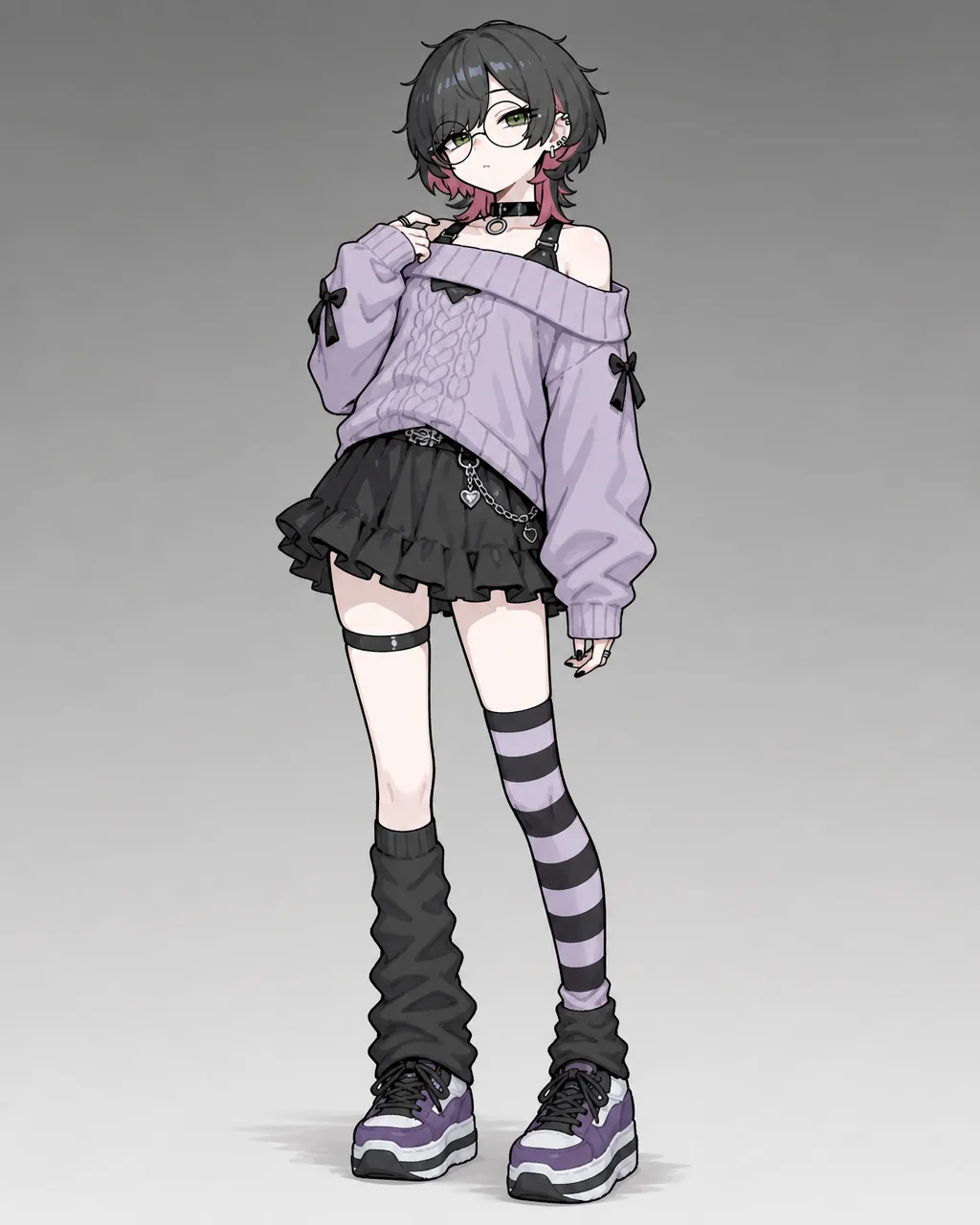
アニメ顔交換が本当に役立つのは、差し替えた顔がその絵にちゃんと馴染んでいるときだけです。だからこのツールは、切り抜きを貼り付けるのではなく、ターゲットのアートワークを軸にアイデンティティを組み直します。ターゲットのイラストと許可済みの顔参照を読み込ませれば、キャラクターの顔交換は元のカメラアングルや衣装、色使いをそのまま受け継ぎます。話題性狙いの有名人合成よりも、オリジナルキャラクターやアバターデザイン、同意のある編集にずっと向いています。
無料で試す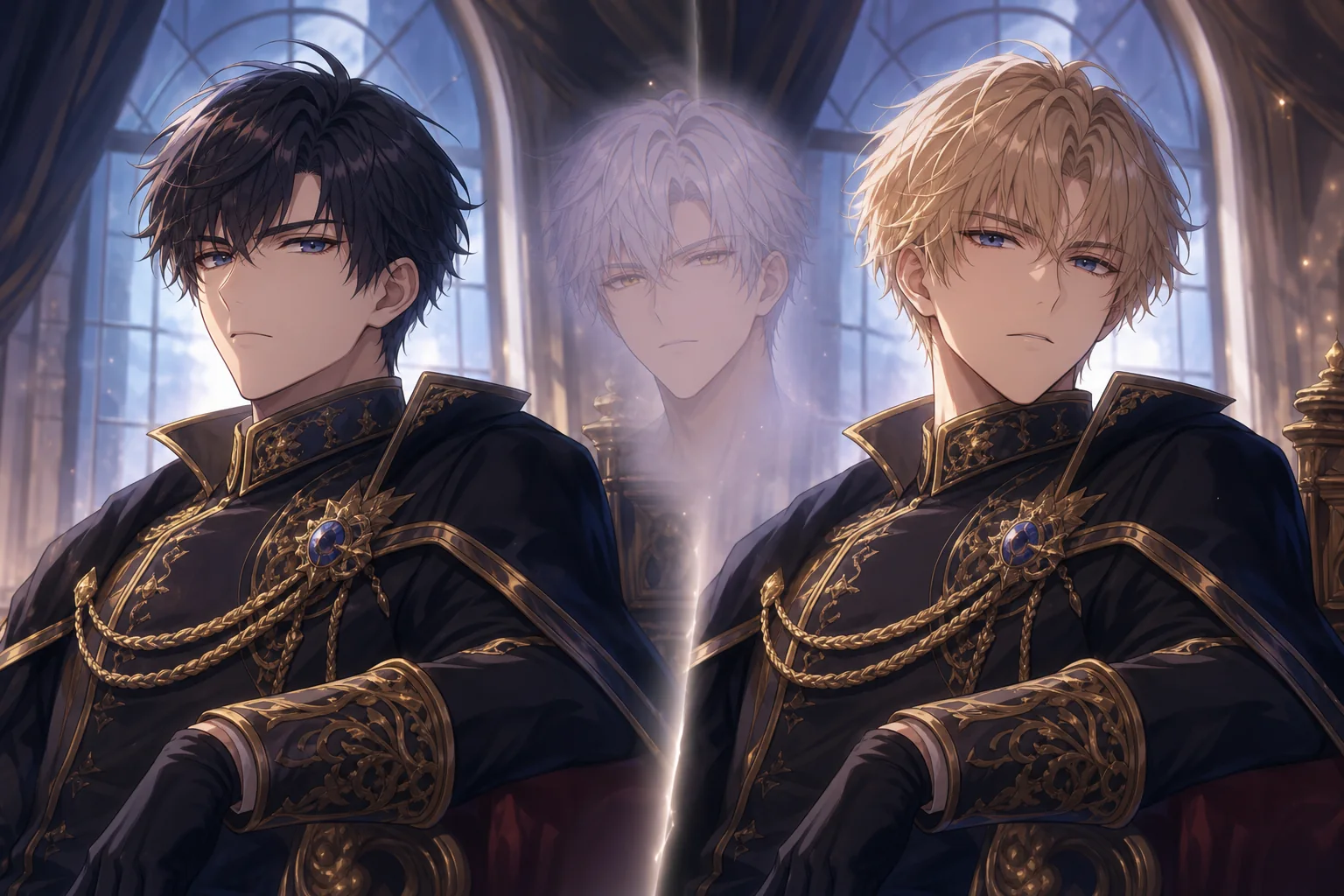
内部では、AI顔入れ替えは2つの入力画像を読み取り、それぞれに役割を与えます。ターゲット画像がポーズ、衣装、髪のシルエット、ライティング、背景、画風を担当し、参照画像は顔のアイデンティティだけを提供します。この役割分担があるからこそ、アニメ顔交換は元の構図にしっかり固定され、写真ベースのスワップツールが苦手とするデフォルメの強いポートレートや線の多いキャラクターアートでも機能するのです。
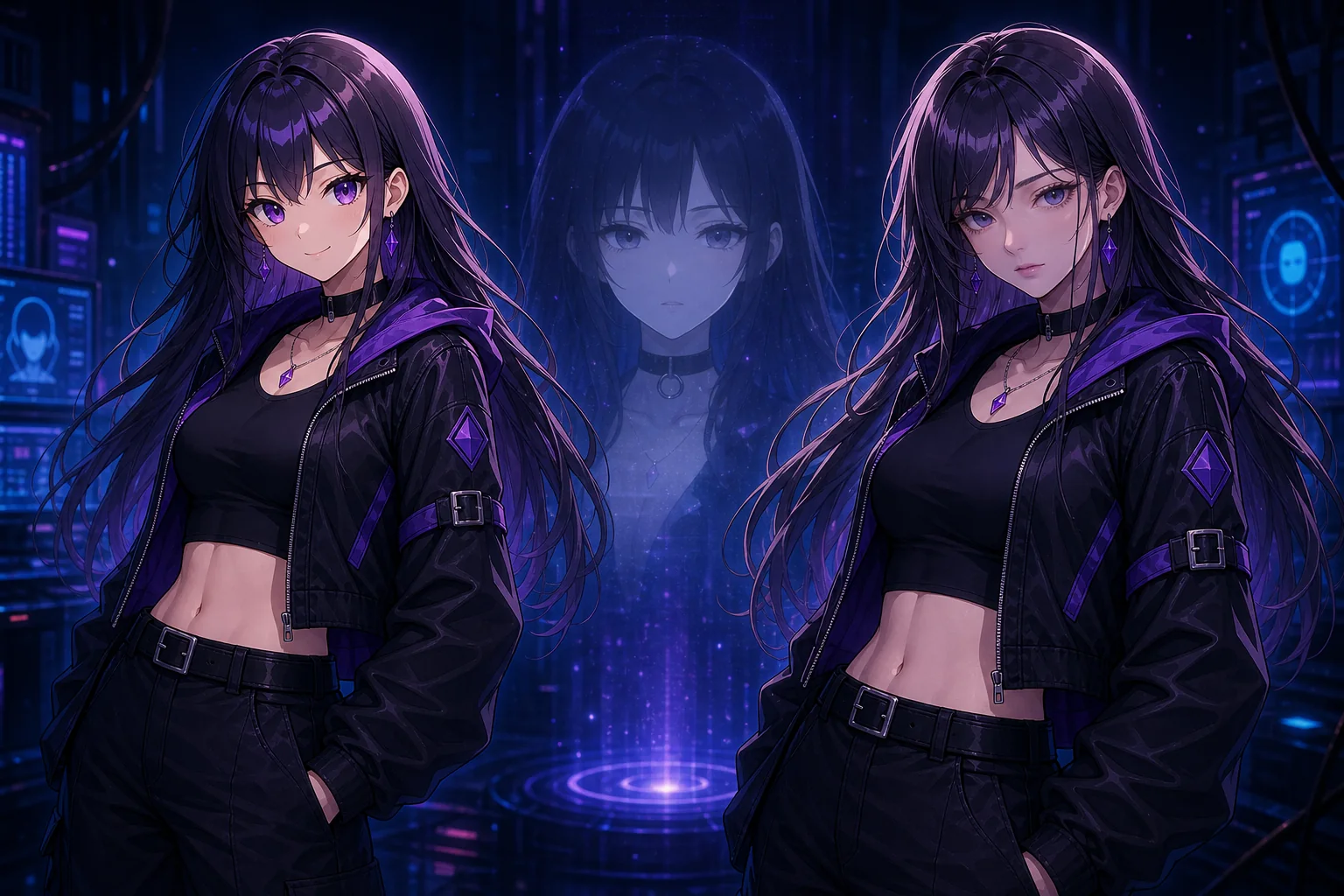
顔を手描きで差し替えるには、表情や視点、線の太さ、肌の色、目の位置を周囲を崩さずに合わせ直す必要があり、影を一つ間違えるだけでシールを貼ったように見えてしまいます。アニメ顔交換をオンラインで実行すれば、手描きで1回作業する時間で複数のアイデンティティを試せて、どの試行も生成履歴に残るので並べて見比べられます。このスピードは、オリキャラのデザイン検討やアバターの刷新、表情違いの検討など、アニメ顔交換をモデルの世界観に沿わせたい場面で特に効いてきます。
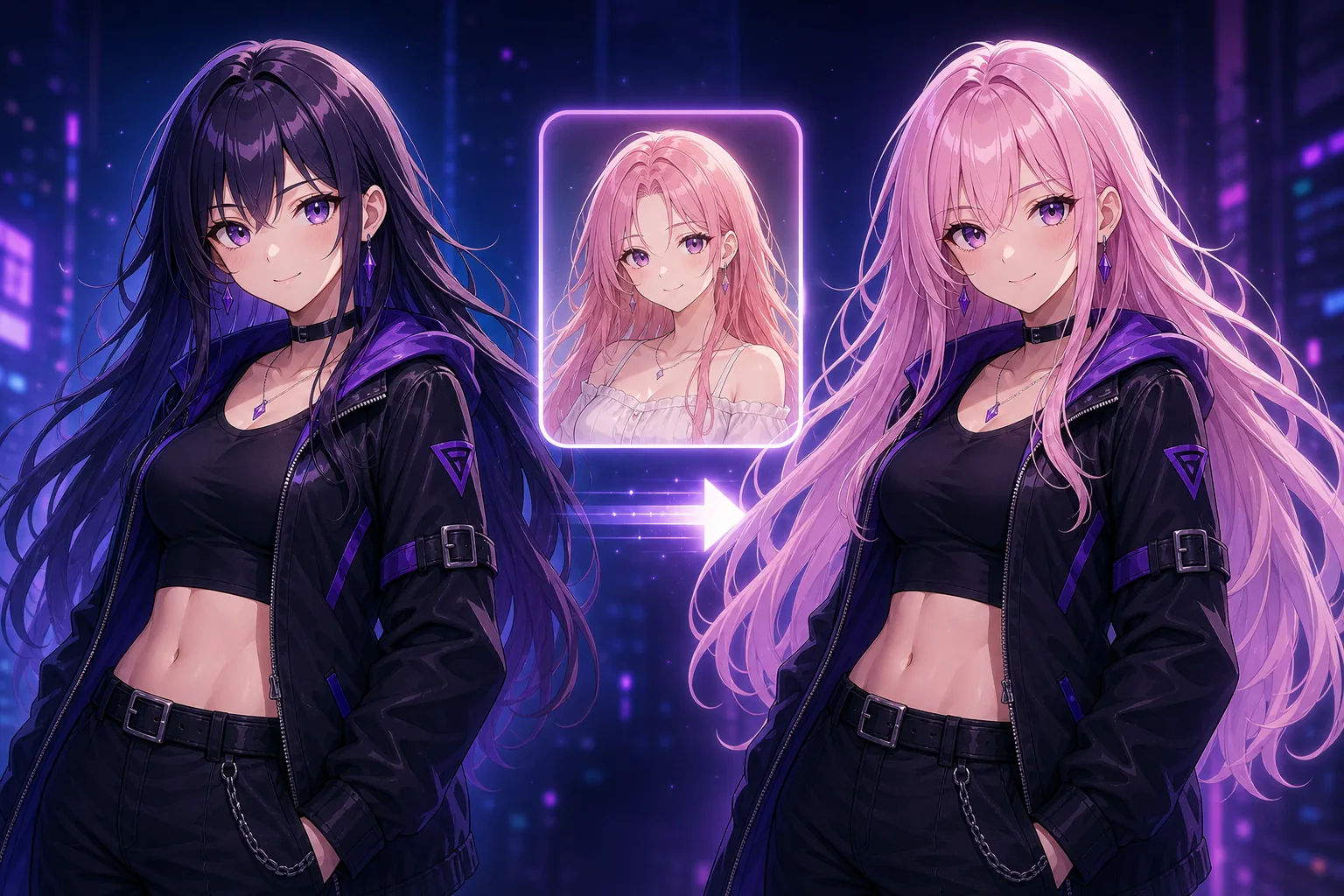
ターゲットを尊重せずに顔を差し替えた瞬間、継ぎ目は必ず露見します。顎のラインのズレ、光の向きの不一致、目の大きさの違い、元のシルエットと噛み合わない髪の生え際など。手作業での編集では、鼻や頬、口の周りのすべての境界をぼかす必要があり、カメラアングルも合わせないと絵全体が不自然に傾いてしまいます。この顔チェンジャーはターゲットの構造を固定したままアイデンティティだけを組み替えるので、アニメ顔交換は端から破綻せずにまとまります。必ず自分が権利を持つ、または編集を許可された画像だけを使い、欺瞞的または同意のない使用は避けてください。
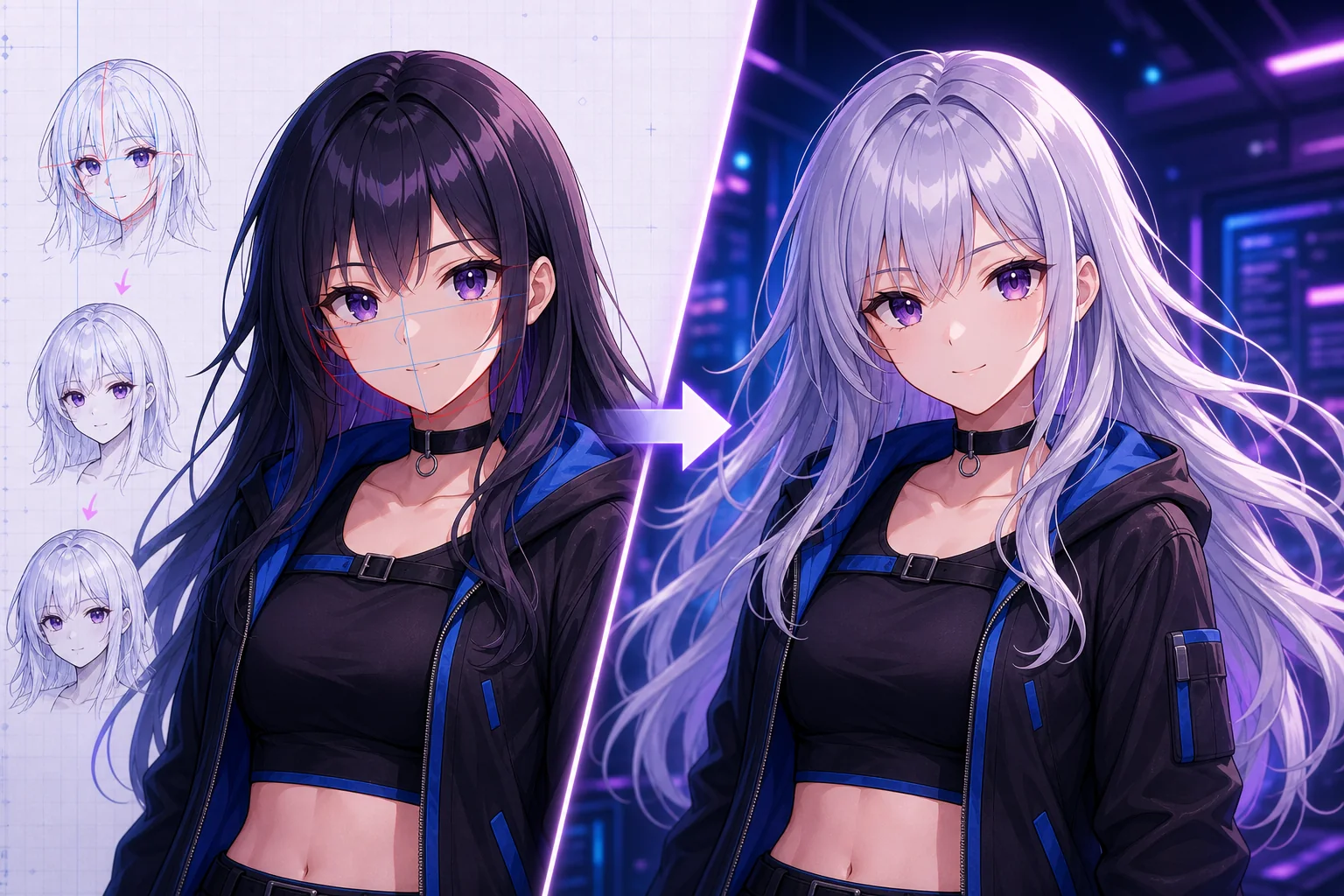
以下の各機能は、アイデンティティを移し替えながらターゲットのシーンを守るためのもので、どのアニメ顔交換も破綻なく仕上がります。
先にターゲットのキャラクターを、続いて許可済みの参照画像を読み込ませます。プロンプトは2枚目の画像をアイデンティティ専用に固定するので、参照画像の衣装や背景、ポーズがターゲットの結果に混ざり込むことはありません。
ポーズ、衣装、髪のシルエット、ライティング、カメラアングル、背景、アニメの画風はすべてターゲット画像から引き継がれるため、アニメ顔交換は完全な再生成ではなく、ピンポイントなアイデンティティ編集として振る舞います。これはAIポーズチェンジャーに近い感覚です。
コピーとよくある質問は、自分が権利を持つ、または使用を許可された画像を使うよう案内し、オリジナルキャラクターと同意のある参照画像にツールの用途を絞っています。まったく新しい顔が必要な場合は、まずオリキャラ生成ツールで生成するか、オリキャラ編集で調整してください。
2枚の画像を入れて3つの簡単なステップを踏むだけで、顔を交換した1枚が出来上がります。どのアニメ顔交換も生成履歴に残ります。
最終画像に残したいポーズ、衣装、ライティング、画風を持つイラストを選びます。顔の角度がはっきりしていると扱いやすいですが、デフォルメの強いアニメポートレートや情報量の多いキャラクターアートもベースとして問題なく使えます。
自分が権利を持つ、または使用を許可された参照画像をアップロードします。これは顔のアイデンティティだけを操り、服や背景には影響しません。特徴がはっきりしていて視点が近い参照画像ほど、小さく暗くトリミングされた顔よりもきれいに馴染みます。
顔を入れ替えるをタップしてブレンド結果を確認し、生成履歴でバリエーションを並べたり設定を再利用したりしましょう。ライティングや表情に違和感があれば、別の参照画像に差し替えるか、プロンプト欄に短いメモを添えてみてください。
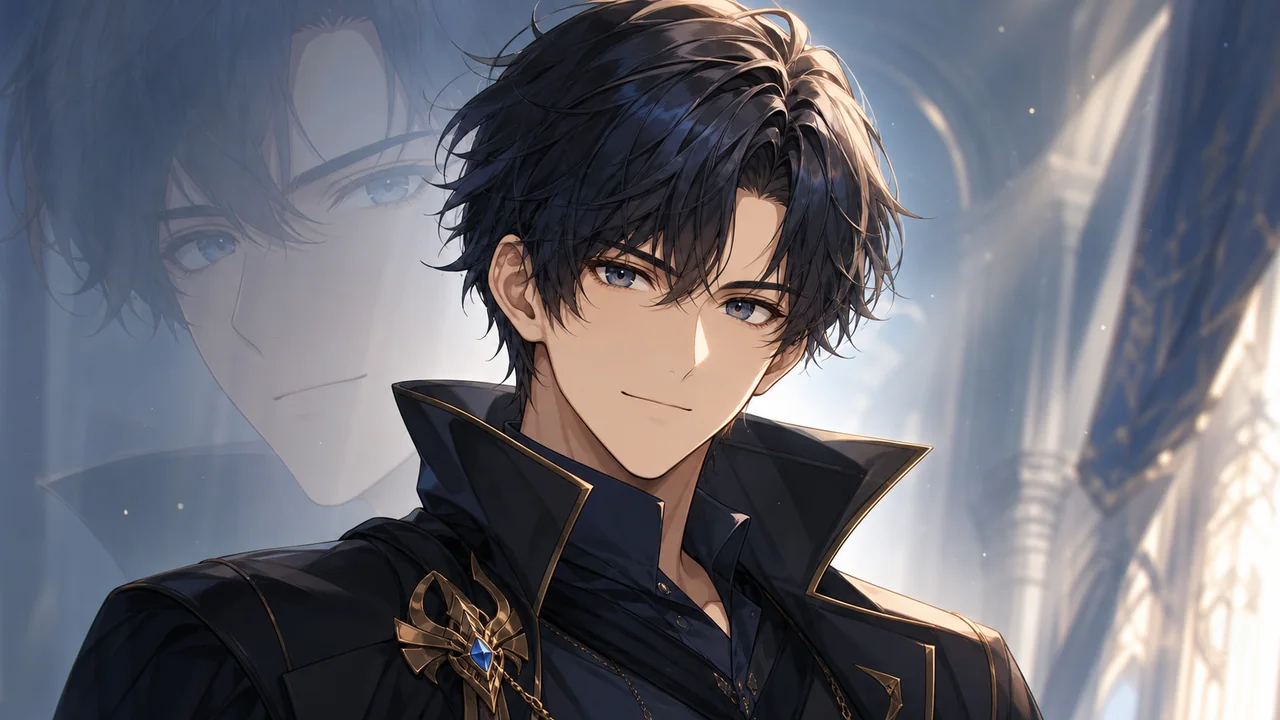
オリジナルキャラクターの上で複数の顔のアイデンティティを試しながら、衣装とフレーミングは固定したままにできるので、目の形や表情、全体の雰囲気だけを切り離してアニメ顔交換を見比べやすくなります。
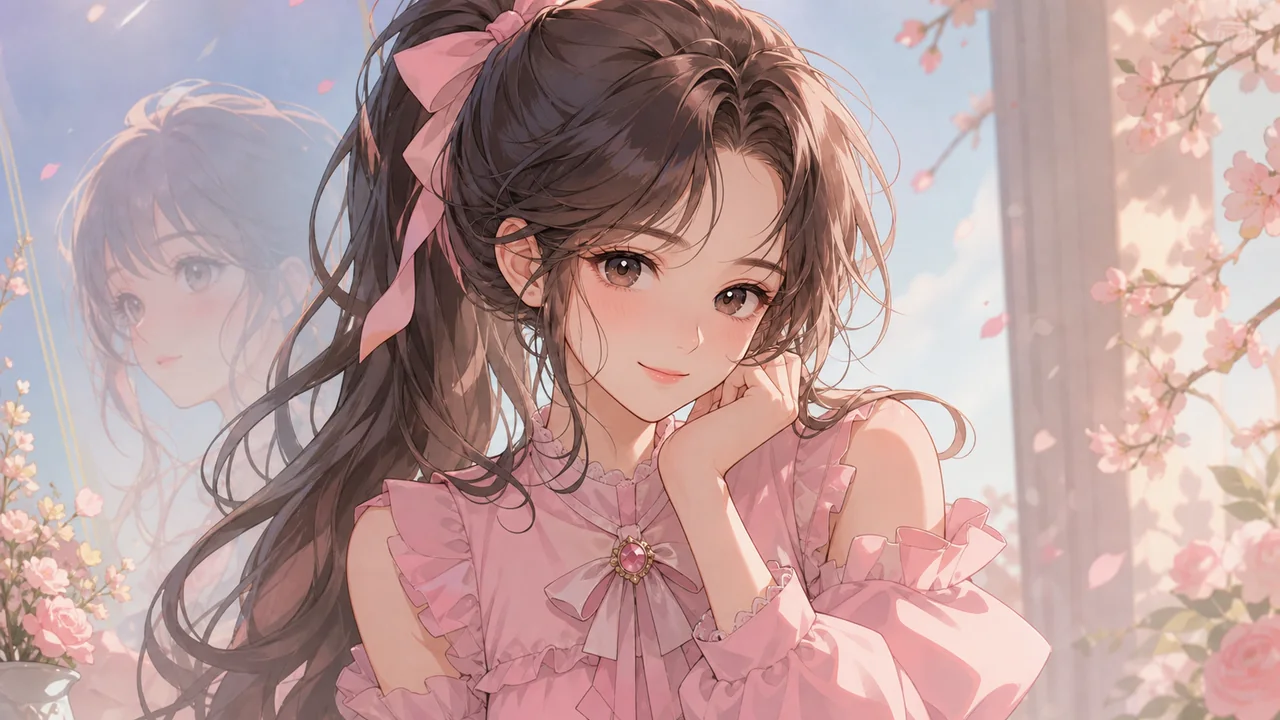
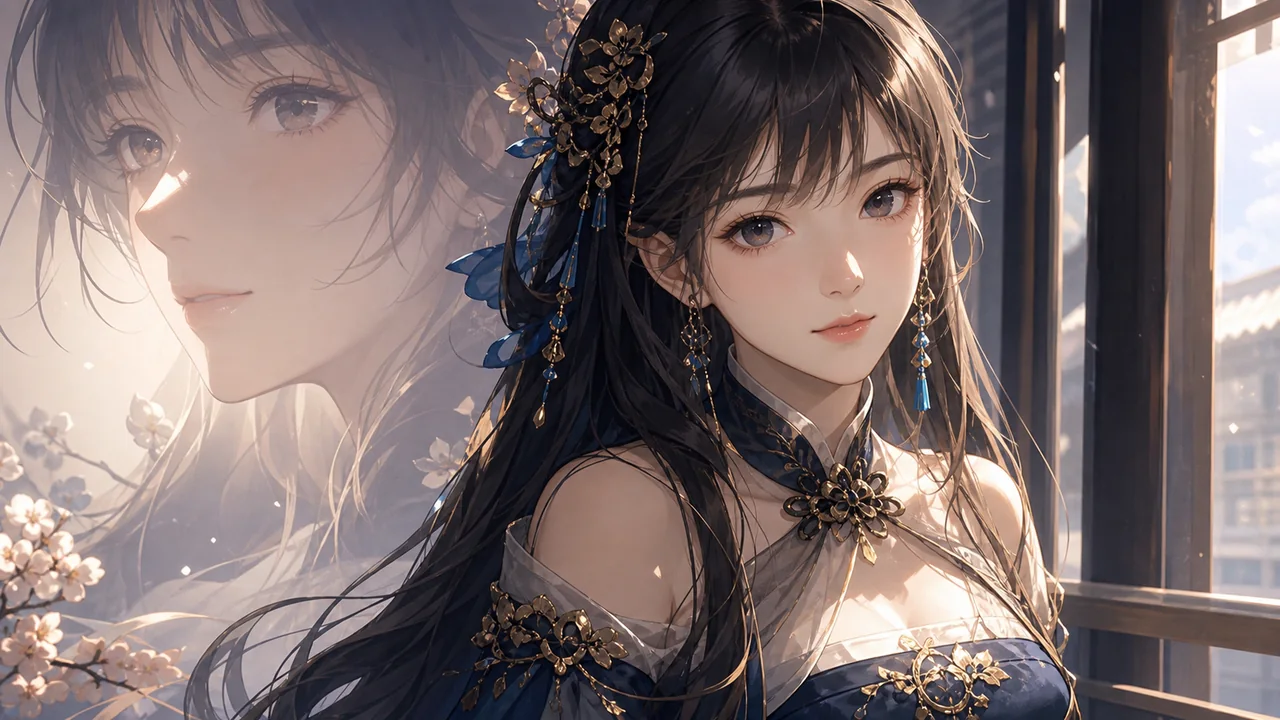
ターゲットのポーズと背景を保ったまま新しい顔参照でプロフィールアートを刷新できるので、バナーやアバターは構図を保ちながらアイデンティティの細部だけを変えられます。
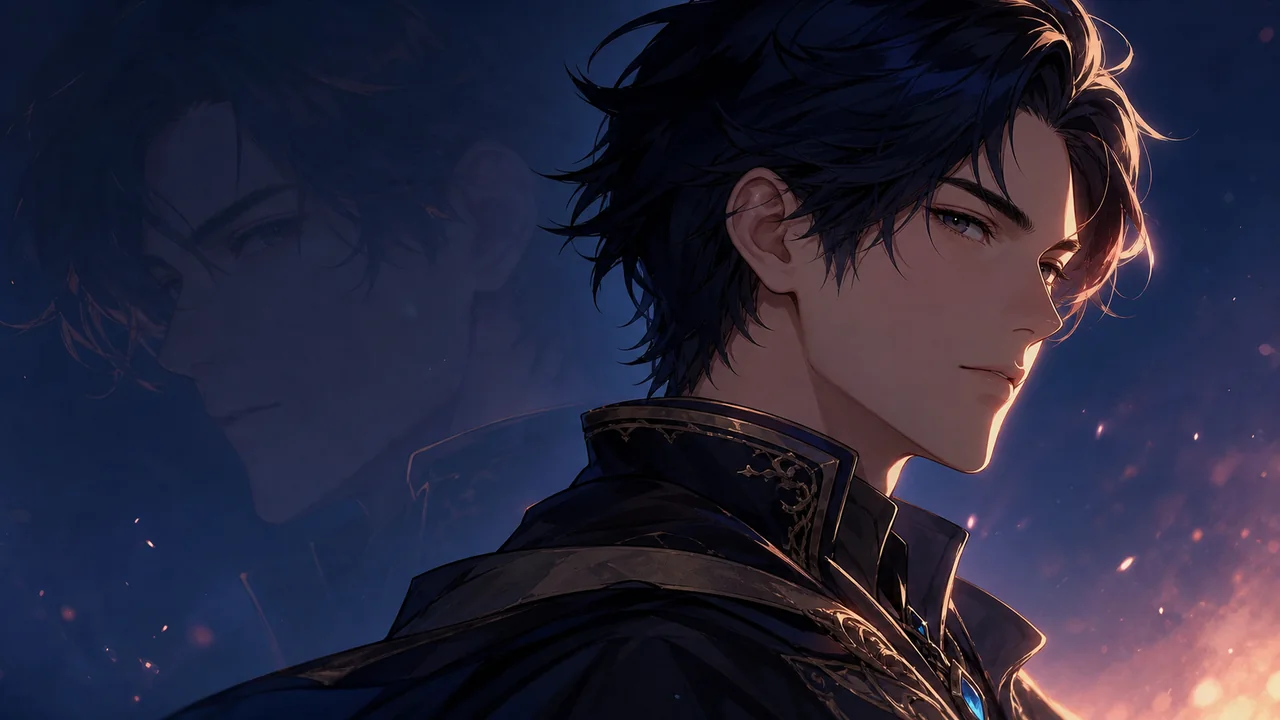
自分が権利を持つ、または使用を許可された画像だけを使って顔交換編集を作りましょう。このツールはなりすましや無断利用ではなく、同意のある創作活動のために設計されており、カップルポーズ生成とも相性が良いです。
ターゲットのキャラクターと許可済みの参照画像を用意すれば、数秒でアニメ顔交換が生成できます。生成履歴に複数のテイクを並べて、シーンに一番自然に馴染むアニメ顔交換を選びましょう。
顔交換を始める