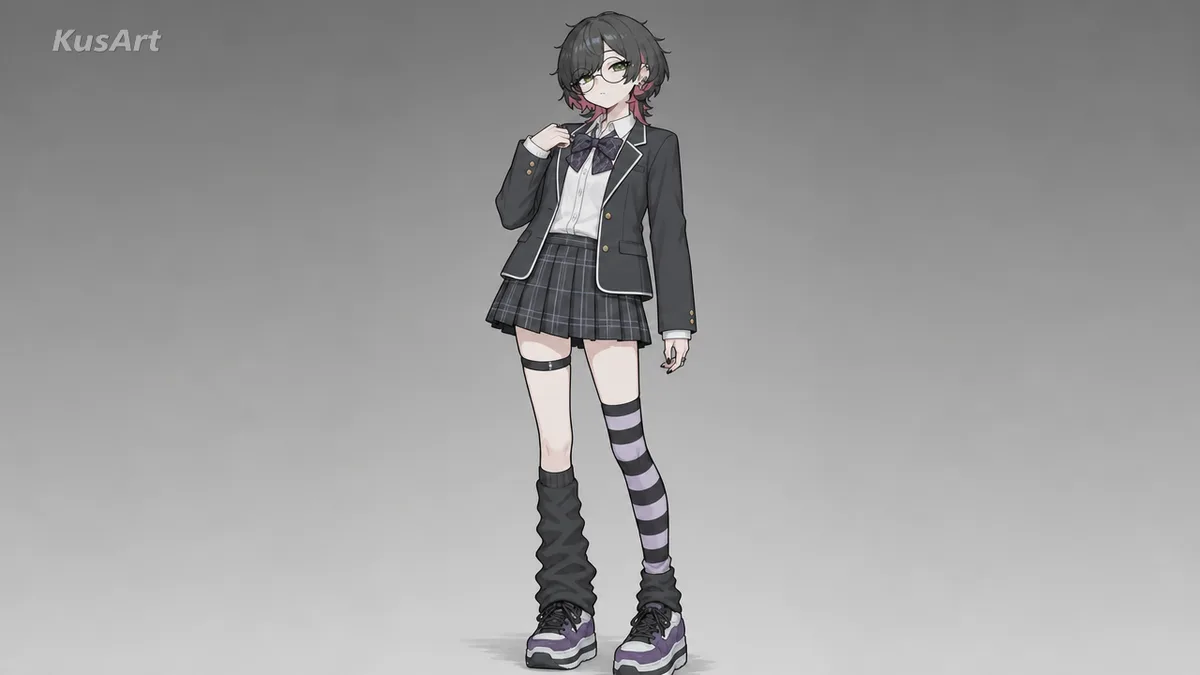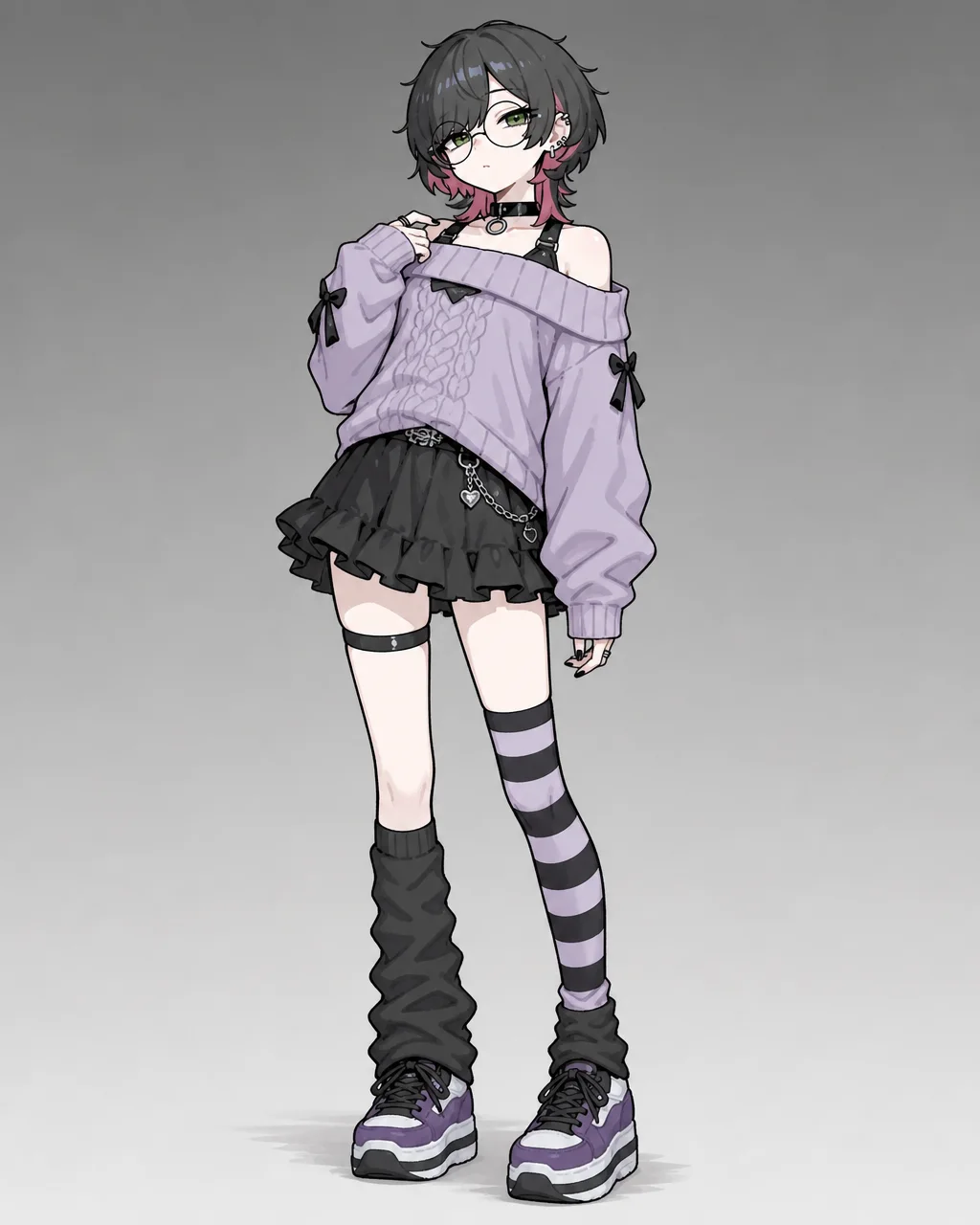
KusArt
    AI着せ替え

    AI着せ替え

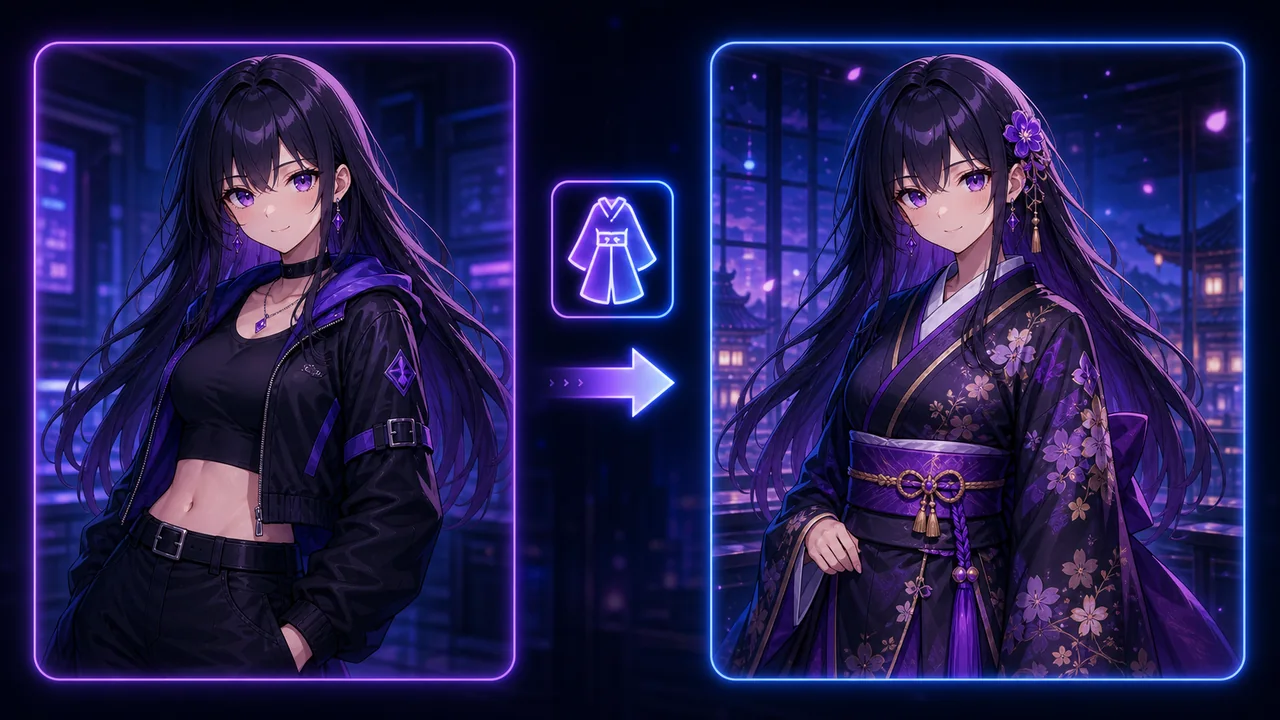
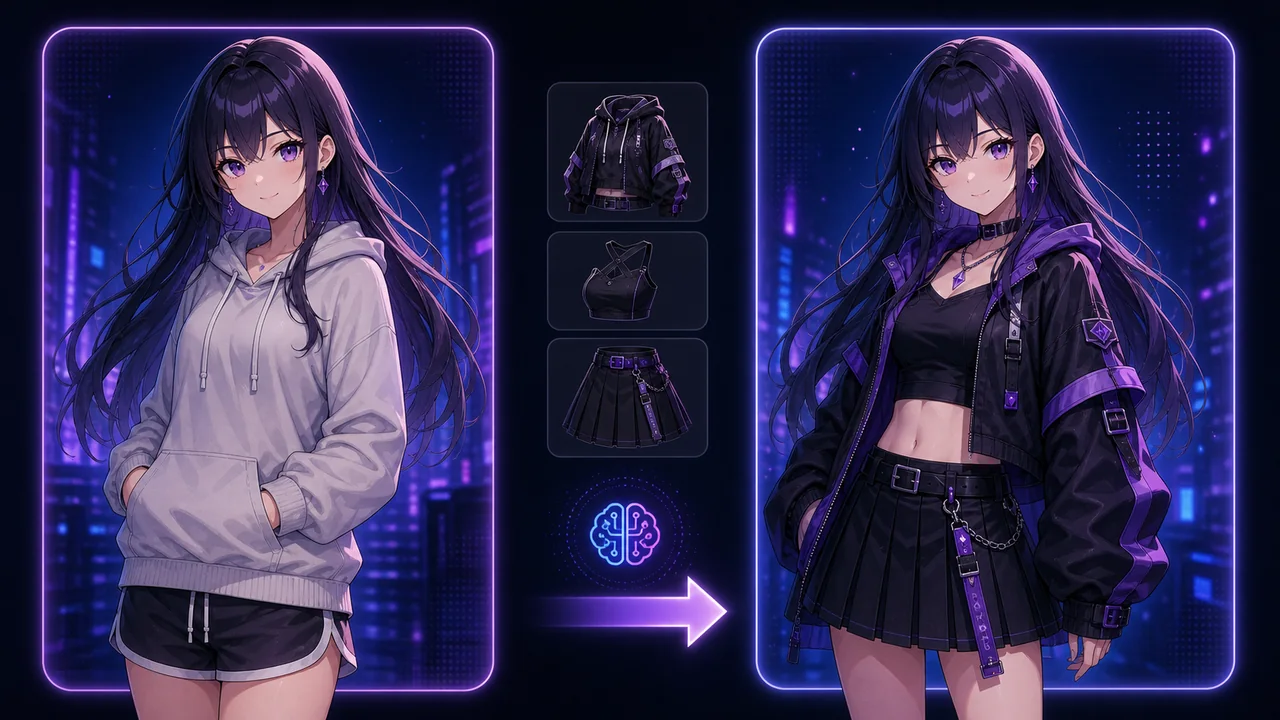
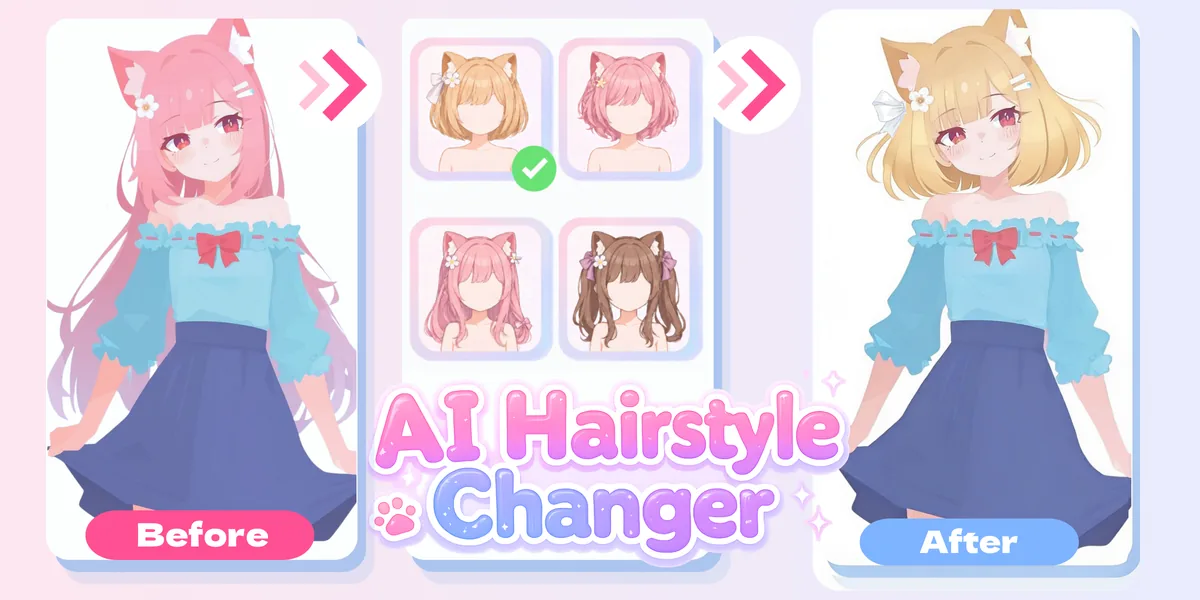
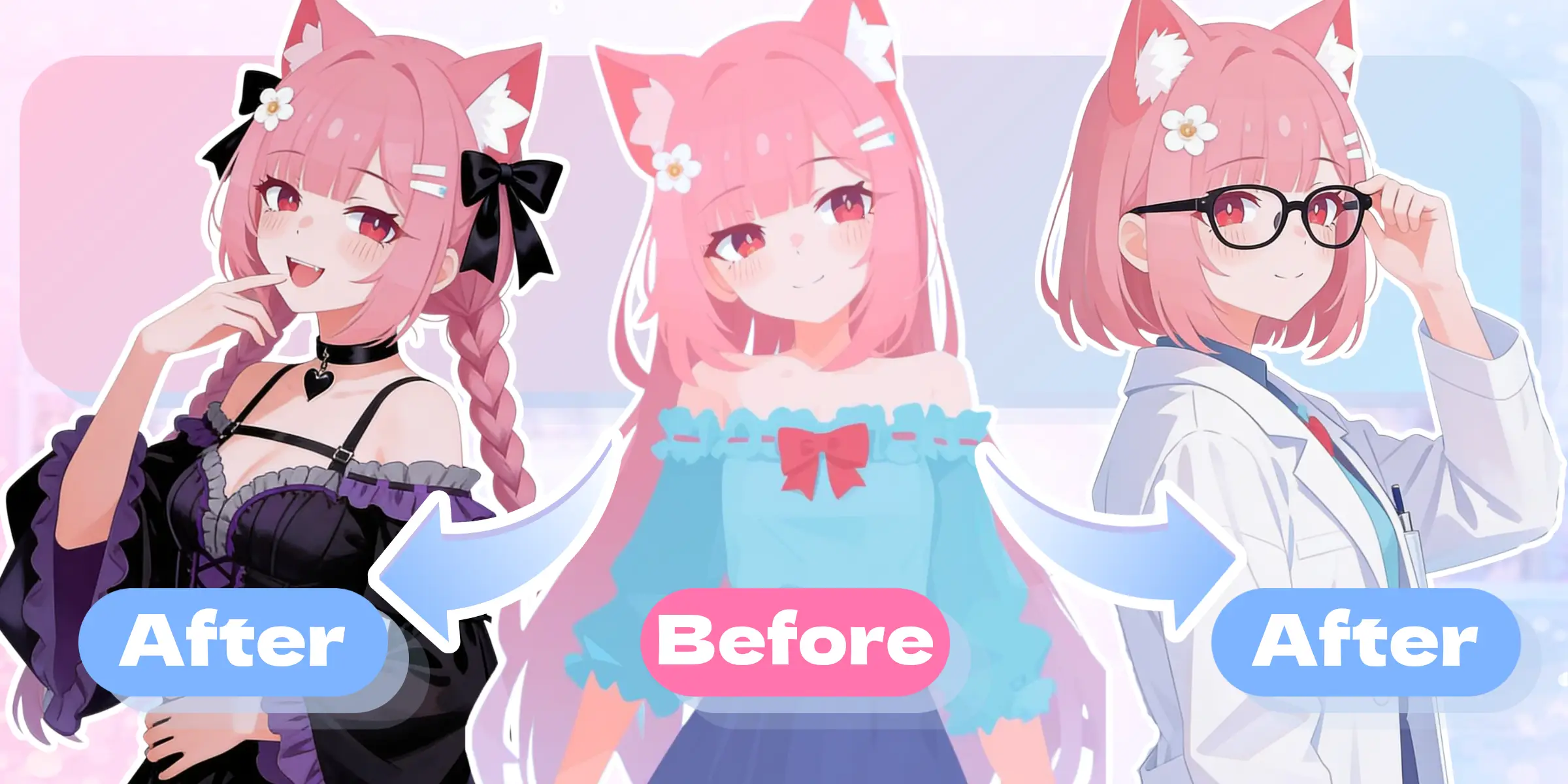
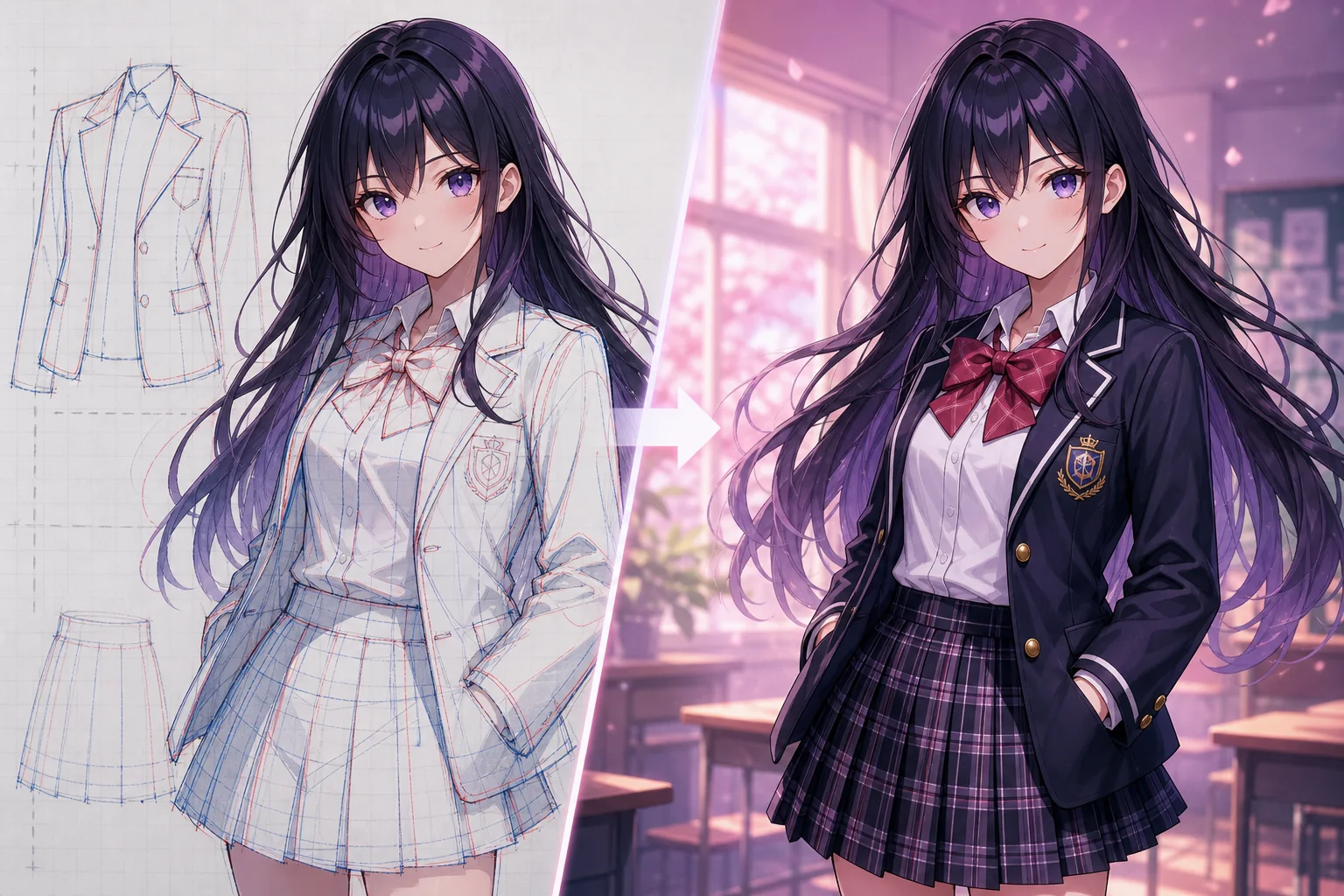
    キャラクター画像をアップロードし、AI着せ替えで服装を編集。顔、髪型、体型、ポーズ、背景、絵柄をできるだけ保ちます。

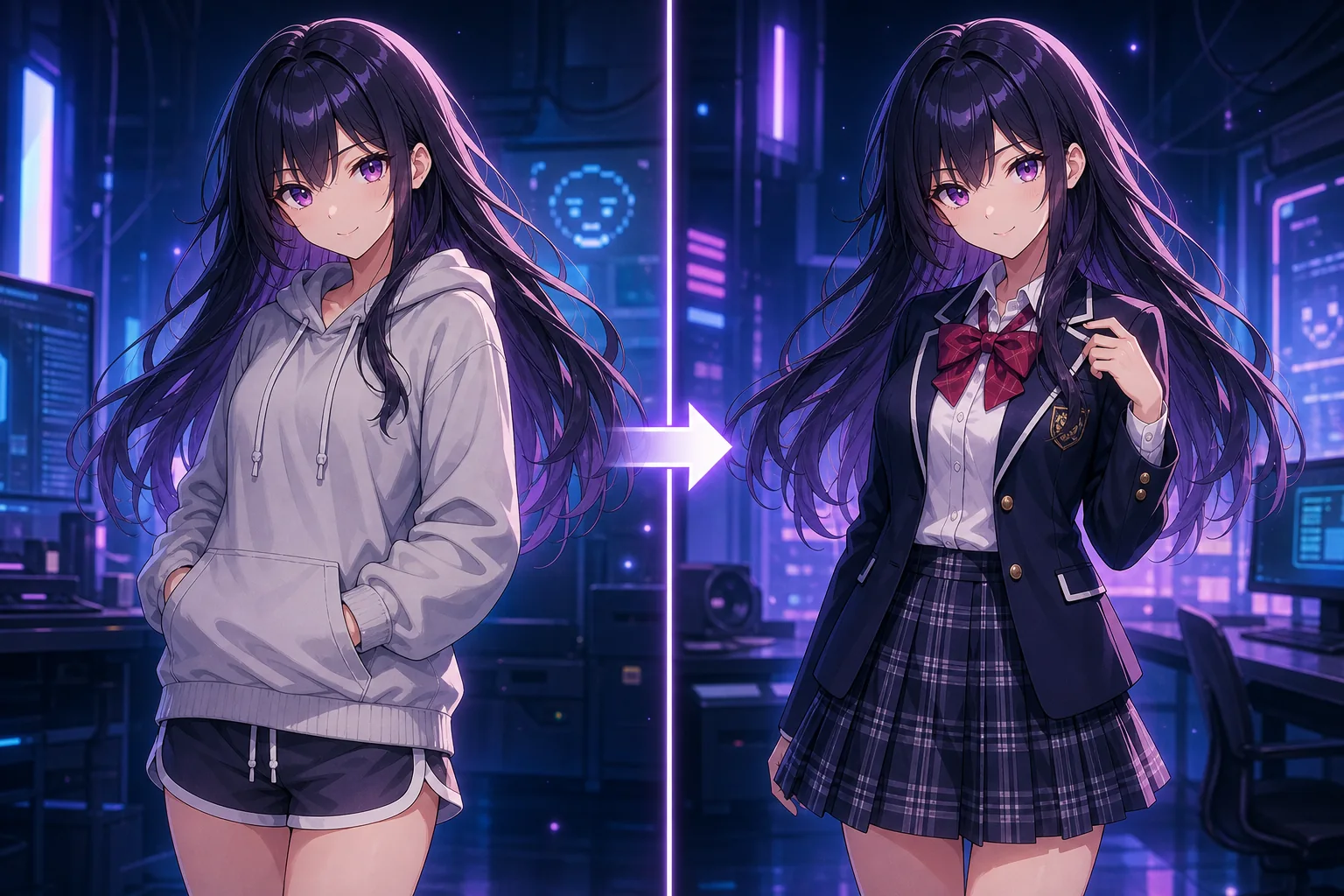
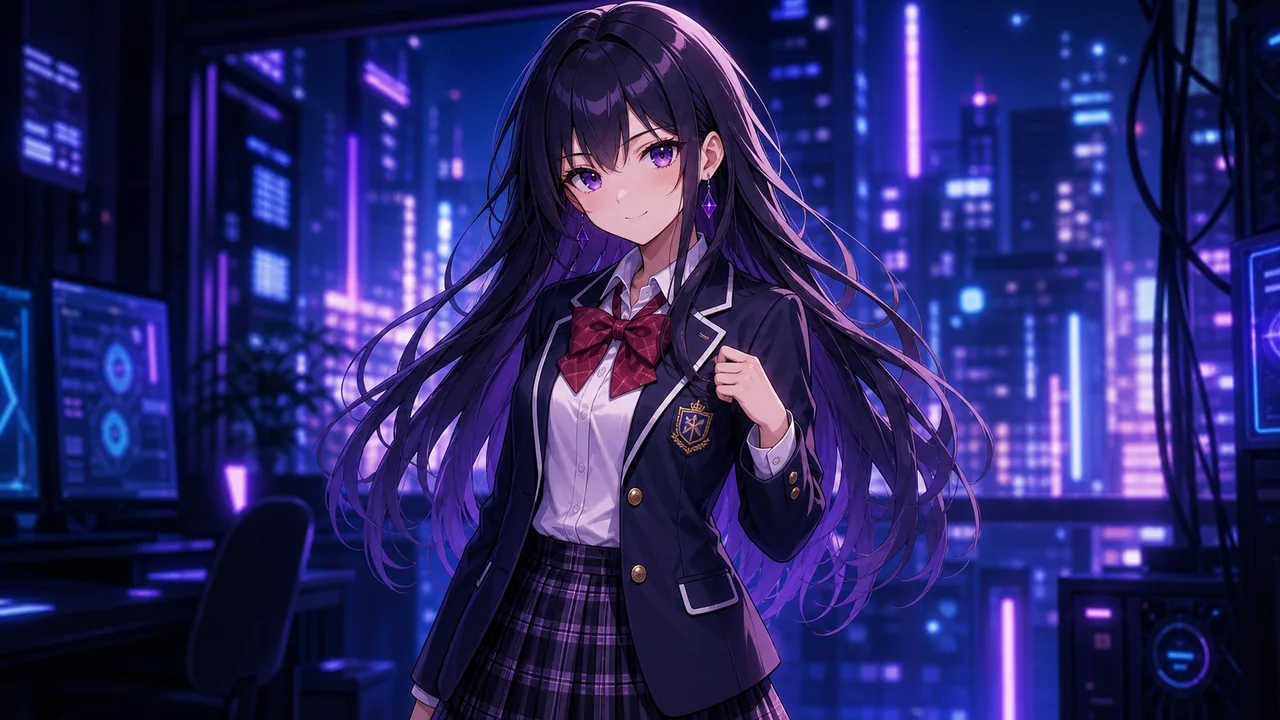
    School Uniform AI Clothes Changer result after
    School Uniform AI Clothes Changer result before

    AI着せ替えでアニメキャラをワンクリック編集

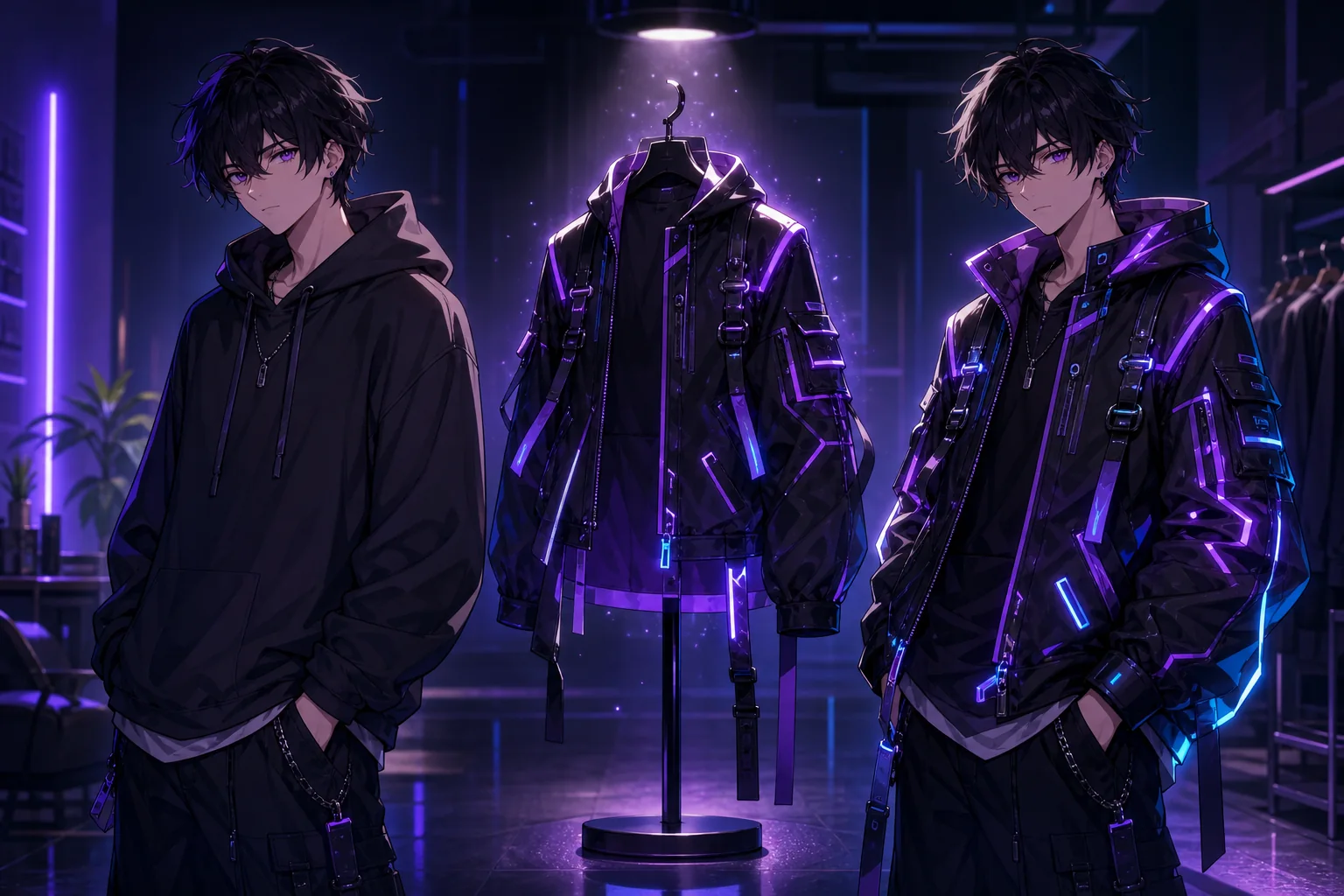
    キャラクター画像をアップロードし、プリセット、テキスト指示、参考画像から方法を選ぶだけで、AIで服装を変える機能が服の形、素材、色、靴、靴下、アクセサリーを編集します。顔、髪型、体型、ポーズ、背景、絵柄をできるだけ維持したまま、制服、ドレス、ファンタジーアーマー、アイドル衣装、ストリートウェア、靴やアクセサリーを素早く比較できます。イラスト全体を最初から描き直す必要はありません。生成後はOC Editorで細部をさらに調整できます。

    無料で試す
    AI着せ替えでアニメキャラをワンクリック編集 - AI着せ替え

    AI着せ替えとは?

    AI着せ替えツールは、アップロードした画像の服の形、素材、色、靴、靴下、アクセサリーを中心に編集するKusArtのキャラクター編集ツールです。プリセット、文章による指示、任意の参考画像を使い、顔、髪型、体型、ポーズ、背景、絵柄を変更せずに保つよう設計されています。OCデザイン、アニメ風アバター、立ち絵、ゲーム企画、SNS画像の差分作成に向いています。

    AI着せ替えとは? - AI着せ替え

    AIで服装を変えるメリット

    手作業で服を描き直すには、布のしわ、身体の遠近感、袖、靴、髪や手に隠れた部分まで調整する必要があり、体型やシルエットも崩れがちです。AIで服装を変更すれば、描き直しと比較にかかる時間を短縮できます。生成結果は履歴に保存されるため、複数案を見比べ、設定を再利用しながら調整できます。生成履歴では、すべての案を比較できます。

    AIで服装を変えるメリット - AI着せ替え

    手作業の服装編集はキャラクターを崩しやすい

    手作業で服を描き直すには、布のしわ、身体の遠近感、袖、靴、髪や手に隠れた部分まで調整する必要があり、体型やシルエットも崩れがちです。編集範囲が広すぎると、顔、髪型、体型、ポーズ、背景、絵柄まで変わることがあります。AIコーデ変更機能は服の形、素材、色、靴、靴下、アクセサリーに変更を集中させ、デザインの方向性を試しやすくします。AI Image Generatorで作成したキャラクター画像を、そのまま編集の出発点にすることもできます。

    手作業の服装編集はキャラクターを崩しやすい - AI着せ替え

    服装の試作に必要な機能

    プリセット、文章、参考画像で方向性を伝え、履歴で生成結果を比較できます。襟、袖、布のしわ、靴、重なったアクセサリーを、ひと続きの衣装として調整します。

    機能 01

    キャラクターを保つ服装編集

    プロンプトは服の形、素材、色、靴、靴下、アクセサリーを主な編集対象にし、顔、髪型、体型、ポーズ、背景、絵柄をできるだけ維持します。編集後に別のキャラクターへ変わってしまう問題を抑えます。

    機能 02

    プリセット・文章・参考画像に対応

    プリセットで素早く始めることも、文章や参考画像で服装の形、色、雰囲気を細かく指定することもできます。各バージョンは生成履歴に保存されます。

    機能 03

    履歴へ自動保存

    生成結果はすべて履歴に保存され、ダウンロード、設定の再利用、再編集、削除ができます。生成履歴では、シルエット、布のしわ、素材感、アクセサリーの位置を見比べてください。

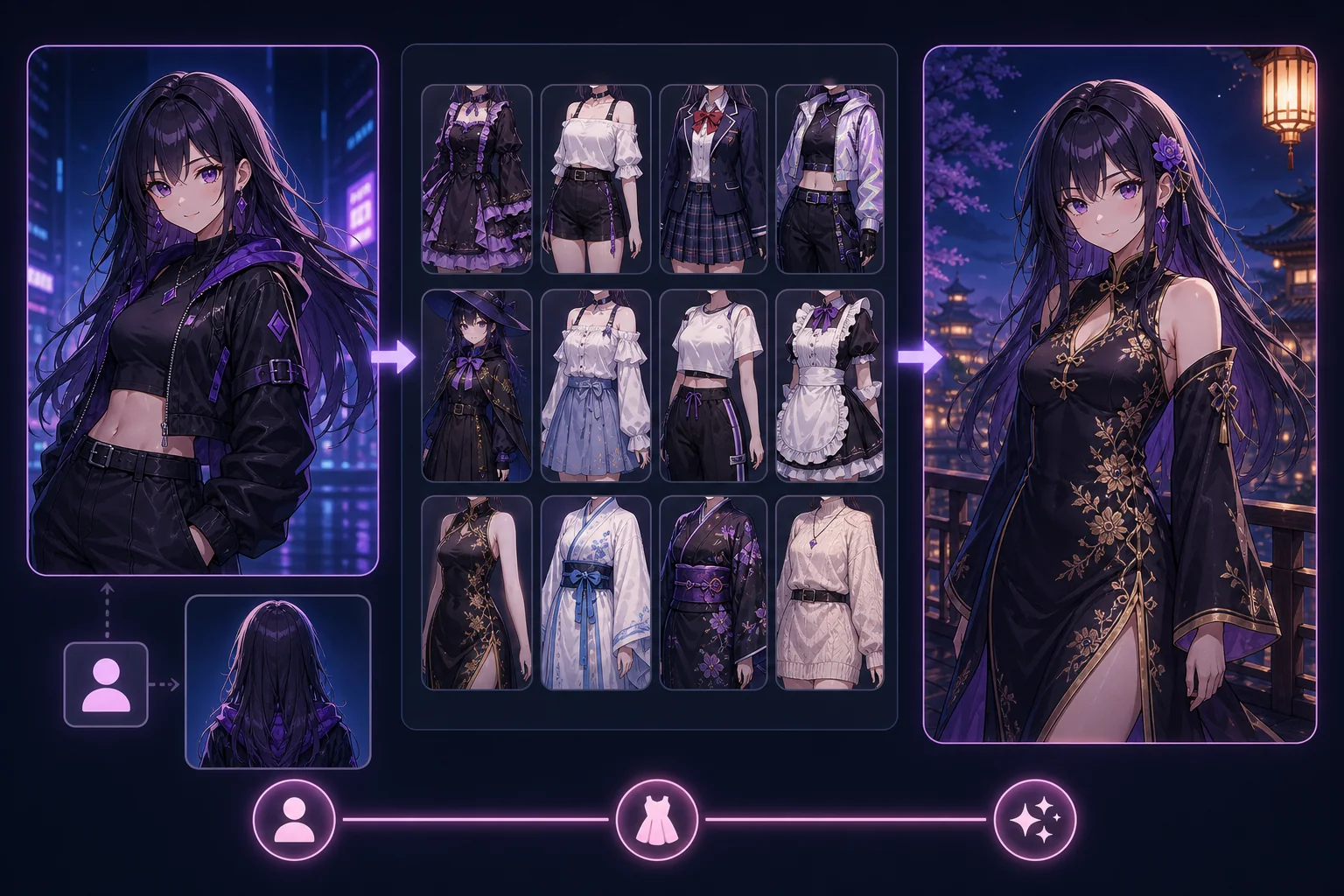
    服装を変更までの3ステップ

    画像のアップロードから生成まで3ステップ。より正確に指定したいときは参考画像も使えます。全身または腰から上が見える画像なら、服の面積が広く、体型やフィット感を保ちやすくなります。

    ステップ 01

    見やすい画像をアップロード

    服装とキャラクターの輪郭が確認できる画像を選びます。顔や光が明瞭な画像ほど、元のデザインを保ちやすくなります。

    ステップ 02

    服装の方向性を指定

    プリセット、参考画像、または文章で制服、ドレス、ファンタジーアーマー、アイドル衣装、ストリートウェア、靴やアクセサリーなどを指定します。条件を絞るほど、安定した結果を得やすくなります。

    ステップ 03

    生成して比較

    「服装を変更」を押して結果を確認します。色、素材、角度、細部を調整したい場合は、複数案を生成して履歴で比較してください。生成履歴を開くと、複数の案を比較できます。

    新しい衣装を試してみませんか?

    画像をアップロードし、希望する服装を選ぶか文章で説明すると、数秒で新しい案を生成できます。履歴で比較し、キャラクターに合う結果を選びましょう。

    服装を変更

    着せ替えの活用例

    キャラクターの衣装案 - AI着せ替え

    キャラクターの衣装案

    同じオリジナルキャラクターで複数の衣装を作り、配色や素材、装飾を比較できます。

    制服と普段着 - AI着せ替え

    制服と普段着

    夏冬の制服、部活着、パーカー、ジャケット、通勤着、パーティー衣装を試せます。

    ゲーム・ファンタジー衣装 - AI着せ替え

    ゲーム・ファンタジー衣装

    鎧、魔法使いのローブ、冒険服、SFジャケット、アイドル衣装を作れます。

    プロフィール画像の更新 - AI着せ替え

    プロフィール画像の更新

    顔やポーズを保ったまま、季節やテーマに合う服装へ更新できます。

    よくある質問

    AI着せ替えでほかの部分も変わりますか?+
    服の形、素材、色、靴、靴下、アクセサリーを中心に編集し、顔、髪型、体型、ポーズ、背景、絵柄をできるだけ保つよう設計されています。解像度が高く、主体がはっきりした画像ほど安定します。
    参考画像をアップロードできますか?+
    はい。メイン画像を追加したあと、服装の参考画像をアップロードできます。形、色、構図を具体的に伝えるときに便利です。
    どんな服装の指定が効果的ですか?+
    制服、ドレス、ファンタジーアーマー、アイドル衣装、ストリートウェア、靴やアクセサリーのように、1つの方向を具体的に指定してください。互いに矛盾する条件を一度に詰め込みすぎないことが大切です。
    元の絵柄は保たれますか?+
    顔、髪型、体型、ポーズ、背景、絵柄を維持するようモデルへ指示します。ただし、元画像が小さい、強く切り抜かれている、影や遮蔽が多い場合は複数回の調整が必要です。
    プリセット、文章、参考画像のどれを使うべきですか?+
    すぐ試すならプリセット、希望を言葉で説明できるなら文章、形や配色を正確に伝えたいなら参考画像がおすすめです。組み合わせて使うこともできます。具体的な形や配色は参考画像、素材、季節、小物などの細部はテキストで指定すると効果的です。
    生成画像はどこに保存されますか?+
    生成履歴: 生成結果は履歴へ自動保存されます。閲覧、ダウンロード、設定の再利用、再編集、削除が可能です。
    生成結果をアニメーションにできますか?+
    はい。静止画を確認したあと、Image to Videoへ送って短い動画やキャラクター紹介を作れます。
    生成画像に透かしは入りますか?+
    無料ユーザーの生成画像には透かしが入ります。サブスクリプションユーザーは入力パネルの設定で透かしをオフにできます。