KusArt
    KI Face Swap

    KI Face Swap

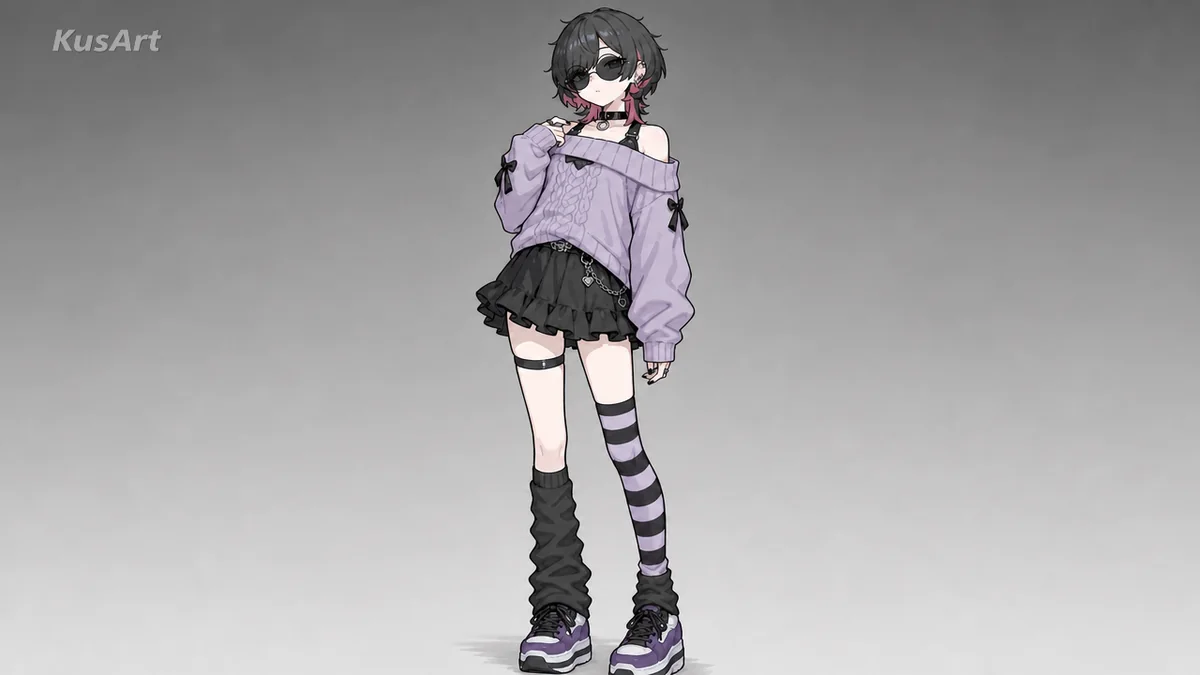
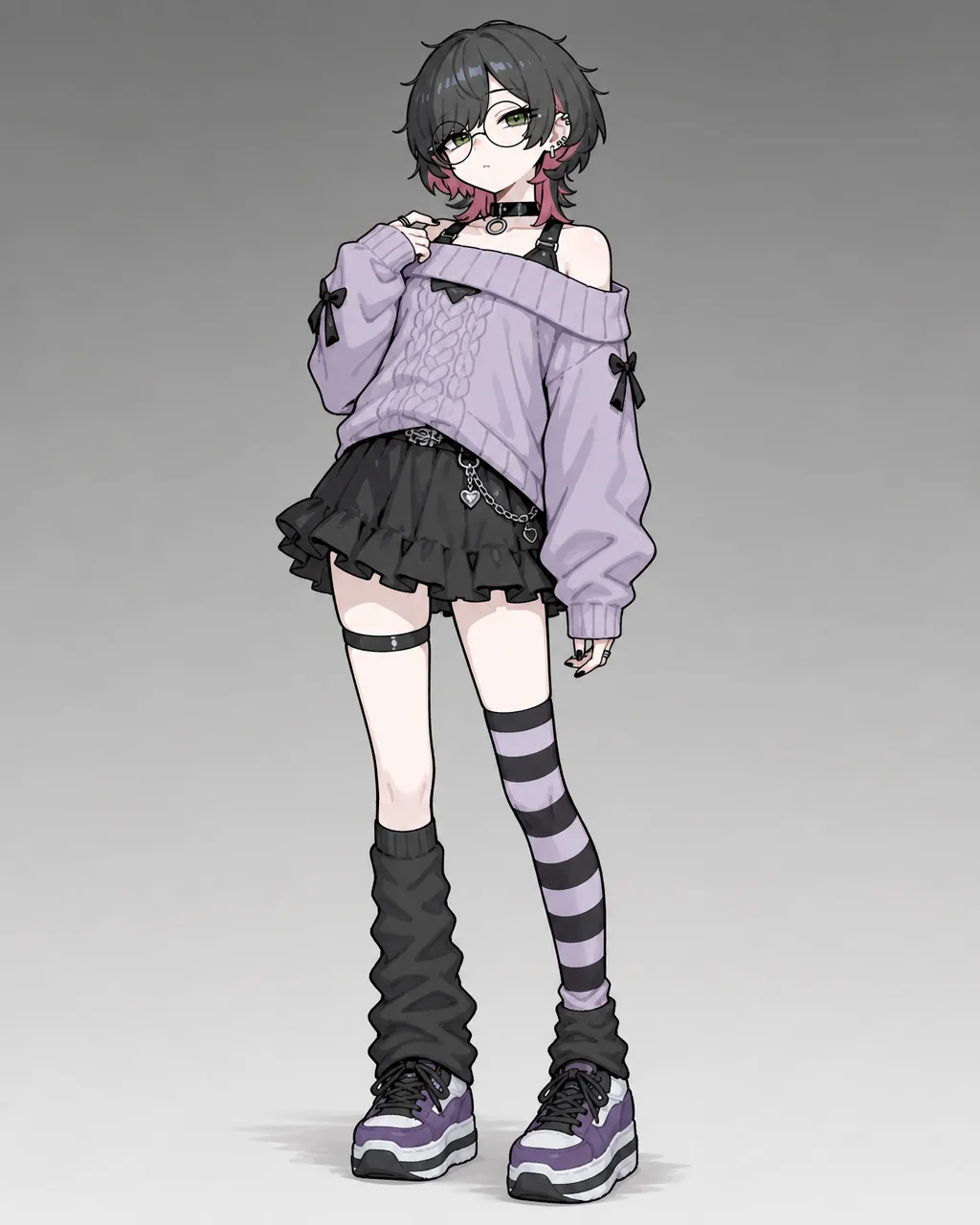
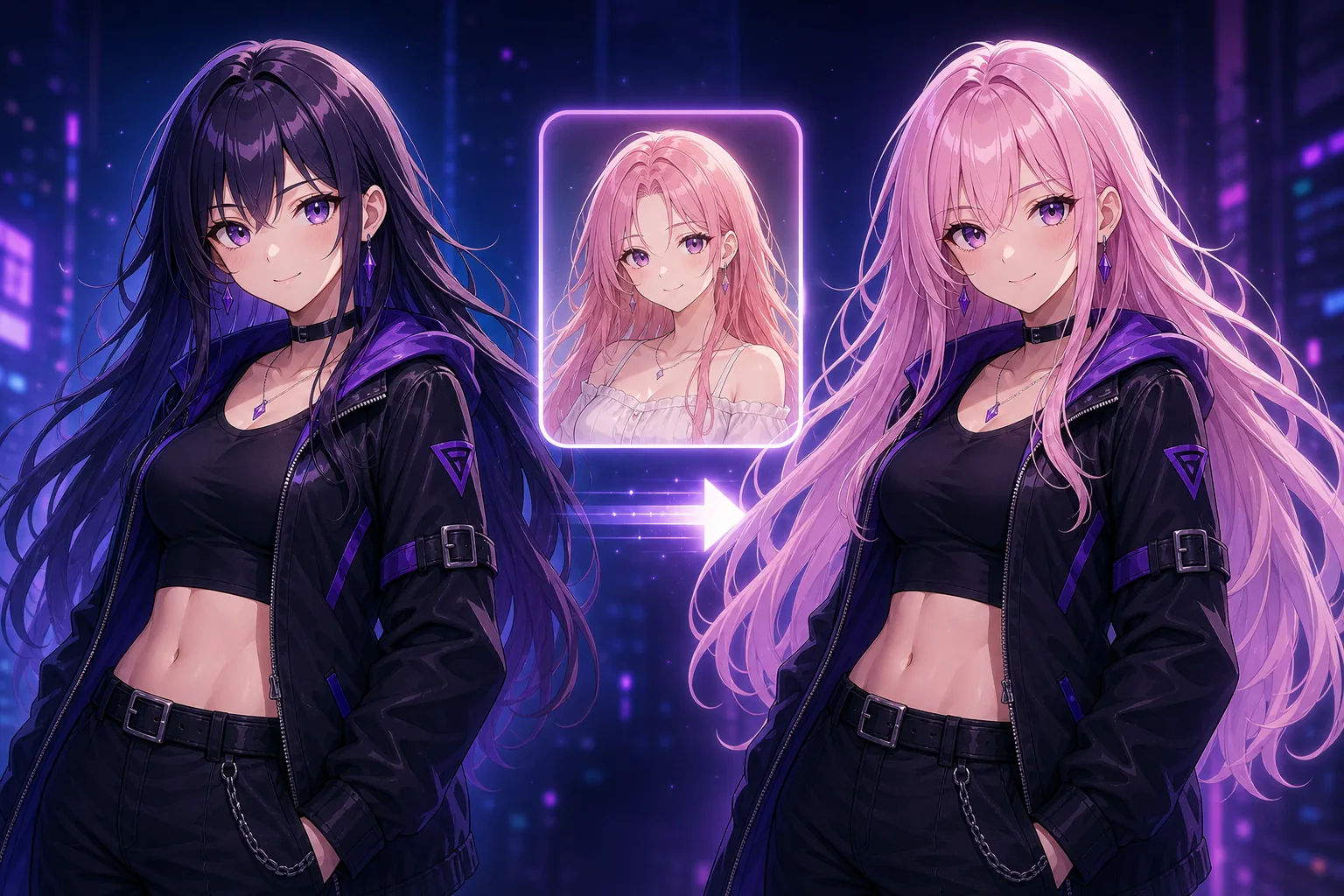
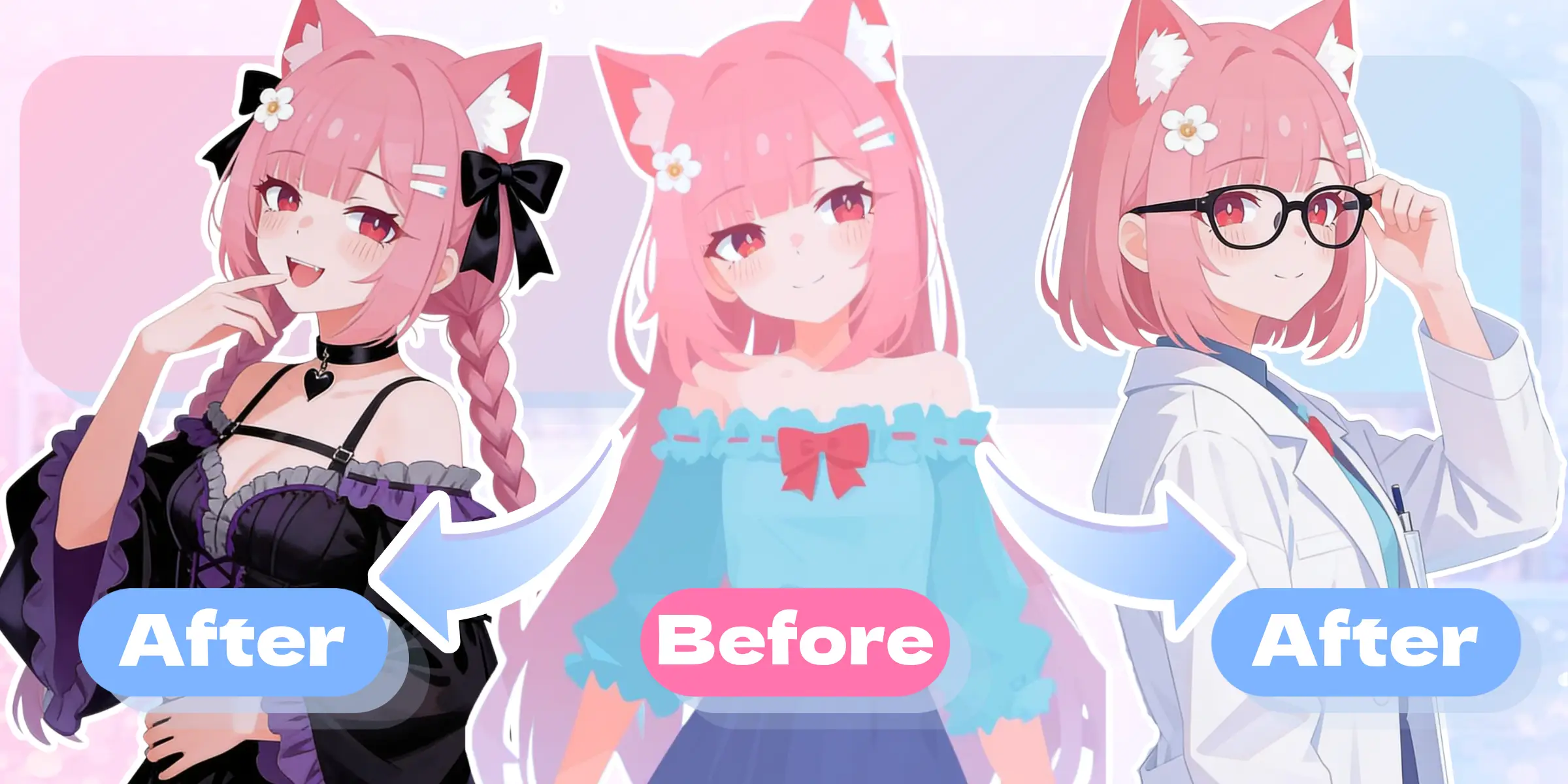
    Lade ein Zielbild und eine eigene oder autorisierte Gesichtsreferenz hoch. Der KI Face Swap überträgt die Gesichtszüge und bewahrt Pose, Outfit, Licht, Hintergrund und Zeichenstil des Zielbilds.

    Natural Blend AI Face Swap result after
    Natural Blend AI Face Swap result before

    KI Face Swap: Anime-Charaktere mit einem Klick bearbeiten

    Lade ein Charakterbild hoch und wähle eine Vorlage, eine Beschreibung oder ein Referenzbild. Der KI-Gesichtstausch konzentriert sich auf Gesichtsmerkmale aus einer autorisierten Referenz und versucht, Pose, Outfit, Haarkontur, Licht, Hintergrund und Stil des Zielbilds zu bewahren. So kannst du OC-Gesichtsvarianten, Avatar-Updates, neue Ausdrücke und autorisierte kreative Bearbeitungen schnell vergleichen, ohne die gesamte Illustration neu zu zeichnen. Verwende ausschließlich eigene oder ausdrücklich autorisierte Referenzbilder. Du kannst das Ergebnis anschließend im OC Editor weiter verfeinern.

    Kostenlos testen
    KI Face Swap: Anime-Charaktere mit einem Klick bearbeiten - KI Face Swap

    Was ist ein KI Face Swap?

    Dieses Tool für Face Swap mit KI ist ein Charakter-Editor von KusArt. Er bearbeitet gezielt Gesichtsmerkmale aus einer autorisierten Referenz anhand eines Bilds, einer Vorlage, eines Texts oder einer optionalen Referenz. Pose, Outfit, Haarkontur, Licht, Hintergrund und Stil des Zielbilds sollen dabei erhalten bleiben. Das eignet sich für OC-Designs, Anime-Avatare, Character Sheets, Game-Konzepte und Social-Media-Bilder.

    Was ist ein KI Face Swap? - KI Face Swap

    Warum Gesicht mit KI bearbeiten?

    Ein manueller Gesichtstausch muss Winkel, Ausdruck, Augen, Mund, Hautton, Schatten und Haaransatz gleichzeitig treffen. Schon kleine Abweichungen wirken schnell aufgeklebt. Ein Gesichtstausch per KI verkürzt diese Schleife. Alle Ergebnisse landen im Verlauf, damit du Varianten vergleichen, Einstellungen wiederverwenden und weiterarbeiten kannst. Im Verlauf kannst du alle Varianten vergleichen.

    Warum Gesicht mit KI bearbeiten? - KI Face Swap

    Manuelle Bearbeitung gefährdet die Charakterkonsistenz

    Ein manueller Gesichtstausch muss Winkel, Ausdruck, Augen, Mund, Hautton, Schatten und Haaransatz gleichzeitig treffen. Schon kleine Abweichungen wirken schnell aufgeklebt. Bei zu breiten Änderungen können sich außerdem Pose, Outfit, Haarkontur, Licht, Hintergrund und Stil des Zielbilds verändern. Die KI-gestützte Gesichtsübertragung richtet die Bearbeitung auf Gesichtsmerkmale aus einer autorisierten Referenz aus, damit du dich auf die kreative Auswahl konzentrieren kannst. Verwende ausschließlich eigene oder ausdrücklich autorisierte Referenzbilder. Charakterbilder aus dem AI Image Generator lassen sich hier direkt als Ausgangspunkt weiterbearbeiten.

    Manuelle Bearbeitung gefährdet die Charakterkonsistenz - KI Face Swap

    Für die Erkundung von Gesicht-Varianten entwickelt

    Steuere das Ergebnis mit Vorlagen, Text und Referenzbildern und vergleiche gespeicherte Versionen im Verlauf. Gesichtswinkel, Augenabstand, Mundform, Hautton, Schatten und Haaransatz werden auf die Perspektive des Zielbilds abgestimmt.

    Funktion 01

    Kohärenter KI-Gesichtstausch

    Der Prompt konzentriert sich auf Gesichtsmerkmale aus einer autorisierten Referenz und versucht, Pose, Outfit, Haarkontur, Licht, Hintergrund und Stil des Zielbilds zu bewahren. So sieht der bearbeitete Charakter weiterhin wie dieselbe Figur aus.

    Funktion 02

    Vorlage, Text oder Referenz

    Nutze eine Vorlage für den schnellen Einstieg oder beschreibe mit Text und Referenzbild Form, Farbe und Stimmung des gewünschten Gesicht. Jede Variante wird im Verlauf gespeichert.

    Funktion 03

    Automatisch im Verlauf gespeichert

    Jedes Ergebnis wird automatisch im Verlauf gespeichert. Dort kannst du es ansehen, herunterladen, erneut bearbeiten oder löschen. Prüfe im Verlauf besonders Augen, Haaransatz, Ausdruck und Licht, bevor du ein Ergebnis weiterverwendest.

    In drei Schritten zum Ergebnis

    Drei einfache Schritte vom Upload bis zum Ergebnis; für eine genauere Richtung kannst du ein Referenzbild ergänzen. Ähnliche Blickwinkel und klar erkennbare Gesichtszüge verbessern die Übertragung; Outfit und Szene stammen weiterhin aus dem Zielbild.

    Schritt 01

    Ein klares Bild hochladen

    Wähle ein klares Bild, auf dem Charakter und Gesicht gut erkennbar sind. Eine saubere Kontur und deutliche Beleuchtung verbessern die Konsistenz.

    Schritt 02

    Richtung festlegen

    Wähle eine Vorlage, ergänze eine Referenz oder beschreibe OC-Gesichtsvarianten, Avatar-Updates, neue Ausdrücke und autorisierte kreative Bearbeitungen. Je eindeutiger die Richtung, desto stabiler fällt das Ergebnis aus.

    Schritt 03

    Erstellen und vergleichen

    Klicke auf „Gesicht tauschen“ und prüfe das Ergebnis. Erzeuge mehrere Varianten, wenn Farbe, Material, Winkel oder Details noch angepasst werden sollen. Öffne den Verlauf, um die Varianten direkt zu vergleichen.

    Bereit für den ersten Versuch?

    Lade ein Bild hoch, beschreibe die gewünschte Änderung und erzeuge in wenigen Sekunden eine neue Variante. Vergleiche die Ergebnisse im Verlauf und behalte den besten Entwurf.

    Jetzt starten

    Beliebte Anwendungen

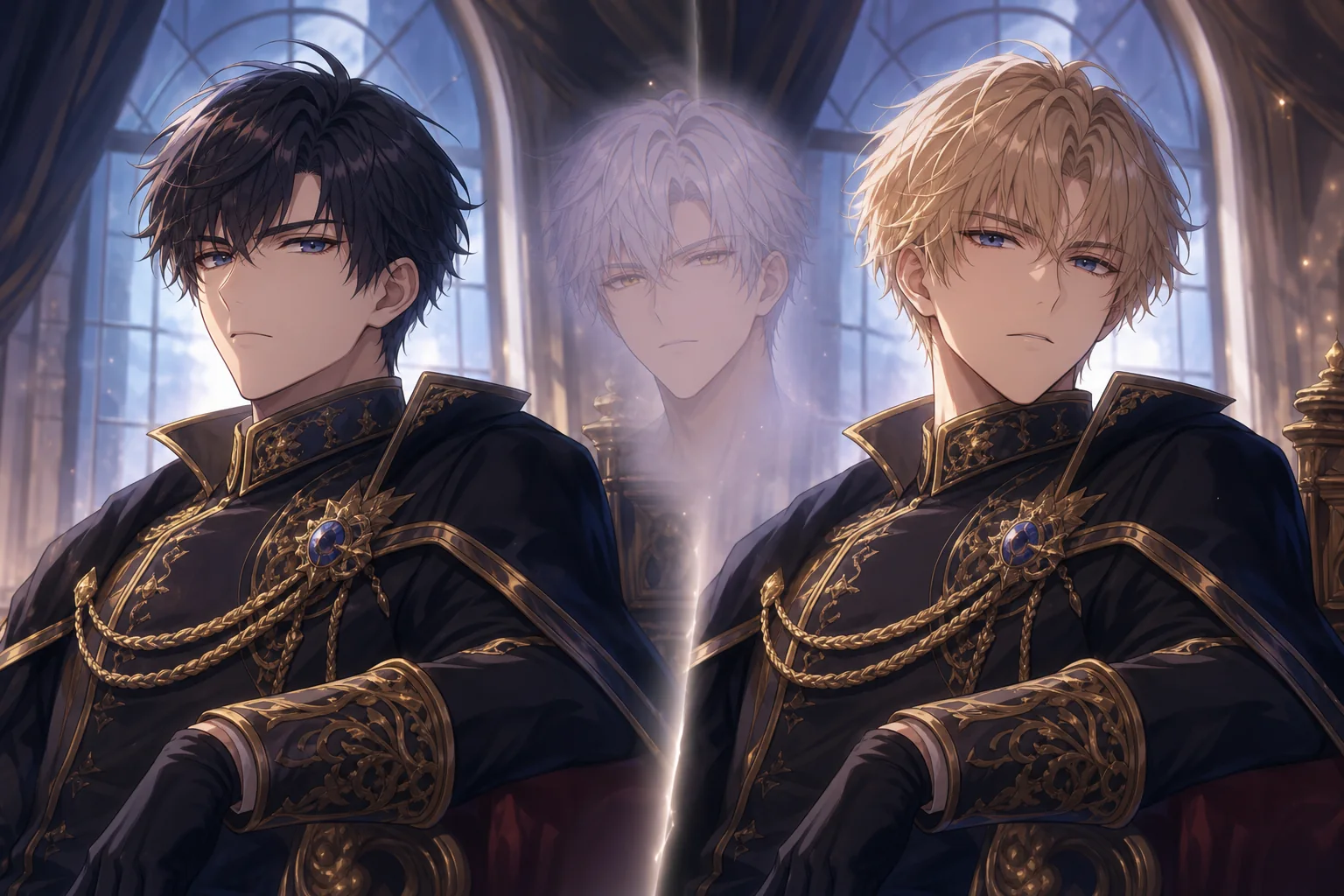
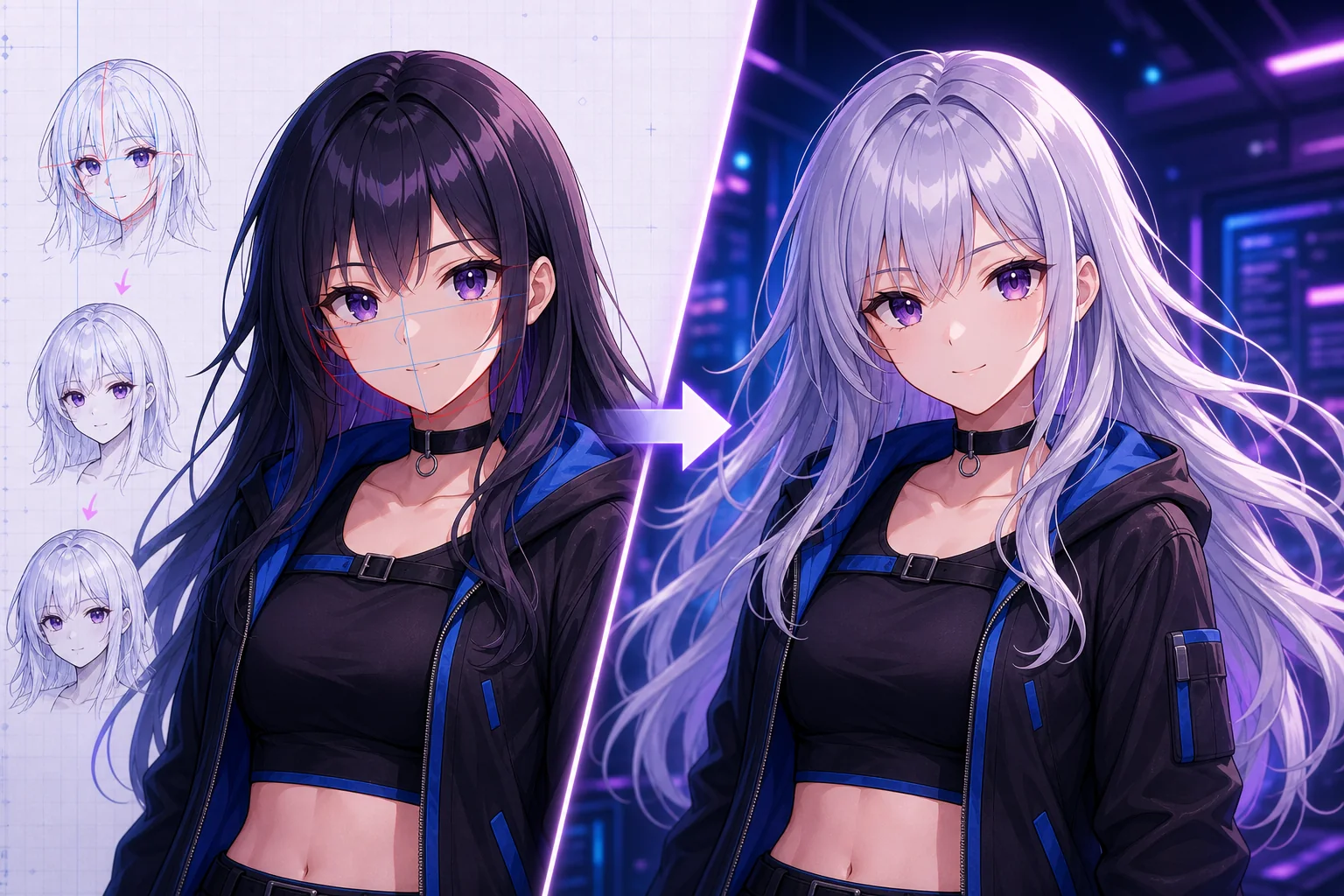
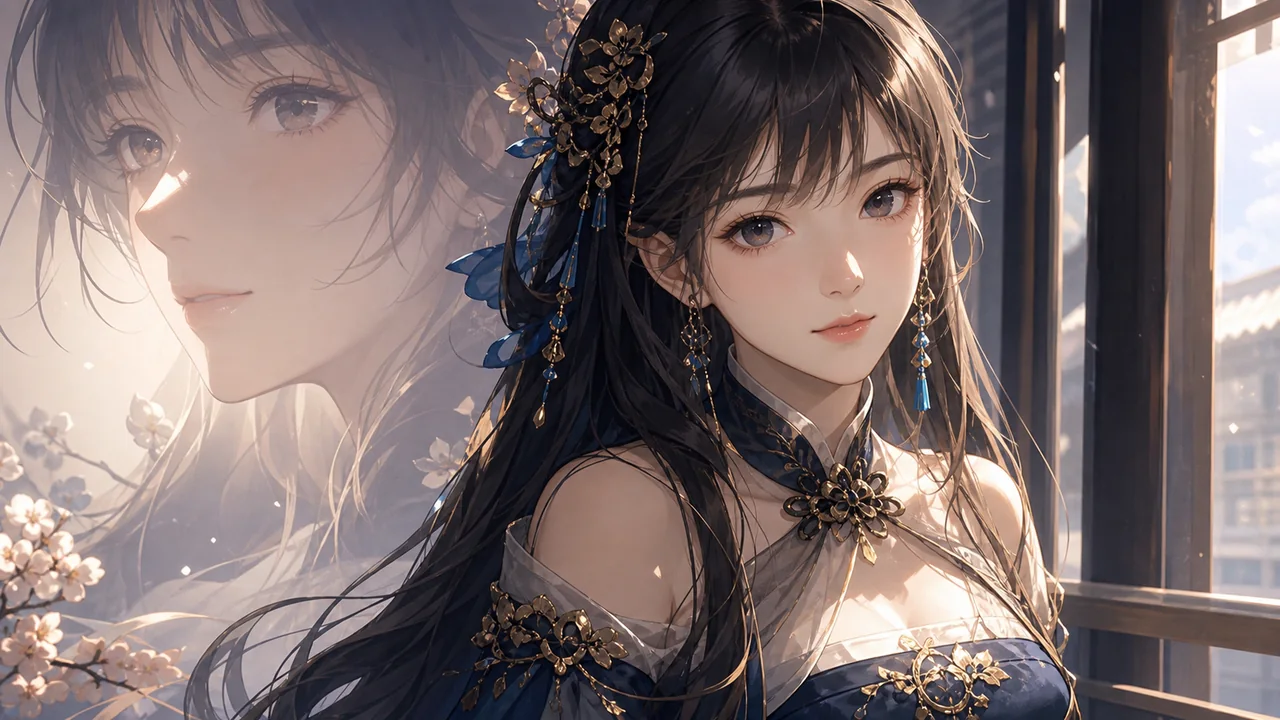
    Gesichtsvarianten für OCs - KI Face Swap

    Gesichtsvarianten für OCs

    Vergleiche Gesichtszüge und Ausdrücke, während Outfit und Bildaufbau gleich bleiben.

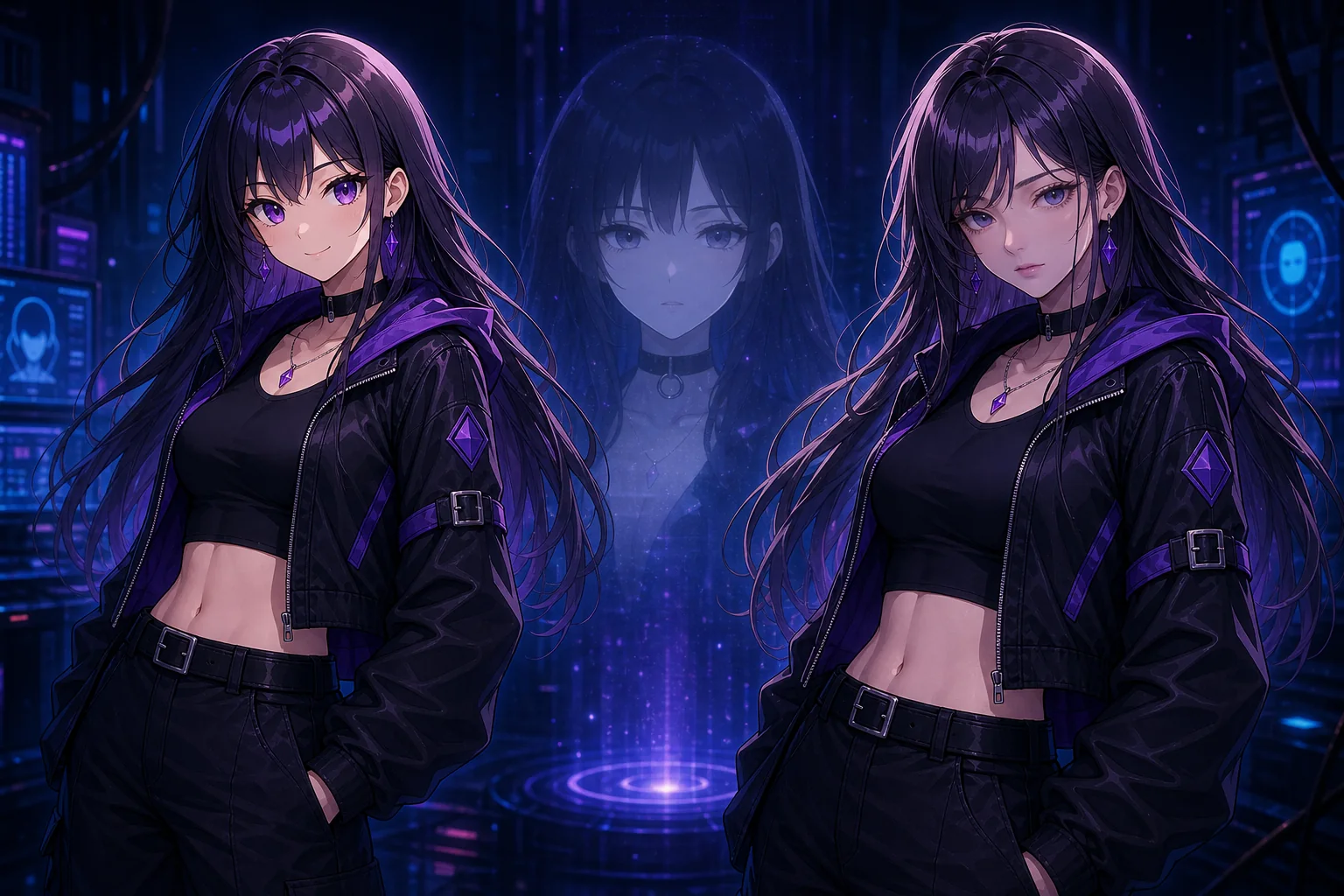
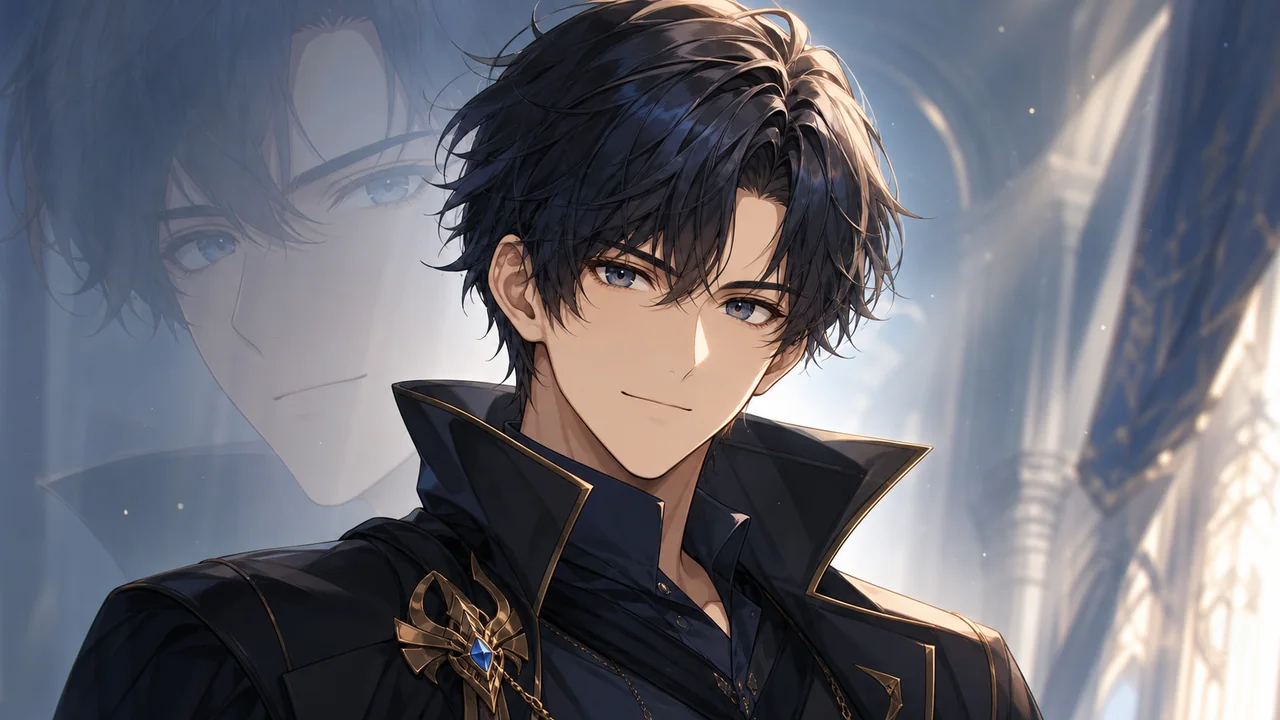
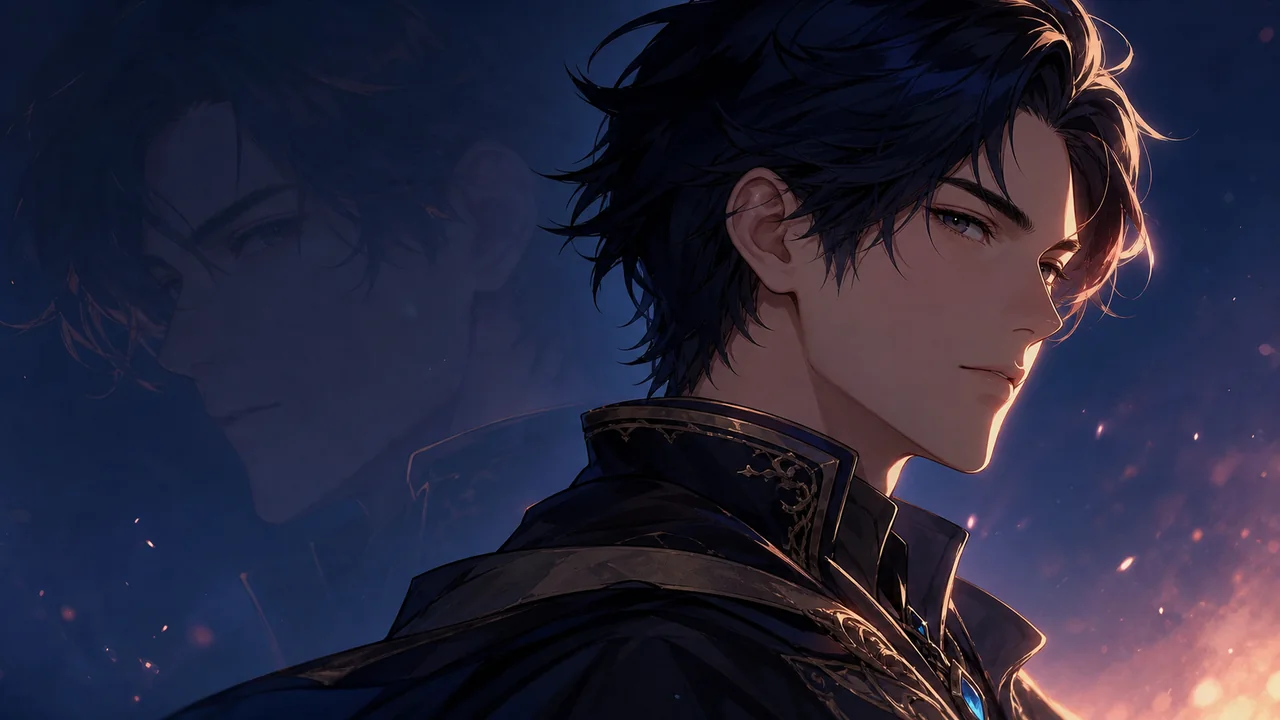
    Anime-Charakterkonzepte - KI Face Swap

    Anime-Charakterkonzepte

    Übertrage autorisierte Gesichtsmerkmale auf eine Illustration und bewerte nur die Veränderung im Gesicht.

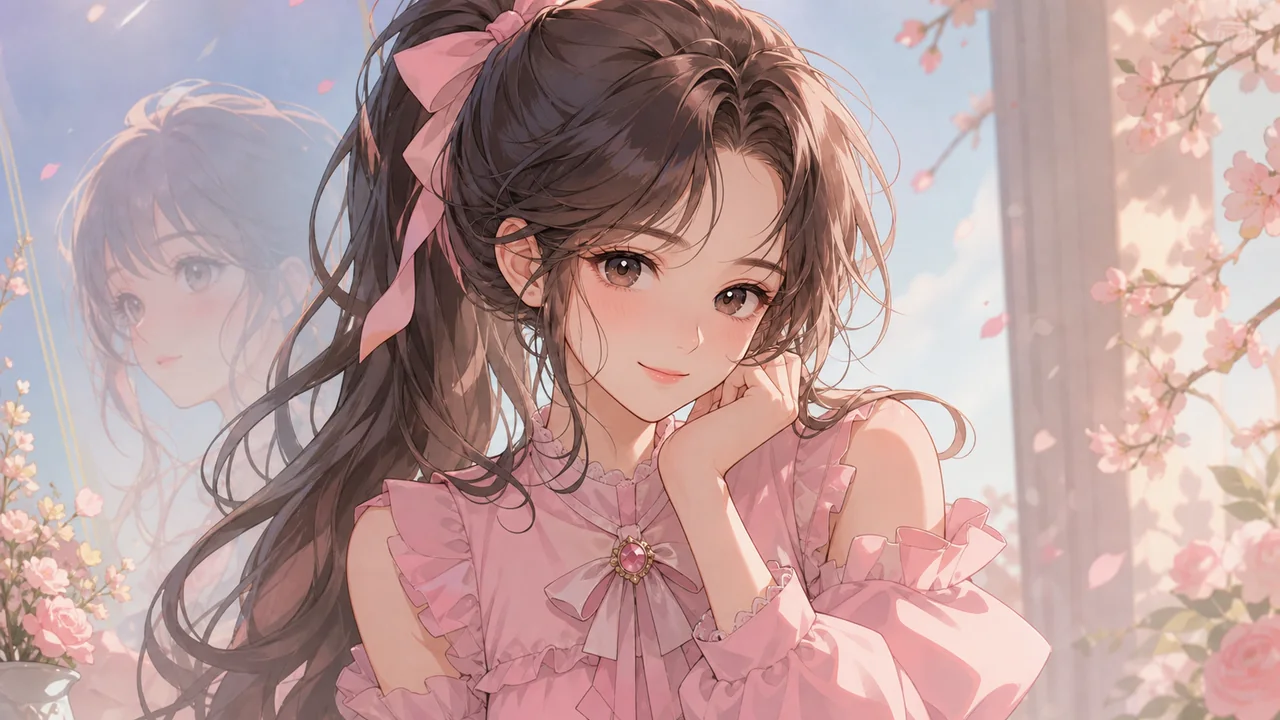
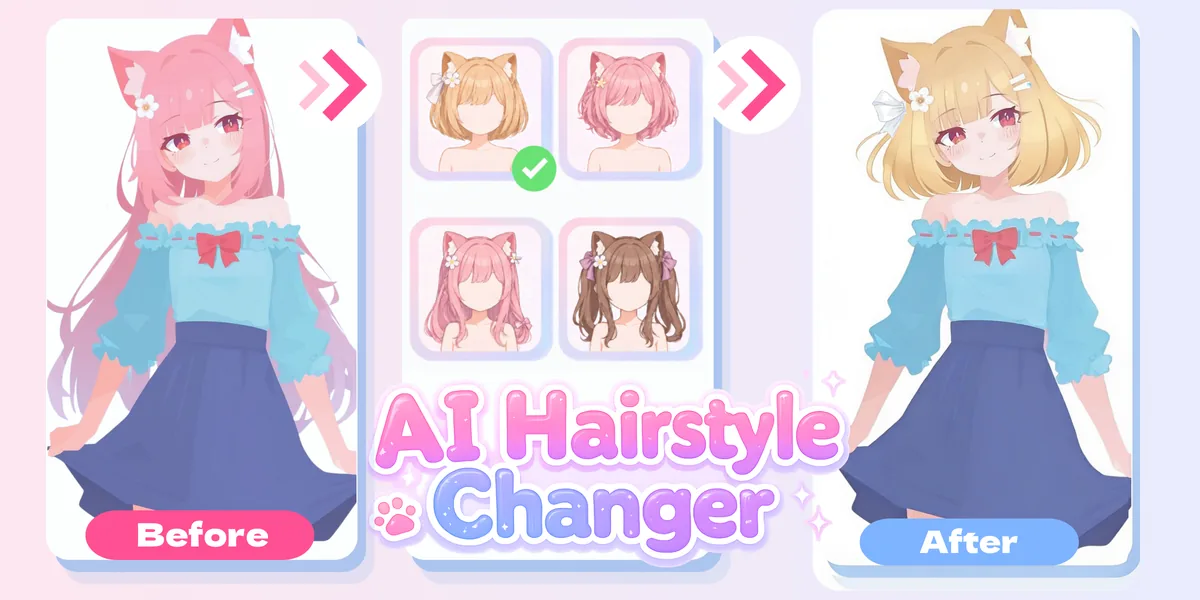
    Avatar-Updates - KI Face Swap

    Avatar-Updates

    Erneuere das Gesicht eines Profilbilds, ohne Pose und Szene neu aufzubauen.

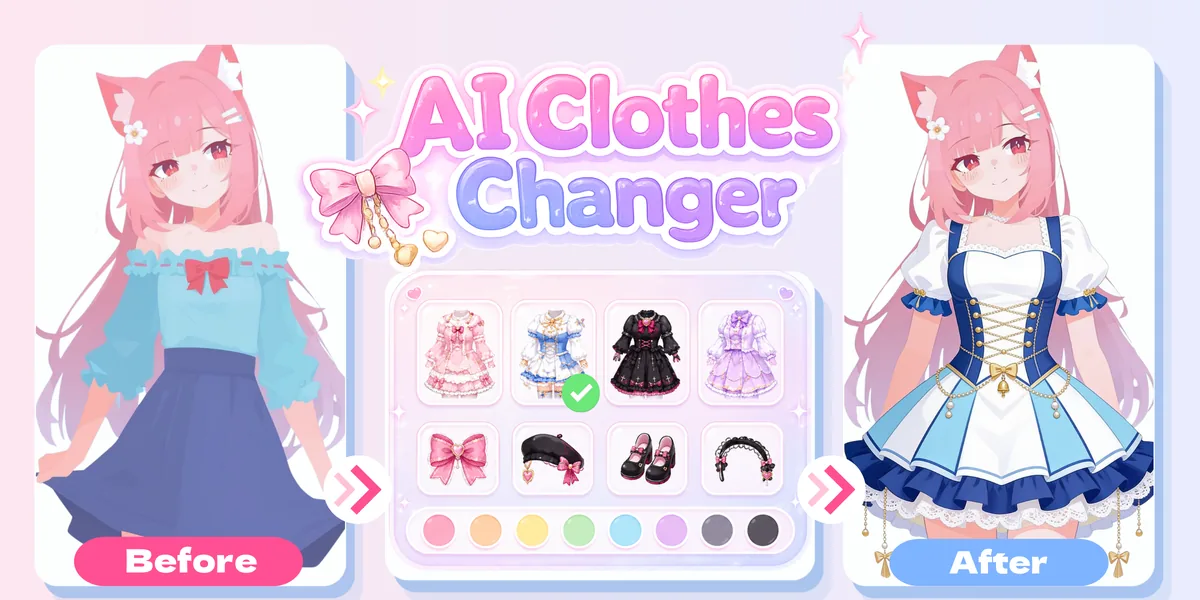
    Autorisierte Fan-Edits - KI Face Swap

    Autorisierte Fan-Edits

    Nutze ausschließlich eigene oder ausdrücklich freigegebene Bilder und vermeide Täuschung oder Identitätsmissbrauch.

    Häufig gestellte Fragen

    Verändert der KI Face Swap auch andere Bildbereiche?+
    Die Bearbeitung konzentriert sich auf Gesichtsmerkmale aus einer autorisierten Referenz; Pose, Outfit, Haarkontur, Licht, Hintergrund und Stil des Zielbilds sollen erhalten bleiben. Klare, hochauflösende Ausgangsbilder liefern meist die stabilsten Ergebnisse.
    Kann ich ein Referenzbild hochladen?+
    Ja. Lade zuerst das Hauptbild und danach eine Gesichtsreferenz hoch. Verwende nur eigene Bilder oder Referenzen, für die du eine ausdrückliche Erlaubnis hast.
    Welche Angaben für Gesicht funktionieren am besten?+
    Formuliere eine klare Richtung, zum Beispiel OC-Gesichtsvarianten, Avatar-Updates, neue Ausdrücke und autorisierte kreative Bearbeitungen. Vermeide zu viele widersprüchliche Wünsche in einem Prompt.
    Bleibt der ursprüngliche Zeichenstil erhalten?+
    Das Modell wird angewiesen, Pose, Outfit, Haarkontur, Licht, Hintergrund und Stil des Zielbilds beizubehalten. Bei sehr kleinen, stark beschnittenen oder verdeckten Bildern können mehrere Versuche nötig sein.
    Soll ich eine Vorlage, einen Text oder ein Referenzbild verwenden?+
    Eine Vorlage eignet sich für einen schnellen Start, Text für genaue Wünsche und ein Referenzbild für Form, Komposition oder Farben. Du kannst die Methoden kombinieren. Eine Referenz ist hier erforderlich und darf nur verwendet werden, wenn sie dir gehört oder ausdrücklich freigegeben wurde.
    Wo werden erzeugte Bilder gespeichert?+
    Jedes Ergebnis wird automatisch im Verlauf gespeichert. Dort kannst du es ansehen, herunterladen, erneut bearbeiten oder löschen.
    Kann ich das Ergebnis animieren?+
    Ja. Sende ein fertiges Bild an Image to Video, um einen kurzen Clip oder eine Charakterpräsentation zu erstellen.
    Haben die Ergebnisse ein Wasserzeichen?+
    Bilder von kostenlosen Konten enthalten ein Wasserzeichen. Abonnenten können es im Eingabebereich deaktivieren.